Snel antwoord
Begin met het uitpakken van uw UGREEN NASync DH4300 Plus, installeer compatibele schijven, verbind deze met uw netwerk en stroom, en gebruik vervolgens de UGREEN NAS-app om uw opslag te initialiseren en configureren.
Waarom een correcte initiële installatie belangrijk is
Door de tijd te nemen om uw NAS vanaf het begin correct in te stellen, voorkomt u veelvoorkomende problemen zoals gegevensverlies, ontoegankelijke bestanden of trage prestaties. Een paar extra minuten tijdens de initiële configuratie kan later uren aan probleemoplossing besparen.
De UGREEN NASync DH4300 Plus is ontworpen voor gecentraliseerde opslag en toegang op uw netwerk. Inzicht in de basis van schijfinstallatie en netwerkconfiguratie zorgt ervoor dat u het meeste uit uw apparaat haalt.
Stapsgewijze installatiehandleiding
- Uitpakken en inspecteren: Haal de UGREEN NASync DH4300 Plus voorzichtig uit de verpakking. Controleer of alle meegeleverde accessoires (stroomadapter, ethernetkabel, schijflades, schroeven) aanwezig zijn. Plaats het apparaat op een stabiel, goed geventileerd oppervlak in de buurt van uw router. Bewaar de originele doos en verpakking voor het geval u het apparaat moet retourneren of verplaatsen.
- Hardeschijven installeren: Open de schijfsleuven en plaats uw compatibele 3.5-inch of 2.5-inch SATA-schijven in de lades. Bevestig ze met de meegeleverde schroeven en schuif de lades terug in de NAS tot ze vastklikken. Zorg ervoor dat elke schijf volledig is geplaatst en vergrendeld. Controleer of de schijflades goed zijn vergrendeld om verbindingsproblemen te voorkomen.
- Stroom en netwerk aansluiten: Sluit de meegeleverde stroomadapter aan op de NAS en een stopcontact. Gebruik een ethernetkabel om de NAS aan te sluiten op uw router of switch. Druk op de aan/uit-knop om het apparaat in te schakelen. Wacht tot de status-LED aangeeft dat het apparaat gereed is (meestal continu of knipperend groen). Gebruik een bekabelde verbinding voor de initiële installatie om een stabiele netwerkverbinding te garanderen.
- De UGREEN NAS-app downloaden en installeren: Download op uw computer of smartphone de UGREEN NAS-app van de officiële UGREEN-website of de app-store van uw apparaat. Installeer de app en zorg ervoor dat uw apparaat is verbonden met hetzelfde netwerk als de NAS. Zorg ervoor dat uw computer of telefoon zich op hetzelfde LAN bevindt als de NAS, anders vindt de app deze niet.
- Uw NAS initialiseren en configureren: Open de UGREEN NAS-app en volg de wizard op het scherm om uw NAS te detecteren. De wizard begeleidt u bij het aanmaken van een beheerdersaccount, het instellen van opslagpools/volumes en het kiezen van een RAID-configuratie. Kies een RAID-niveau dat past bij uw capaciteits- en redundantiebehoeften (bijv. RAID 1 voor mirroring, RAID 5 voor een balans tussen capaciteit en bescherming). Kies een RAID-niveau dat redundantie biedt voor uw gegevens – sla dit niet over als u om gegevensveiligheid geeft.
- Initiële back-up en toegang instellen: Nadat de NAS is geïnitialiseerd, maakt u gedeelde mappen en stelt u gebruikersrechten in. Schakel geplande back-ups in naar een externe schijf of cloudservice om uw gegevens te beschermen. Test de toegang door een paar bestanden van uw computer naar de NAS en terug over te zetten. Controleer of uw back-uptaak ten minste één keer succesvol wordt uitgevoerd om te bevestigen dat deze werkt.
Productfeiten
-
UGREEN NASync DH4300 Plus: De UGREEN NASync DH4300 Plus is een netwerkopslagapparaat dat is ontworpen voor gecentraliseerde opslag en toegang op uw netwerk. Dit betekent dat al uw bestanden op één plaats kunnen worden opgeslagen en toegankelijk zijn vanaf elk apparaat dat met uw netwerk is verbonden, waardoor het gemakkelijker wordt om uw gegevens te beheren en te back-uppen.
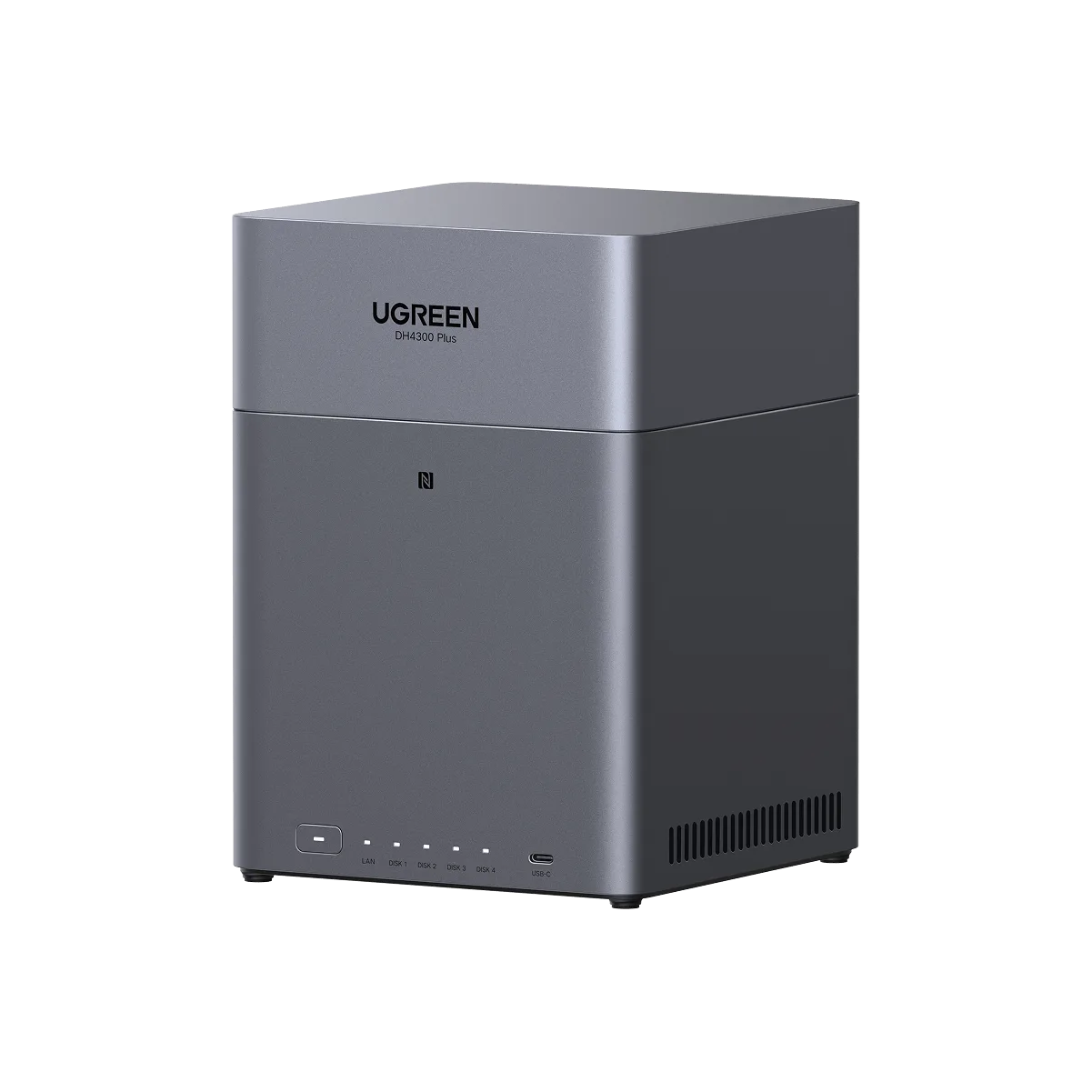
UGREEN NASync DH4300 Plus


