クイックアンサー
生徒が到着する前にBOLTをセットアップして充電し、その後、運転、照準、ブロックコーディング、短い組み立てチャレンジのスキルを1日1つずつ導入します。ロボット1台につき2〜3人のグループに分け、週の終わりには共有会を行い、すべての生徒が少なくとも1回はロボットに触れられるようにします。
Sphero BOLTを使った最初の1週間が、その後のすべての基調を決めます。ペアリングのトラブルやバッテリー切れの解決に時間を費やすと、生徒はロボットは扱いにくいものだと学びます。小さく具体的な成功体験に時間を使えば、ロボットは自分たちで操作できるものだと学びます。
このガイドでは、1クラスまたは複数のクラスで実施できる5日間の計画を説明します。あなた側にロボット工学の経験は不要で、littleBitsのアクセサリーを、生徒が構築できる範囲を実際に広げられる場面で使用します。
初日の前に:ロボットを準備する
各BOLTを開梱し、完全に充電してから、各ロボットとその充電ケーブルに番号を付けてラベルします。各ロボットを教室のデバイスに一度だけペアリングし、そのペアリングをそのまま維持することで、生徒が毎時間再接続する必要がなくなります。実際に生徒が使用するデバイス(自分のタブレットだけでなく)でSphero Eduアプリをテストしてください。
授業の合間にロボットをどのように保管するかを決めてください。番号付きのビンや充電カートを使用すると、最初の1週間で最もよくある2つの問題(ロボットの紛失とバッテリー切れ)を防げます。学年をまたいでBOLTを共有する場合は、ビンのふたにスケジュールを書き込んでください。
- 最初のレッスンの前夜に充電し、レッスン中は充電しないでください。
- ロボット4台につき、予備の充電ケーブルを1本用意してください。
- ロボットの番号はテープに書き、油性ペンで直接書かないでください。
Day 1: スクリーンレスロボットのご紹介
アプリを閉じた状態でBOLTを配ります。生徒に転がしたり、傾けたり、LEDマトリクスを観察させてください。ロボットが動くときに何をするか、何ができないかを説明するよう促します。これにより、画面に指示が表示される前に好奇心が育まれます。
レッスンの最後にルールを1つ伝えます。ロボットは床または印をつけたテーブルの上に置くこと。初日に境界を理解した生徒は、5日目に教室中をBOLTで追いかける可能性がはるかに低くなります。
- ペインターテープを使って床に運転ゾーンをマークします。
- 生徒にロボットの名前を考えさせ、その名前をビンに書かせてください。
Day 2: 運転と照準を教える
Sphero Eduアプリを開き、ドライブジョイスティックを表示してから、エイム機能を説明します。エイミングは生徒が飛ばしがちなステップであり、そのためにロボットがその後ずっと円を描いて動いてしまう原因となります。運転を始める前に、全員に一度エイムをさせてください。
シンプルなリレーを行います。各グループがコーンまで進み、狙いを定めて戻ります。待ち時間が2分を超えないよう、ターンは短く保ちましょう。目的は正確さではなく、反復練習です。
- 毎回同じ壁に向かってロボットを向けると、ドリフトが目に見えるようになります。
- 自信のある生徒と迷いのある生徒をペアにし、一人の生徒が活動を独占しないようにしましょう。
Day 3: 初めてのブロックプログラム
ブロックキャンバスに移動し、3つのブロック(前進、待機、停止)でプログラムを作成します。生徒に1つの数値を変更させ、実行する前に何が起こるかを予測させてください。予測こそが、操作をコーディングに変える鍵です。
プログラムが何も動作しない場合は、ブロックを書き直す前にロボットが接続されているか確認してください。プログラミングを始めたばかりの頃の問題のほとんどは、ロジックの問題ではなく接続の問題です。
- 各グループのプログラムを、ファイル名にロボット番号を付けて保存してください。
- 生徒に、スタートを押す前に順番を声に出して言ってもらいましょう。
Day 4: 物理的なビルドを追加
生徒に動かすものを与えましょう。littleBitsのアクセサリーは組み立てに取り付け、ロボットの役割を転がるだけから拡張します。 littleBits bitShoes マグネット式、面ファスナー式、粘着式、またはバラエティパックからお選びいただけます。生徒が段ボールの旗やカップ、センサーホルダーなどをベースに取り付けたい場合に便利です。
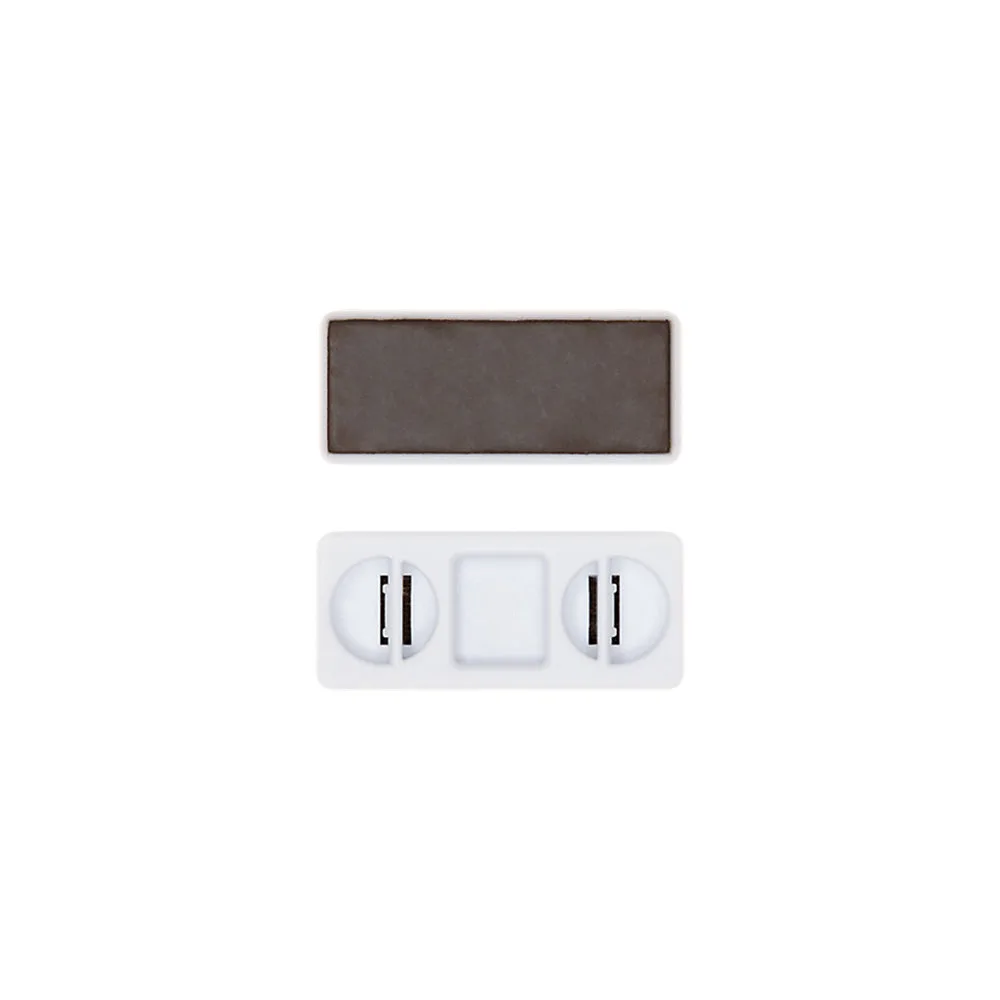
littleBits bitShoes
組み立ては小さく保ちましょう。ピンポン玉をラインの向こうへ押し出すロボットは、動く前に崩れてしまう凝った構造物よりも多くのことを教えてくれます。
- 段ボールとテープはあらかじめカットされているので、組み立て時間を材料探しに費やす必要がありません。
- 分解前に各ビルドを撮影し、グループが作業内容を記録できるようにしましょう。
Day 5: 共有、振り返り、リセット
各グループに、ロボットができることと失敗したことを1つずつデモンストレーションしてもらいましょう。失敗を声に出して共有することで、反復が当たり前になり、来週どの部分を再指導すべきかが明確になります。
最後に2分間のリセットを行いましょう。ロボットを充電器に置き、ケーブルを巻き、ゴミ箱を閉めます。予測可能なリセットルーティンが、教室のセットを学期中ずっと使い続けられる状態に保ちます。
- 各生徒から、次にロボットに何をさせたいか一文ずつ集めましょう。
- どのグループが最も助けを必要としていたかに注目し、次のレッスンではそれらを自分の近くに配置しましょう。
初週のための5日間プラン
- Day 1:手を動かし、画面はオフ: アプリを開く前に、生徒にBOLTを触らせて、その動作を説明させてください。 チェックポイント:すべての生徒がロボットに触れました。
- 日目 2:運転して狙おう: ジョイスティックと照準機能を一緒に教え、毎回のドライブの前に照準を必須にします。 チェックポイント:生徒は目標を狙い、連続して2回命中させることができます。
- Day 3: 3ブロックのプログラムを作成しましょう: 転がして、待って、止まる。1つの値を変更し、実行する前に結果を予測しましょう。 チェックポイント:各グループが自分のプログラムの動作を説明できるようにしましょう。
- 4日目: 物理的なアクセサリーを追加: bitShoesまたはシンプルな段ボールマウントを使って、ロボットに何かを押させたり運ばせたりしましょう。 チェックポイント: ビルドが1回の完全な実行に耐えました。
- 日目 5: デモとリセット: 各グループは成功と失敗を1つずつ表示し、その後ロボットを充電器に戻します。 チェックポイント:ロボットは充電され、次の授業のために保管されています。
最初の1週間に役立つアクセサリー
- littleBits bitShoes: マグネット式、面ファスナー式、粘着式、またはバラエティパックからお選びいただけます。これらのシューズを使えば、モジュールをさまざまな表面や素材に取り付けることができます。生徒は、カスタムブラケットを設計することなく、旗やカップ、ホルダーなどを素早くビルドに取り付けられます。
- littleBits w7 フォーク: フォークを使用すると、1つのBitを最大3個の他の機器に接続できます。フォークの前に入力を配置すると、光、音、動きなど、すべての3出力を一度に制御します。グループがデモンストレーション用の作品で、1つのトリガーで複数の出力を駆動したい場合に便利です。
- littleBits a19 Servo Hub: ハブマウントサーボに対応したこのハブを使用すると、サーボにさまざまな素材をしっかりと取り付け、回転動作を生み出すことができます。車輪型ロボットでは物足りない場合に、生徒の作品に回転要素を簡単に追加できる方法です。
- littleBits 発明ログ: 各ログには、19ページのドキュメントサポート、評価ルーブリック、フィードバックチャートが含まれています。各パックには10のログが含まれています。最初のビルド週に生徒の思考を記録し、後で評価するためのすぐに使える方法を提供します。
落ち着いて構造化された最初の1週間は、どんな単一の授業計画よりもSphero BOLTプログラムに効果をもたらします。ロボットを充電し、早い段階で照準を教え、完了できる規模にプロジェクトを抑えましょう。金曜日までには、生徒たちはより長いプロジェクトに取り組む準備ができ、どのグループが来週ゆっくり進める必要があるかが正確にわかります。