إجابة سريعة
لإعداد وحدة التحكم اللاسلكية BitDo Ultimate، اشحنها بالكامل، ثم قم بتوصيلها عبر دونجل 2.4G على ويندوز أو البلوتوث على أندرويد. استخدم كابل USB-C المرفق للوضع السلكي بأقل زمن استجابة.
لماذا تهم طريقة الاتصال
تدعم Ultimate ثلاثة أوضاع اتصال: لاسلكي 2.4G (مع الدونجل المرفق)، والبلوتوث، والسلكي عبر USB-C. يوفر وضع 2.4G معدل استطلاع 1000 هرتز وأقل زمن استجابة، مما يجعله مثاليًا للألعاب التنافسية على الكمبيوتر. البلوتوث أكثر ملاءمة لأجهزة أندرويد ولكنه يتمتع بزمن استجابة أعلى قليلاً. يحقق الوضع السلكي أيضًا معدل استطلاع 1000 هرتز ويتجنب مخاوف البطارية أثناء الجلسات الطويلة.
إذا كنت تخطط لاستخدام وحدة التحكم على منصات متعددة، لاحظ أن دونجل 2.4G يُكتشف كوحدة تحكم Xbox 360 على ويندوز، لذا تتعرف عليه معظم الألعاب دون إعداد إضافي. يستخدم وضع البلوتوث ملف تعريف gamepad قياسي، لكن بعض الألعاب الأقدم قد تحتاج إلى إعادة تعيين الأزرار.
فهم عناصر التحكم الإضافية
تضيف Ultimate زري مصد (R4 و L4) وزري مجداف خلفيين. يمكن إعادة تعيينها باستخدام برنامج BitDo Ultimate Software على ويندوز أو أندرويد. الأزرار الإضافية مفيدة لإجراءات مثل الجري أو إعادة التحميل أو تبديل الأسلحة دون رفع إبهاميك عن عصي التحكم.
من الأخطاء الشائعة الضغط على المجاديف الخلفية عن طريق الخطأ أثناء اللعب المكثف. يمكنك تعطيلها في البرنامج أو ضبط الحساسية. إضاءة Fire Ring RGB حول عصي التحكم تجميلية ولا تؤثر على الأداء.
خطوات الإعداد لويندوز وأندرويد
- اشحن وحدة التحكم بالكامل: قم بتوصيل كابل USB-C المرفق بشاحن 5V/2A أو بمنفذ USB على جهاز الكمبيوتر الخاص بك. يستغرق الشحن الكامل حوالي 2-3 ساعات. سيتحول مؤشر LED الموجود على وحدة التحكم إلى ثابت عند اكتمال الشحن. لا تستخدم شاحنًا سريعًا أعلى من 5V/2A؛ فقد يتلف البطارية.
- الاتصال بويندوز (وضع 2.4G): قم بتوصيل دونجل 2.4G بمنفذ USB-A على جهاز الكمبيوتر الخاص بك. حرك مفتاح وحدة التحكم إلى '2.4G' (أو 'S' لوضع Switch إذا كنت تخطط لاستخدامها على Switch لاحقًا). اضغط على زر المزامنة في الدونجل، ثم اضغط على زر المزامنة أعلى وحدة التحكم. سيتحول مؤشر LED إلى ثابت عند الاقتران. إذا لم تتصل وحدة التحكم، قم بإزالة الدونجل، وأعد تشغيل جهاز الكمبيوتر، وحاول مرة أخرى. تجنب توصيل الدونجل بمحور USB؛ استخدم منفذًا مباشرًا.
- الاتصال بأندرويد (وضع البلوتوث): حرك مفتاح وحدة التحكم إلى 'B' (البلوتوث). اضغط مع الاستمرار على زر المزامنة أعلى الوحدة حتى يومض مؤشر LED بسرعة. على جهاز أندرويد، افتح إعدادات البلوتوث، وابحث عن 'BitDo Ultimate'، ثم اضغط للاقتران. قد لا تتعرف بعض ألعاب أندرويد على وحدة التحكم فورًا. إذا حدث ذلك، فعّل دعم 'Gamepad' أو 'Controller' في إعدادات اللعبة، أو استخدم تطبيق keymapper تابعًا لجهة خارجية.
- استخدم الوضع السلكي لأقل زمن استجابة: قم بتوصيل كابل USB-C مباشرة بجهاز الكمبيوتر أو جهاز أندرويد. تتحول وحدة التحكم تلقائيًا إلى الوضع السلكي. معدل الاستطلاع 1000 هرتز نشط في هذا الوضع، مطابقًا لأداء 2.4G اللاسلكي. الوضع السلكي يشحن وحدة التحكم أيضًا، لكن تجنب استخدام كابل تالف قد يسبب انقطاعات متقطعة.
- أعد تعيين الأزرار باستخدام برنامج BitDo Ultimate Software: قم بتنزيل برنامج BitDo Ultimate Software من الموقع الرسمي. ثبته على ويندوز أو أندرويد. قم بتوصيل وحدة التحكم عبر USB أو البلوتوث، ثم افتح البرنامج. يمكنك إعادة تعيين أي زر، وضبط حساسية عصا التحكم، وتعيين مناطق ميتة للمشغلات، وتخصيص إضاءة RGB. احفظ ملفك الشخصي في الذاكرة الداخلية لوحدة التحكم بحيث يستمر حتى عند تبديل الأجهزة. البرنامج غير متوفر لنظام iOS أو macOS.
أبرز ميزات المنتج
-
وحدة التحكم اللاسلكية BitDo Ultimate - أسود: عصي TMR 'Speed' مع زمن استجابة فائق الانخفاض واتصال 2.4G مستقر، معدل استطلاع 1000 هرتز (2.4G وسلكي)، مشغلات Hall Effect، أزرار إضافية (R4 و L4)، زرا مجداف خلفيان Pro، مفتاح وضع المشغل، إضاءة Fire Ring RGB. توفر عصي TMR تحكمًا تناظريًا دقيقًا ومقاومًا للانحراف، بينما يضمن معدل استطلاع 1000 هرتز تسجيل مدخلاتك بشكل أسرع من معظم وحدات التحكم القياسية، مما يمنحك ميزة تنافسية في ألعاب الكمبيوتر سريعة الإيقاع.
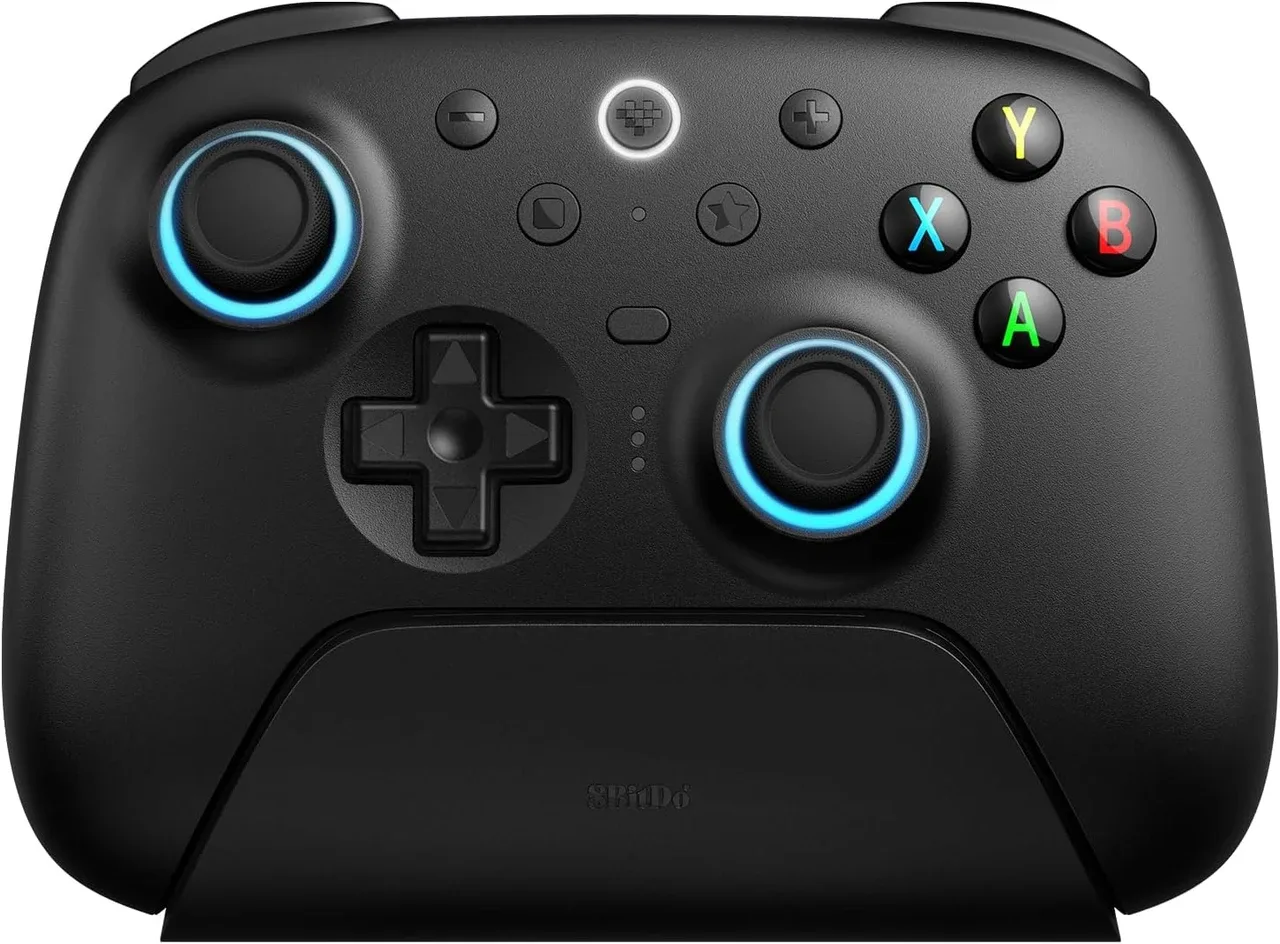
وحدة التحكم اللاسلكية BitDo Ultimate - أسود