คำตอบด่วน
ในการตั้งค่า 8BitDo Ultimate 2 คอนโทรลเลอร์ไร้สาย ให้ชาร์จให้เต็มก่อน แล้วเชื่อมต่อผ่าน 2.4G ดองเกิลบน Windows หรือบลูทูธบน Android ใช้สาย USB-C ที่ให้มาสำหรับโหมดมีสายซึ่งมีความหน่วงต่ำที่สุด
ทำไมวิธีการเชื่อมต่อจึงสำคัญ
Ultimate 2 รองรับโหมดการเชื่อมต่อสามแบบ: 2.4G ไร้สาย (พร้อมดองเกิลที่ให้มา), บลูทูธ และ USB-C แบบมีสาย โหมด 2.4G ให้อัตราการโพล 1000Hz และความหน่วงต่ำที่สุด เหมาะสำหรับการเล่นเกม PC แบบแข่งขัน บลูทูธสะดวกกว่าสำหรับอุปกรณ์ Android แต่มีความหน่วงสูงกว่าเล็กน้อย โหมดมีสายยังให้อัตราการโพล 1000Hz และไม่ต้องกังวลเรื่องแบตเตอรี่ในระหว่างการเล่นนานๆ
หากคุณวางแผนจะใช้คอนโทรลเลอร์กับหลายแพลตฟอร์ม โปรดทราบว่า 2.4G ดองเกิลจะถูกตรวจจับเป็นคอนโทรลเลอร์ Xbox 360 บน Windows ดังนั้นเกมส่วนใหญ่จะรู้จักโดยไม่ต้องตั้งค่าเพิ่มเติม โหมดบลูทูธใช้โปรไฟล์เกมแพดมาตรฐาน แต่เกมเก่าบางเกมอาจต้องแมปปุ่มใหม่
ทำความเข้าใจปุ่มเสริม
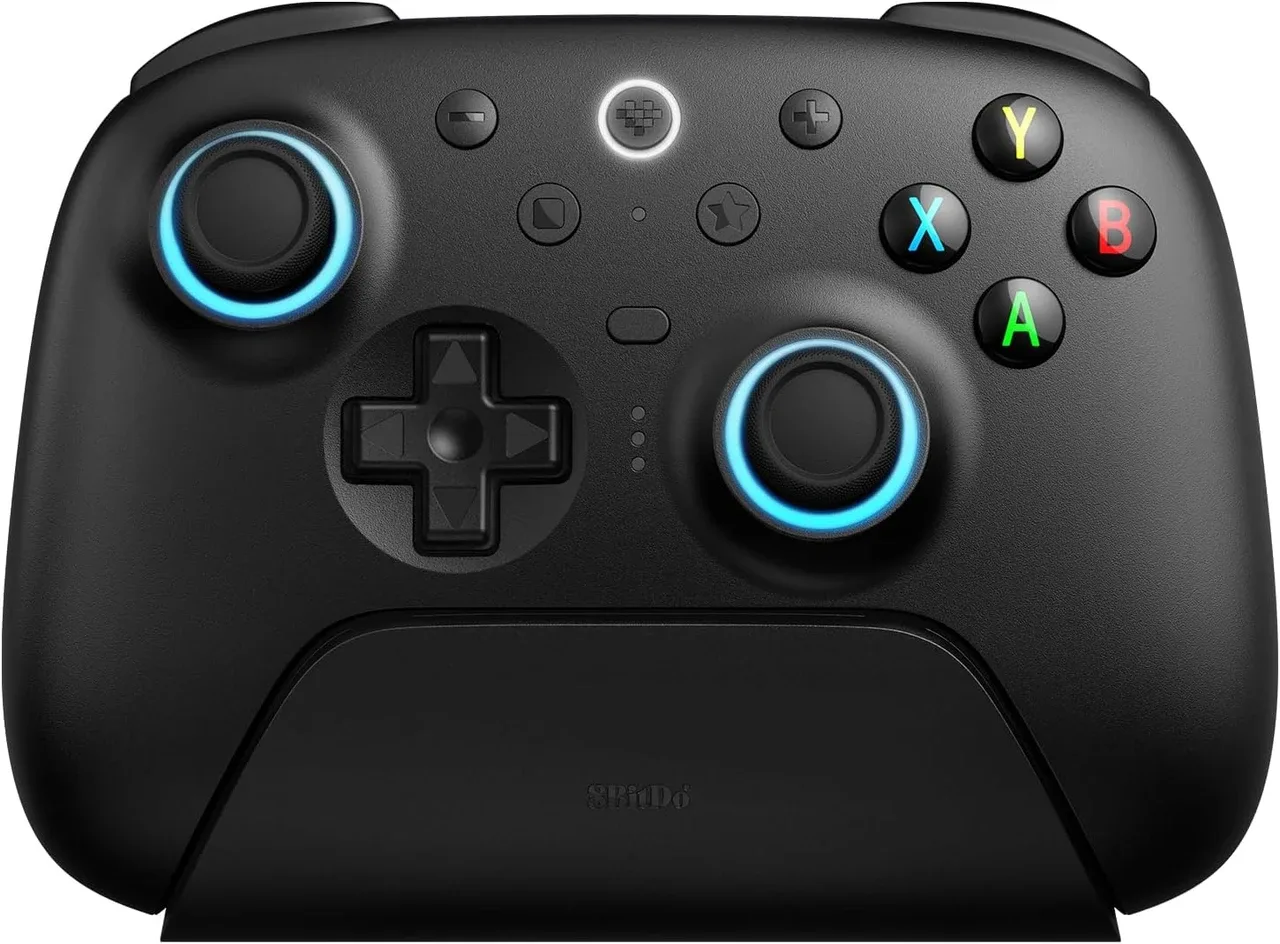
Ultimate 2 เพิ่มปุ่มบัมเปอร์สองปุ่ม (R4 และ L4) และปุ่มแพดเดิลด้านหลังสองปุ่ม ปุ่มเหล่านี้สามารถแมปใหม่ได้ด้วย 8BitDo Ultimate Software บน Windows หรือ Android ปุ่มเสริมมีประโยชน์สำหรับการกระทำเช่นการวิ่ง การรีโหลด หรือการสลับอาวุธโดยไม่ต้องยกนิ้วโป้งออกจากจอยสติ๊ก
ข้อผิดพลาดทั่วไปคือการกดแพดเดิลด้านหลังโดยไม่ตั้งใจระหว่างการเล่นที่เข้มข้น คุณสามารถปิดการใช้งานได้ในซอฟต์แวร์หรือปรับความไว แสง RGB Fire Ring รอบจอยสติ๊กเป็นเพียงเพื่อความสวยงามและไม่ส่งผลต่อประสิทธิภาพ
ขั้นตอนการตั้งค่าสำหรับ Windows และ Android
- ชาร์จคอนโทรลเลอร์ให้เต็ม: เชื่อมต่อสาย USB-C ที่ให้มากับเครื่องชาร์จ 5V/1A หรือพอร์ต USB บน PC ของคุณ การชาร์จเต็มใช้เวลาประมาณ 2–3 ชั่วโมง ไฟ LED บนคอนโทรลเลอร์จะติดนิ่งเมื่อชาร์จเต็ม อย่าใช้เครื่องชาร์จเร็วเกิน 5V/1A; อาจทำให้แบตเตอรี่เสียหายได้
- เชื่อมต่อกับ Windows (โหมด 2.4G): เสียบ 2.4G ดองเกิลเข้ากับพอร์ต USB-A บน PC ของคุณ เลื่อนสวิตช์ของคอนโทรลเลอร์ไปที่ ''2.4G'' (หรือ ''S'' สำหรับโหมด Switch หากคุณวางแผนจะใช้กับ Switch ในภายหลัง) กดปุ่มซิงค์บนดองเกิล จากนั้นกดปุ่มซิงค์ที่ด้านบนของคอนโทรลเลอร์ ไฟ LED จะติดนิ่งเมื่อจับคู่สำเร็จ หากคอนโทรลเลอร์ไม่เชื่อมต่อ ให้ถอดดองเกิลออก รีสตาร์ท PC แล้วลองอีกครั้ง หลีกเลี่ยงการเสียบดองเกิลเข้ากับฮับ USB; ใช้พอร์ตโดยตรง
- เชื่อมต่อกับ Android (โหมดบลูทูธ): เลื่อนสวิตช์ของคอนโทรลเลอร์ไปที่ ''B'' (บลูทูธ) กดปุ่มซิงค์ค้างไว้จนกระทั่งไฟ LED กระพริบเร็ว บนอุปกรณ์ Android ของคุณ เปิดการตั้งค่าบลูทูธ ค้นหา ''8BitDo Ultimate 2'' แล้วแตะเพื่อจับคู่ เกม Android บางเกมอาจไม่รู้จักคอนโทรลเลอร์ทันที หากเกิดเหตุการณ์นี้ ให้เปิดใช้งานการรองรับ ''Gamepad'' หรือ ''Controller'' ในการตั้งค่าเกม หรือใช้แอป keymapper ของบุคคลที่สาม
- ใช้โหมดมีสายเพื่อความหน่วงต่ำสุด: เชื่อมต่อสาย USB-C โดยตรงกับ PC หรืออุปกรณ์ Android ของคุณ คอนโทรลเลอร์จะสลับไปยังโหมดมีสายโดยอัตโนมัติ อัตราการโพล 1000Hz ทำงานในโหมดนี้ ซึ่งเท่ากับประสิทธิภาพไร้สาย 2.4G โหมดมีสายยังชาร์จคอนโทรลเลอร์ด้วย แต่หลีกเลี่ยงการใช้สายที่เสียหายซึ่งอาจทำให้การเชื่อมต่อขาดเป็นระยะ
- แมปปุ่มใหม่ด้วย 8BitDo Ultimate Software: ดาวน์โหลด 8BitDo Ultimate Software จากเว็บไซต์อย่างเป็นทางการ ติดตั้งบน Windows หรือ Android เชื่อมต่อคอนโทรลเลอร์ของคุณผ่าน USB หรือบลูทูธ จากนั้นเปิดซอฟต์แวร์ คุณสามารถแมปปุ่มใดก็ได้ ปรับความไวของจอยสติ๊ก ตั้งค่าโซนตายของทริกเกอร์ และปรับแต่งแสง RGB บันทึกโปรไฟล์ของคุณลงในหน่วยความจำภายในของคอนโทรลเลอร์เพื่อให้คงอยู่แม้คุณจะเปลี่ยนอุปกรณ์ ซอฟต์แวร์ไม่พร้อมใช้งานสำหรับ iOS หรือ macOS
จุดเด่นของผลิตภัณฑ์
-
8BitDo Ultimate 2 คอนโทรลเลอร์ไร้สาย - สีดำ: จอยสติ๊ก TMR ''8Speed'' พร้อมความหน่วงต่ำเป็นพิเศษและการเชื่อมต่อ 2.4G ที่เสถียร อัตราการโพล 1000Hz (2.4G และมีสาย), ทริกเกอร์ Hall Effect, บัมเปอร์เสริม (R4 และ L4), ปุ่มแพดเดิลด้านหลัง 2 Pro, สวิตช์โหมดทริกเกอร์, แสง RGB Fire Ring จอยสติ๊ก TMR ให้การควบคุมแบบอะนาล็อกที่แม่นยำและทนทานต่อการดริฟต์ ในขณะที่การโพล 1000Hz ช่วยให้อินพุตของคุณลงทะเบียนเร็วกว่าคอนโทรลเลอร์มาตรฐานส่วนใหญ่ ทำให้คุณได้เปรียบในการแข่งขันในเกม PC ที่รวดเร็ว
8BitDo Ultimate 2 คอนโทรลเลอร์ไร้สาย - สีดำ