快速解答
若要設定 BitDo Ultimate 無線控制器,請先將它充飽電,然後透過 Windows 上的 2.4G 接收器或 Android 上的藍牙進行連線。使用隨附的 USB-C 連接線進行有線模式,以獲得最低延遲。
為什麼連線方式很重要
Ultimate 支援三種連線模式:2.4G 無線(使用隨附的接收器)、藍牙和有線 USB-C。2.4G 模式提供 1000Hz 回報率和最低延遲,非常適合競技型 PC 遊戲。藍牙對 Android 裝置來說更方便,但延遲稍高。有線模式也能達到 1000Hz 回報率,並避免長時間遊戲時的電池問題。
如果您打算在多個平台上使用控制器,請注意 2.4G 接收器在 Windows 上會被辨識為 Xbox 360 控制器,因此大多數遊戲無需額外設定即可辨識。藍牙模式使用標準遊戲手把設定檔,但某些較舊的遊戲可能需要重新對應。
了解額外的控制按鈕
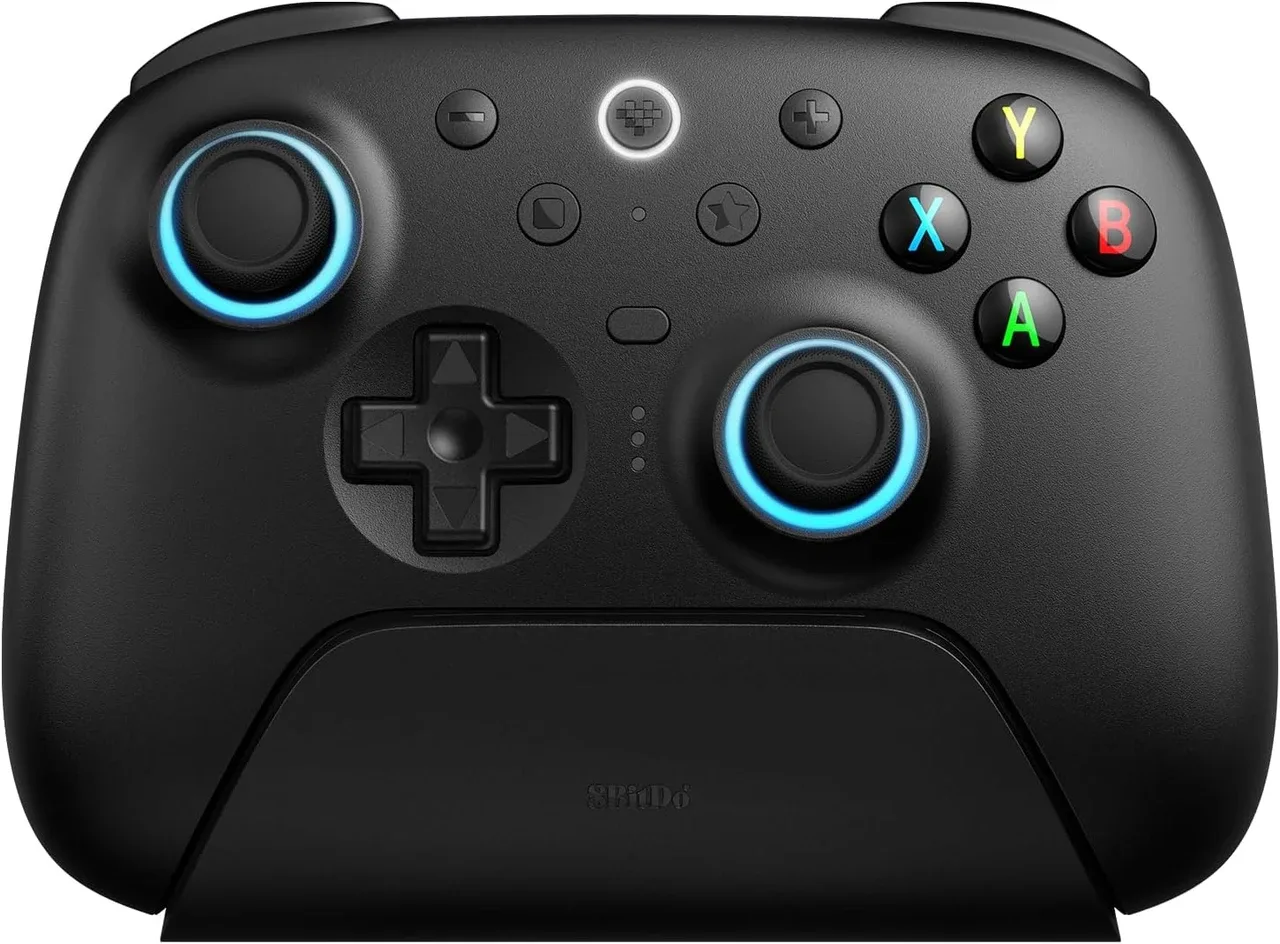
Ultimate 增加了兩個肩部按鈕(R4 和 L4)和兩個背面撥片按鈕。這些按鈕可以使用 Windows 或 Android 上的 BitDo Ultimate 軟體重新對應。額外的按鈕對於衝刺、裝填彈藥或切換武器等動作非常有用,無需將拇指從搖桿上移開。
一個常見的錯誤是在激烈的遊戲過程中不小心按到背面撥片。您可以在軟體中停用它們或調整靈敏度。搖桿周圍的 Fire Ring RGB 燈光僅為裝飾,不影響效能。
Windows 和 Android 的設定步驟
- 將控制器充飽電: 將隨附的 USB-C 連接線連接到 5V/2A 充電器或 PC 上的 USB 連接埠。充滿電約需 2–3 小時。充飽電後,控制器上的 LED 會恆亮。 請勿使用超過 5V/2A 的快速充電器;可能會損壞電池。
- 連線到 Windows(2.4G 模式): 將 2.4G 接收器插入 PC 的 USB-A 連接埠。將控制器的開關滑到 '2.4G'(如果您打算稍後在 Switch 上使用,則滑到 'S' 以使用 Switch 模式)。按下接收器上的同步按鈕,然後按下控制器頂部的同步按鈕。配對成功後 LED 會恆亮。 如果控制器無法連線,請移除接收器、重新啟動 PC,然後再試一次。避免將接收器插入 USB 集線器;請使用直接連接埠。
- 連線到 Android(藍牙模式): 將控制器的開關滑到 'B'(藍牙)。按住頂部的同步按鈕,直到 LED 快速閃爍。在您的 Android 裝置上,開啟藍牙設定,搜尋 'BitDo Ultimate',然後點擊進行配對。 某些 Android 遊戲可能無法立即辨識控制器。如果發生這種情況,請在遊戲的設定中啟用 'Gamepad' 或 'Controller' 支援,或使用第三方按鍵對應應用程式。
- 使用有線模式以獲得最低延遲: 將 USB-C 連接線直接連接到您的 PC 或 Android 裝置。控制器會自動切換到有線模式。此模式啟用 1000Hz 回報率,與 2.4G 無線效能相當。 有線模式也會為控制器充電,但請避免使用可能導致間歇性斷線的損壞連接線。
- 使用 BitDo Ultimate 軟體重新對應按鈕: 從官方網站下載 BitDo Ultimate 軟體。在 Windows 或 Android 上安裝。透過 USB 或藍牙連線您的控制器,然後開啟軟體。您可以重新對應任何按鈕、調整搖桿靈敏度、設定扳機死區,以及自訂 RGB 燈光。 將您的設定檔儲存到控制器的內建記憶體,這樣即使您切換裝置也能保留。此軟體不適用於 iOS 或 macOS。
產品重點
-
BitDo Ultimate 無線控制器 - 黑色: TMR 搖桿 'Speed',具有超低延遲和穩定的 2.4G 連線,1000Hz 回報率(2.4G 和有線),霍爾效應扳機,額外肩部按鈕(R4 和 L4),2 個 Pro 背面撥片按鈕,扳機模式開關,Fire Ring RGB 燈光。TMR 搖桿提供精確、防漂移的類比控制,而 1000Hz 回報率確保您的輸入比大多數標準控制器更快被記錄,在快節奏的 PC 遊戲中為您帶來競爭優勢。
BitDo Ultimate 無線控制器 - 黑色