Réponse rapide
Pour configurer la manette sans fil BitDo Ultimate, chargez-la complètement, puis connectez-la via le dongle 2.4G sous Windows ou via Bluetooth sur Android. Utilisez le câble USB-C inclus pour le mode filaire avec la latence la plus faible.
Pourquoi la méthode de connexion est importante
La manette Ultimate prend en charge trois modes de connexion : sans fil 2.4G (avec le dongle inclus), Bluetooth et filaire USB-C. Le mode 2.4G offre un taux d'interrogation de 1000 Hz et la latence la plus faible, ce qui le rend idéal pour les jeux PC compétitifs. Le Bluetooth est plus pratique pour les appareils Android mais a une latence légèrement plus élevée. Le mode filaire atteint également 1000 Hz et évite les problèmes de batterie lors de longues sessions.
Si vous prévoyez d'utiliser la manette sur plusieurs plateformes, notez que le dongle 2.4G est détecté comme une manette Xbox sous Windows, donc la plupart des jeux le reconnaissent sans configuration supplémentaire. Le mode Bluetooth utilise un profil de gamepad standard, mais certains jeux plus anciens peuvent nécessiter un remappage.
Comprendre les commandes supplémentaires
La manette Ultimate ajoute deux boutons de pare-chocs (R4 et L4) et deux boutons de palettes à l'arrière. Ceux-ci peuvent être remappés à l'aide du logiciel BitDo Ultimate sous Windows ou Android. Les boutons supplémentaires sont utiles pour des actions comme sprinter, recharger ou changer d'arme sans lever les pouces des joysticks.
Une erreur courante est d'appuyer accidentellement sur les palettes arrière pendant un jeu intense. Vous pouvez les désactiver dans le logiciel ou ajuster la sensibilité. L'éclairage RGB Fire Ring autour des joysticks est cosmétique et n'affecte pas les performances.
Étapes de configuration pour Windows et Android
- Chargez complètement la manette : Branchez le câble USB-C inclus à un chargeur 5V/1A ou à un port USB de votre PC. Une charge complète prend environ 2 à 3 heures. Le voyant LED de la manette s'allume en continu lorsqu'elle est chargée. N'utilisez pas de chargeur rapide au-delà de 5V/1A ; cela pourrait endommager la batterie.
- Connectez-vous à Windows (mode 2.4G) : Branchez le dongle 2.4G dans un port USB-A de votre PC. Faites glisser l'interrupteur de la manette sur '2.4G' (ou 'S' pour le mode Switch si vous prévoyez de l'utiliser sur Switch plus tard). Appuyez sur le bouton de synchronisation du dongle, puis sur le bouton de synchronisation en haut de la manette. Le voyant LED s'allume en continu une fois la connexion établie. Si la manette ne se connecte pas, retirez le dongle, redémarrez votre PC et réessayez. Évitez de brancher le dongle sur un hub USB ; utilisez un port direct.
- Connectez-vous à Android (mode Bluetooth) : Faites glisser l'interrupteur de la manette sur 'B' (Bluetooth). Appuyez longuement sur le bouton de synchronisation en haut jusqu'à ce que le voyant LED clignote rapidement. Sur votre appareil Android, ouvrez les paramètres Bluetooth, recherchez 'BitDo Ultimate' et appuyez pour appairer. Certains jeux Android peuvent ne pas reconnaître immédiatement la manette. Si cela se produit, activez le support 'Gamepad' ou 'Controller' dans les paramètres du jeu, ou utilisez une application tierce de remappage des touches.
- Utilisez le mode filaire pour une latence minimale : Branchez le câble USB-C directement sur votre PC ou appareil Android. La manette passe automatiquement en mode filaire. Le taux d'interrogation de 1000 Hz est actif dans ce mode, égalant les performances sans fil 2.4G. Le mode filaire charge également la manette, mais évitez d'utiliser un câble endommagé qui pourrait provoquer des déconnexions intermittentes.
- Remappez les boutons avec le logiciel BitDo Ultimate : Téléchargez le logiciel BitDo Ultimate depuis le site officiel. Installez-le sur Windows ou Android. Connectez votre manette via USB ou Bluetooth, puis ouvrez le logiciel. Vous pouvez remapper n'importe quel bouton, ajuster la sensibilité des joysticks, définir les zones mortes des gâchettes et personnaliser l'éclairage RVB. Enregistrez votre profil dans la mémoire intégrée de la manette afin qu'il persiste même lorsque vous changez d'appareil. Le logiciel n'est pas disponible pour iOS ou macOS.
Points forts du produit
-
Manette sans fil BitDo Ultimate - Noir: Joysticks TMR 'Speed' avec latence ultra-faible et connexion 2.4G stable, taux d'interrogation de 1000 Hz (2.4G et filaire), gâchettes à effet Hall, pare-chocs supplémentaires (R4 et L4), 2 palettes arrière Pro, commutateur de mode de gâchette, éclairage RGB Fire Ring. Les joysticks TMR offrent un contrôle analogique précis et résistant à la dérive, tandis que l'interrogation à 1000 Hz garantit que vos entrées sont enregistrées plus rapidement que la plupart des manettes standard, vous donnant un avantage concurrentiel dans les jeux PC rapides.
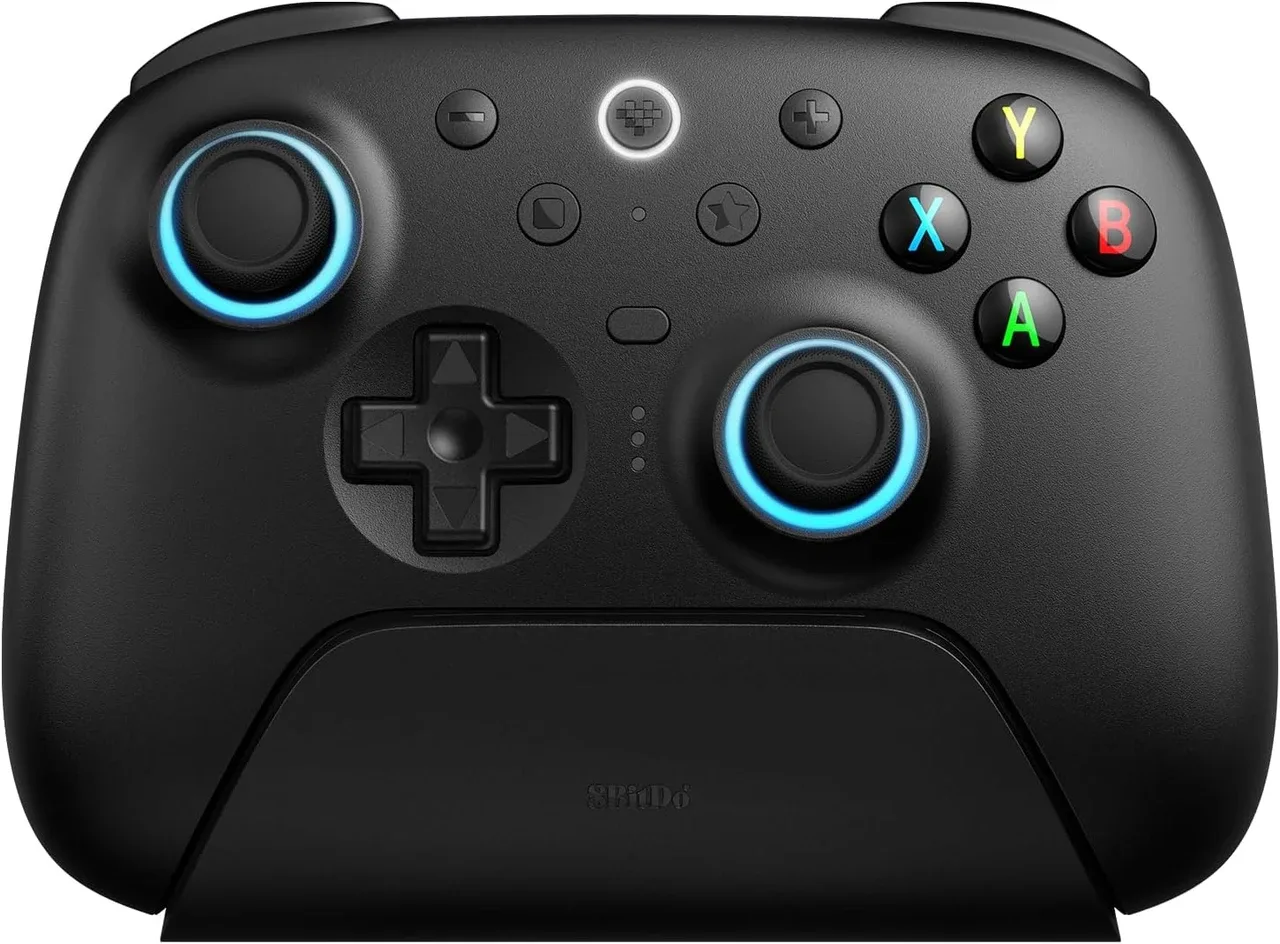
Manette sans fil BitDo Ultimate - Noir