Kurze Antwort
Um den 8BitDo Ultimate 2 Wireless Controller einzurichten, laden Sie ihn vollständig auf und verbinden Sie ihn dann über den 2.4G-Dongle unter Windows oder per Bluetooth unter Android. Verwenden Sie das mitgelieferte USB-C-Kabel für den kabelgebundenen Modus mit der geringsten Latenz.
Warum die Verbindungsmethode wichtig ist
Der Ultimate 2 unterstützt drei Verbindungsmodi: 2.4G drahtlos (mit dem mitgelieferten Dongle), Bluetooth und kabelgebunden über USB-C. Der 2.4G-Modus bietet eine 1000Hz-Abfragerate und die geringste Latenz, was ihn ideal für kompetitives PC-Gaming macht. Bluetooth ist für Android-Geräte praktischer, hat aber eine etwas höhere Latenz. Der kabelgebundene Modus erreicht ebenfalls 1000Hz Abfragerate und vermeidet Batteriesorgen bei langen Sitzungen.
Wenn Sie den Controller auf mehreren Plattformen verwenden möchten, beachten Sie, dass der 2.4G-Dongle unter Windows als Xbox 360 Controller erkannt wird, sodass die meisten Spiele ihn ohne zusätzliche Konfiguration erkennen. Der Bluetooth-Modus verwendet ein Standard-Gamepad-Profil, aber einige ältere Spiele müssen möglicherweise neu belegt werden.
Die zusätzlichen Bedienelemente verstehen
Der Ultimate 2 verfügt über zwei Bumper-Tasten (R4 und L4) und zwei hintere Paddle-Tasten. Diese können mit der 8BitDo Ultimate Software unter Windows oder Android neu belegt werden. Die zusätzlichen Tasten sind nützlich für Aktionen wie Sprinten, Nachladen oder Waffenwechsel, ohne die Daumen von den Joysticks zu nehmen.
Ein häufiger Fehler ist das versehentliche Drücken der hinteren Paddles bei intensivem Gameplay. Sie können sie in der Software deaktivieren oder die Empfindlichkeit anpassen. Die Fire Ring RGB-Beleuchtung um die Joysticks ist kosmetisch und beeinträchtigt die Leistung nicht.
Einrichtungsschritte für Windows und Android
- Laden Sie den Controller vollständig auf: Schließen Sie das mitgelieferte USB-C-Kabel an ein 5V/1A-Ladegerät oder einen USB-Port Ihres PCs an. Eine vollständige Aufladung dauert etwa 2–3 Stunden. Die LED am Controller leuchtet dauerhaft, wenn er aufgeladen ist. Verwenden Sie kein Schnellladegerät über 5V/1A; dies kann den Akku beschädigen.
- Mit Windows verbinden (2.4G-Modus): Stecken Sie den 2.4G-Dongle in einen USB-A-Port Ihres PCs. Schieben Sie den Schalter des Controllers auf ' 2.4G' (oder 'S' für den Switch-Modus, falls Sie ihn später auf der Switch verwenden möchten). Drücken Sie die Sync-Taste am Dongle und dann die Sync-Taste oben am Controller. Die LED leuchtet dauerhaft, wenn die Verbindung hergestellt ist. Wenn der Controller keine Verbindung herstellt, entfernen Sie den Dongle, starten Sie Ihren PC neu und versuchen Sie es erneut. Vermeiden Sie es, den Dongle in einen USB-Hub zu stecken; verwenden Sie einen direkten Port.
- Mit Android verbinden (Bluetooth-Modus): Schieben Sie den Schalter des Controllers auf 'B' (Bluetooth). Halten Sie die Sync-Taste oben gedrückt, bis die LED schnell blinkt. Öffnen Sie auf Ihrem Android-Gerät die Bluetooth-Einstellungen, suchen Sie nach ' 8BitDo Ultimate 2' und tippen Sie zum Koppeln darauf. Einige Android-Spiele erkennen den Controller möglicherweise nicht sofort. Aktivieren Sie in diesem Fall die 'Gamepad'- oder 'Controller'-Unterstützung in den Spieleinstellungen oder verwenden Sie eine Drittanbieter-Keymapper-App.
- Kabelgebundenen Modus für geringste Latenz verwenden: Schließen Sie das USB-C-Kabel direkt an Ihren PC oder Ihr Android-Gerät an. Der Controller wechselt automatisch in den kabelgebundenen Modus. Die 1000Hz-Abfragerate ist in diesem Modus aktiv und entspricht der 2.4G-Drahtlosleistung. Der kabelgebundene Modus lädt den Controller auch auf, aber vermeiden Sie ein beschädigtes Kabel, das zu intermittierenden Verbindungsabbrüchen führen könnte.
- Tasten mit der 8BitDo Ultimate Software neu belegen: Laden Sie die 8BitDo Ultimate Software von der offiziellen Website herunter. Installieren Sie sie unter Windows oder Android. Verbinden Sie Ihren Controller per USB oder Bluetooth und öffnen Sie dann die Software. Sie können jede Taste neu belegen, die Joystick-Empfindlichkeit anpassen, Trigger-Totzonen einstellen und die RGB-Beleuchtung anpassen. Speichern Sie Ihr Profil im integrierten Speicher des Controllers, damit es auch beim Wechseln der Geräte erhalten bleibt. Die Software ist nicht für iOS oder macOS verfügbar.
Produkthighlights
-
8BitDo Ultimate 2 Wireless Controller - Schwarz: TMR-Joysticks ' 8Speed' mit extrem geringer Latenz und stabiler 2.4G-Verbindung, 1000Hz-Abfragerate (2.4G und kabelgebunden), Hall-Effekt-Trigger, zusätzliche Bumper (R4 und L4), 2 Pro hintere Paddle-Tasten, Trigger-Modus-Schalter, Fire Ring RGB-Beleuchtung. TMR-Joysticks bieten präzise, driftresistente analoge Steuerung, während die 1000Hz-Abfragerate sicherstellt, dass Ihre Eingaben schneller registriert werden als bei den meisten Standard-Controllern, was Ihnen einen Wettbewerbsvorteil in schnellen PC-Spielen verschafft.
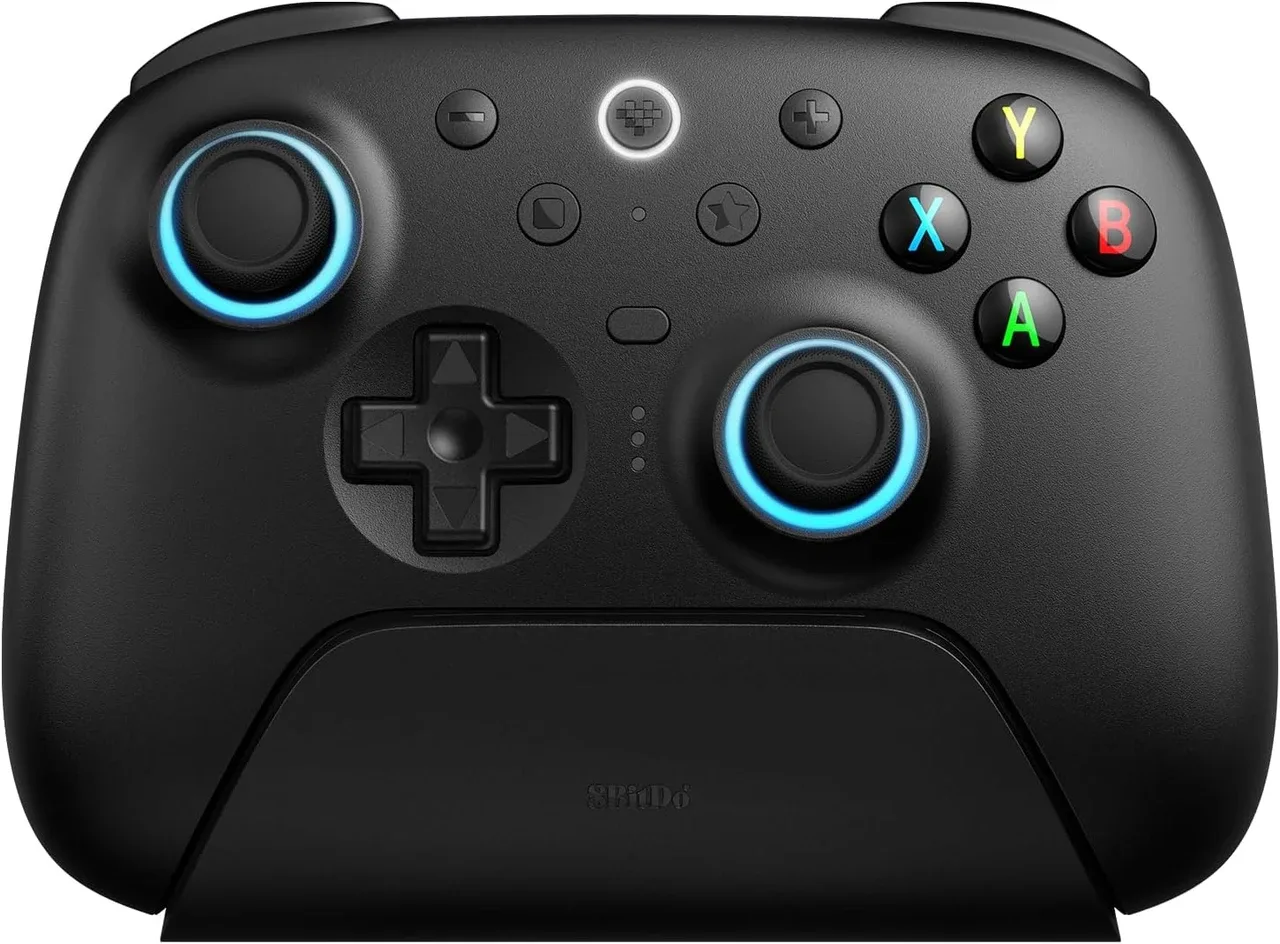
8BitDo Ultimate 2 Wireless Controller - Schwarz