Câu trả lời nhanh
Để thiết lập Tay cầm không dây BitDo Ultimate, hãy sạc đầy pin, sau đó kết nối qua dongle 2.4G trên Windows hoặc Bluetooth trên Android. Sử dụng cáp USB-C đi kèm cho chế độ có dây với độ trễ thấp nhất.
Tại sao phương thức kết nối lại quan trọng
Ultimate hỗ trợ ba chế độ kết nối: không dây 2.4G (với dongle đi kèm), Bluetooth và có dây USB-C. Chế độ 2.4G mang lại tốc độ phản hồi 1000Hz và độ trễ thấp nhất, lý tưởng cho chơi game PC cạnh tranh. Bluetooth tiện lợi hơn cho các thiết bị Android nhưng có độ trễ cao hơn một chút. Chế độ có dây cũng đạt tốc độ phản hồi 1000Hz và tránh lo lắng về pin trong các phiên chơi dài.
Nếu bạn định sử dụng tay cầm trên nhiều nền tảng, lưu ý rằng dongle 2.4G được nhận diện là tay cầm Xbox 360 trên Windows, vì vậy hầu hết các trò chơi nhận ra nó mà không cần cấu hình thêm. Chế độ Bluetooth sử dụng cấu hình gamepad tiêu chuẩn, nhưng một số trò chơi cũ có thể cần ánh xạ lại.
Hiểu về các nút điều khiển bổ sung
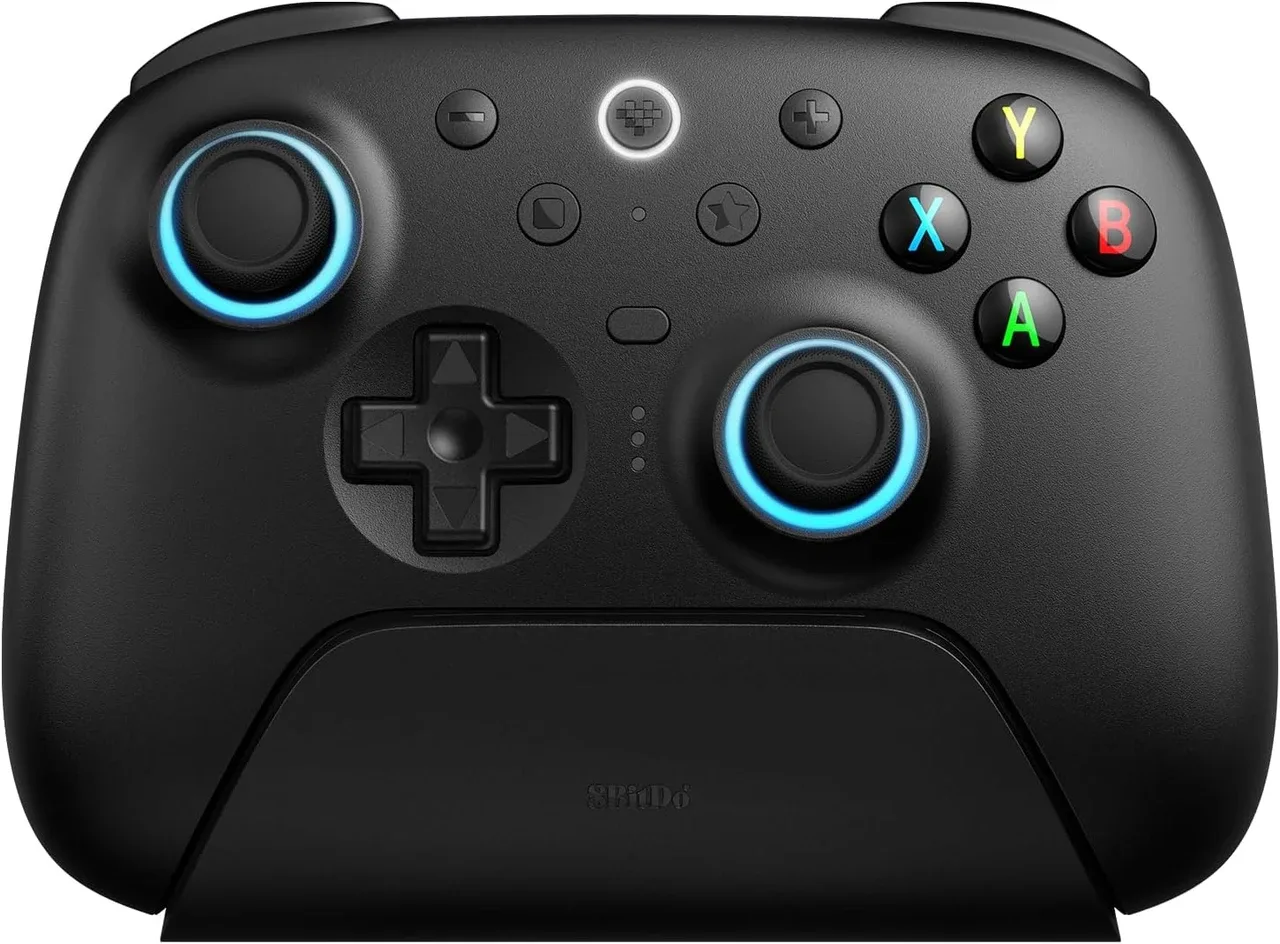
Ultimate bổ sung hai nút bấm vai (R4 và L4) và hai nút cánh sau. Các nút này có thể được ánh xạ lại bằng Phần mềm BitDo Ultimate trên Windows hoặc Android. Các nút bổ sung hữu ích cho các hành động như chạy nước rút, nạp đạn hoặc chuyển vũ khí mà không cần nhấc ngón tay cái khỏi cần điều khiển.
Một lỗi phổ biến là vô tình nhấn các nút cánh sau trong lúc chơi căng thẳng. Bạn có thể vô hiệu hóa chúng trong phần mềm hoặc điều chỉnh độ nhạy. Đèn RGB Fire Ring quanh cần điều khiển chỉ mang tính thẩm mỹ và không ảnh hưởng đến hiệu suất.
Các bước thiết lập cho Windows và Android
- Sạc đầy tay cầm: Kết nối cáp USB-C đi kèm với bộ sạc 5V/2A hoặc cổng USB trên PC của bạn. Sạc đầy mất khoảng 2–3 giờ. Đèn LED trên tay cầm sẽ sáng liên tục khi đã sạc đầy. Không sử dụng bộ sạc nhanh trên 5V/2A; điều này có thể làm hỏng pin.
- Kết nối với Windows (chế độ 2.4G): Cắm dongle 2.4G vào cổng USB-A trên PC của bạn. Trượt công tắc của tay cầm sang '2.4G' (hoặc 'S' cho chế độ Switch nếu bạn định sử dụng trên Switch sau này). Nhấn nút đồng bộ trên dongle, sau đó nhấn nút đồng bộ trên đỉnh tay cầm. Đèn LED sẽ sáng liên tục khi đã ghép nối. Nếu tay cầm không kết nối, hãy tháo dongle, khởi động lại PC và thử lại. Tránh cắm dongle vào hub USB; hãy sử dụng cổng trực tiếp.
- Kết nối với Android (chế độ Bluetooth): Trượt công tắc của tay cầm sang 'B' (Bluetooth). Nhấn và giữ nút đồng bộ trên đỉnh cho đến khi đèn LED nhấp nháy nhanh. Trên thiết bị Android của bạn, mở cài đặt Bluetooth, tìm kiếm 'BitDo Ultimate' và chạm để ghép nối. Một số trò chơi Android có thể không nhận ra tay cầm ngay lập tức. Nếu điều đó xảy ra, hãy bật hỗ trợ 'Gamepad' hoặc 'Controller' trong cài đặt trò chơi hoặc sử dụng ứng dụng ánh xạ phím của bên thứ ba.
- Sử dụng chế độ có dây để có độ trễ thấp nhất: Kết nối cáp USB-C trực tiếp với PC hoặc thiết bị Android của bạn. Tay cầm tự động chuyển sang chế độ có dây. Tốc độ phản hồi 1000Hz hoạt động ở chế độ này, tương đương với hiệu suất không dây 2.4G. Chế độ có dây cũng sạc tay cầm, nhưng tránh sử dụng cáp bị hỏng có thể gây mất kết nối ngắt quãng.
- Ánh xạ lại các nút bằng Phần mềm BitDo Ultimate: Tải Phần mềm BitDo Ultimate từ trang web chính thức. Cài đặt trên Windows hoặc Android. Kết nối tay cầm qua USB hoặc Bluetooth, sau đó mở phần mềm. Bạn có thể ánh xạ lại bất kỳ nút nào, điều chỉnh độ nhạy cần điều khiển, đặt vùng chết cho cò súng và tùy chỉnh đèn RGB. Lưu hồ sơ của bạn vào bộ nhớ tích hợp của tay cầm để nó duy trì ngay cả khi bạn chuyển đổi thiết bị. Phần mềm không khả dụng cho iOS hoặc macOS.
Điểm nổi bật của sản phẩm
-
Tay cầm không dây BitDo Ultimate - Màu đen: Cần điều khiển TMR 'Speed' với độ trễ cực thấp và kết nối 2.4G ổn định, tốc độ phản hồi 1000Hz (2.4G và có dây), cò hiệu ứng Hall, nút bấm vai bổ sung (R4 và L4), 2 nút cánh Pro, công tắc chế độ cò, đèn RGB Fire Ring. Cần điều khiển TMR cung cấp điều khiển analog chính xác, chống trôi, trong khi tốc độ phản hồi 1000Hz đảm bảo đầu vào của bạn được ghi nhận nhanh hơn hầu hết các tay cầm tiêu chuẩn, mang lại lợi thế cạnh tranh trong các trò chơi PC tốc độ cao.
Tay cầm không dây BitDo Ultimate - Màu đen