إجابة سريعة
استخدم لوحة التفاصيل في Lightroom مع شريط إخفاء قوي لشحذ الحواف فقط، ثم طبق الشحذ الانتقائي باستخدام فرشاة الضبط على مناطق محددة مثل ريش الطيور أو عروق الأوراق.
لماذا الشحذ الانتقائي مهم لصور الطبيعة
تطبيق نفس الشحذ على الصورة بأكملها غالبًا ما يخلق ضوضاء في المناطق الناعمة مثل السماء أو الماء. يتيح لك الشحذ الانتقائي تحسين القوام الدقيق—الريش، الفراء، اللحاء—مع الحفاظ على الخلفيات نظيفة. هذا مفيد بشكل خاص لصور الطيور حيث تحدد التفاصيل في الريش جودة الصورة.
المقابل هو الوقت: ستحتاج إلى رسم أقنعة أو ضبط منزلقات لكل منطقة. لكن النتيجة هي مظهر طبيعي يصلح للطباعة لا يمكن للشحذ العام تحقيقه.
سير عمل الشحذ خطوة بخطوة في Lightroom
- ابدأ بلوحة التفاصيل: قم بالتكبير إلى 100% على منطقة ذات نسيج (مثل ريش الطيور أو لحاء الشجر). اضبط الكمية على 80–120 ونصف القطر على 0.8–1.2. اضغط مع الاستمرار على مفتاح Alt/Option أثناء سحب شريط الإخفاء حتى تبقى الحواف التي تريد شحذها بيضاء فقط. خطأ شائع: ضبط نصف القطر على قيمة عالية جدًا (>2.0) يخلق هالات غير طبيعية. أبقِه أقل من 1.5 لصور الطبيعة.
- طبق فرشاة الضبط للشحذ الموضعي: اختر فرشاة الضبط واضبط الحدة على +50–80. ارسم فوق التفاصيل الرئيسية مثل عين الطائر أو منقاره أو عروق الأوراق. بالنسبة للخلفيات الناعمة، اتركها دون لمس لتجنب الضوضاء. نقطة تفتيش: قلل التدفق إلى 25–50 لبناء الشحذ تدريجيًا. مرة واحدة نادرًا ما تكون كافية.
- استخدم شريط الملمس للتفاصيل الدقيقة: في نفس فرشاة الضبط أو اللوحة الأساسية، زد الملمس بمقدار +10–30 على الريش أو الفراء. هذا يعزز التفاصيل متوسطة التردد دون قسوة الوضوح. خطأ شائع: الإفراط في استخدام الملمس على الماء أو السماء يخلق مظهرًا 'مقرمشًا' غير طبيعي. قم بإخفاء تلك المناطق.
مورد موصى به
-
الشحذ الإبداعي في Lightroom: اكتشف كيفية شحذ التفاصيل الدقيقة بشكل انتقائي، وتحسين التباين وتعزيز القوام لتصوير الطبيعة مع جاي وفارينا باتيل. يتعمق هذا البرنامج التعليمي في تقنيات الإخفاء والملمس الموضحة أدناه، مما يساعدك على تحسين سير عمل الشحذ لأي موضوع طبيعي.
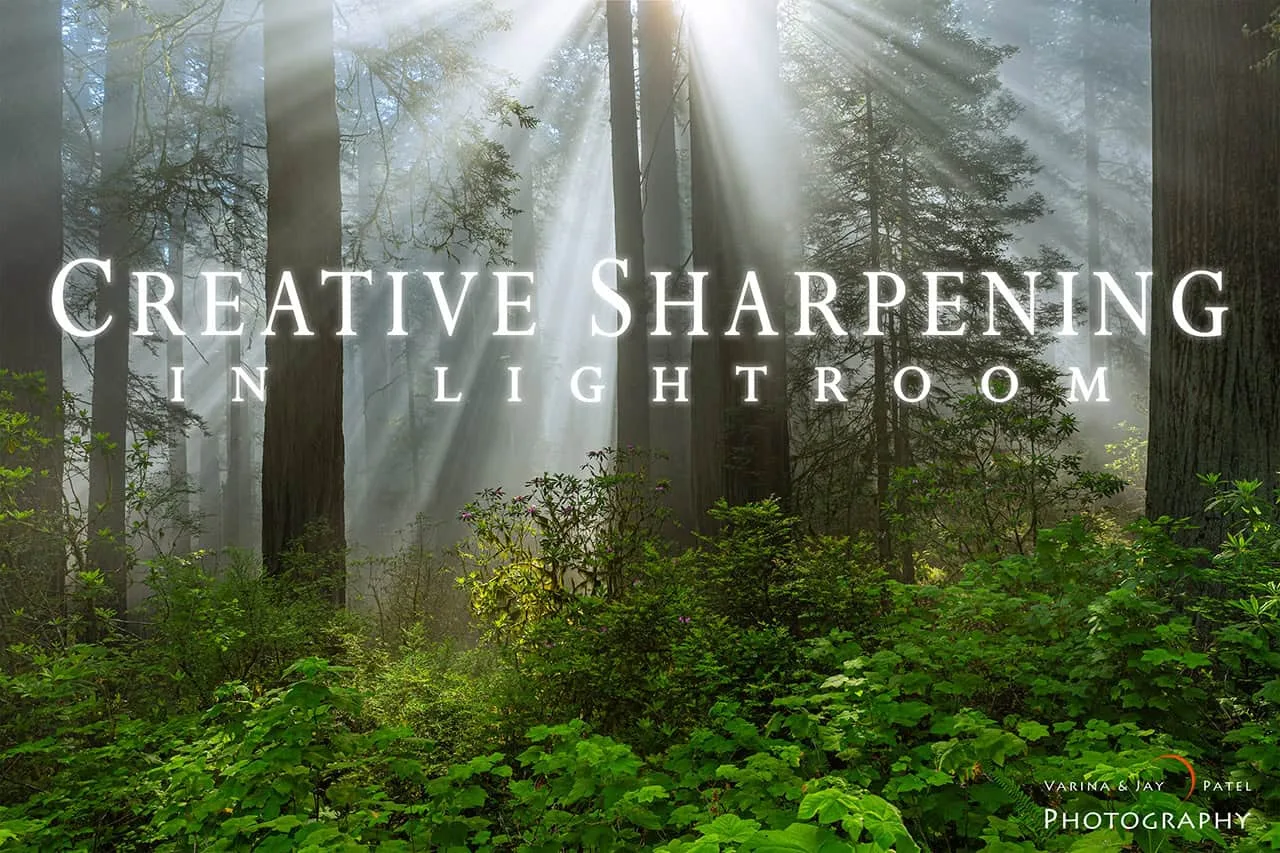
الشحذ الإبداعي في Lightroom


