Risposta rapida
Usa il pannello Dettagli di Lightroom con un cursore di mascheramento forte per affilare solo i bordi, quindi applica l'affilatura selettiva con il Pennello di regolazione su aree specifiche come piume di uccelli o venature di foglie.
Perché l'affilatura selettiva è importante per le foto naturalistiche
Applicare la stessa affilatura all'intera immagine spesso crea rumore nelle aree uniformi come cielo o acqua. L'affilatura selettiva ti consente di migliorare le texture fini—piume, pelliccia, corteccia—mantenendo puliti gli sfondi. Ciò è particolarmente utile per le foto di uccelli dove il dettaglio del piumaggio definisce l'immagine.
Il compromesso è il tempo: dovrai dipingere maschere o regolare i cursori per area. Ma il risultato è un aspetto naturale, degno di stampa, che l'affilatura globale non può eguagliare.
Flusso di lavoro di affilatura passo dopo passo in Lightroom
- Inizia con il pannello Dettagli: Ingrandisci al 100% su un'area strutturata (es. piume di uccello o corteccia d'albero). Imposta Quantità su 80–120 e Raggio su 0.8–1.2. Tieni premuto il tasto Alt/Option mentre trascini il cursore Mascheramento finché solo i bordi che desideri affilare rimangono bianchi. Errore comune: impostare il Raggio troppo alto (>2.0) crea aloni innaturali. Mantienilo sotto 1.5 per le foto naturalistiche.
- Applica il Pennello di regolazione per l'affilatura locale: Seleziona il Pennello di regolazione e imposta Nitidezza su +50–80. Dipingi sui dettagli chiave come l'occhio dell'uccello, il becco o le venature delle foglie. Per gli sfondi morbidi, lasciali intatti per evitare rumore. Punto di controllo: riduci Flusso a 25–50 per costruire l'affilatura gradualmente. Un passaggio raramente è sufficiente.
- Usa il cursore Texture per i dettagli fini: Nello stesso Pennello di regolazione o pannello Base, aumenta Texture di +10–30 su piume o pelliccia. Questo migliora i dettagli a media frequenza senza la durezza di Chiarezza. Errore comune: abusare di Texture su acqua o cielo crea un aspetto 'croccante' artificiale. Maschera quelle aree.
Risorsa consigliata
-
Affilatura creativa in Lightroom: Scopri come affilare selettivamente i minimi dettagli, migliorare il contrasto e valorizzare le texture per la fotografia naturalistica con Jay e Varina Patel. Questo tutorial approfondisce le tecniche di mascheramento e texture mostrate di seguito, aiutandoti a perfezionare il tuo flusso di lavoro di affilatura per qualsiasi soggetto naturale.
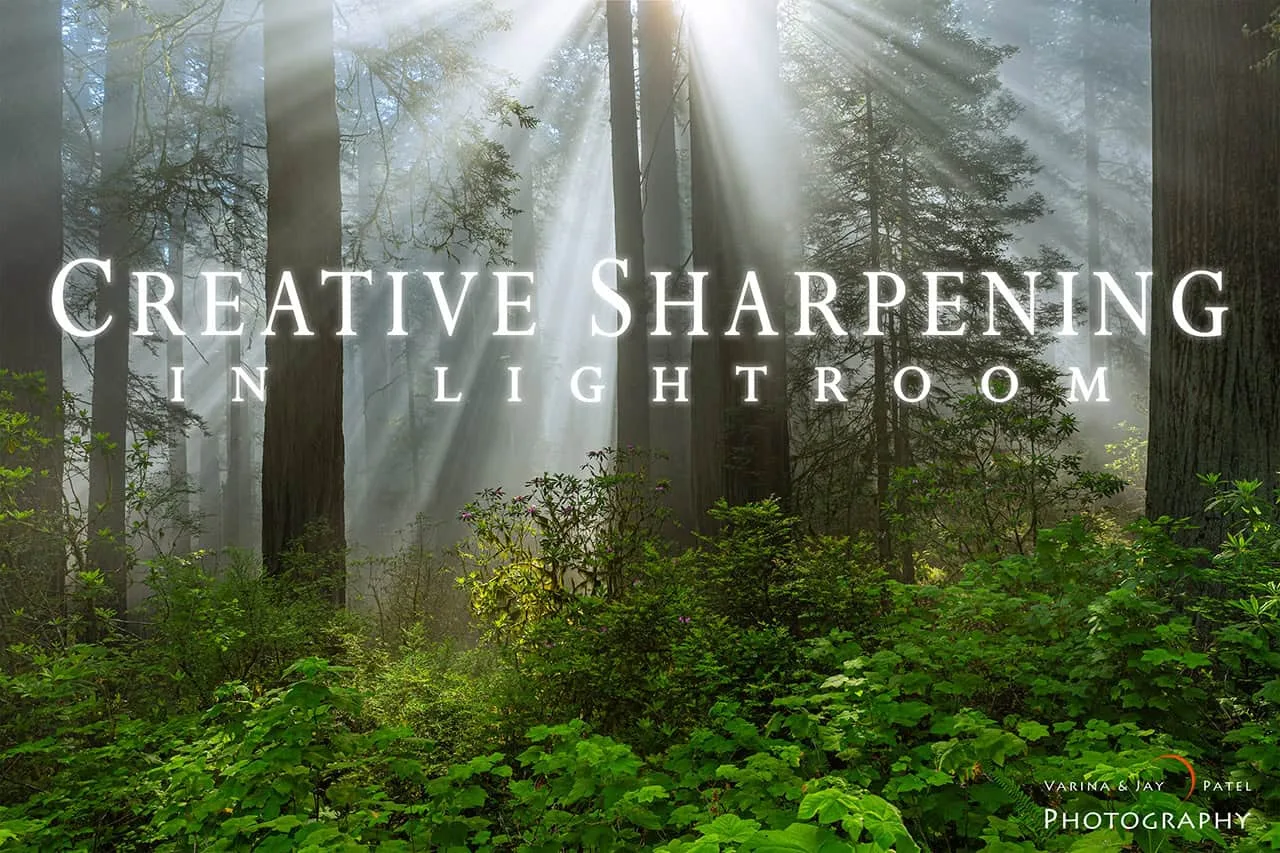
Affilatura creativa in Lightroom


