Réponse rapide
Utilisez le panneau Détail de Lightroom avec un curseur de masquage fort pour ne accentuer que les contours, puis appliquez une accentuation sélective avec le Pinceau de retouche sur des zones spécifiques comme les plumes d'oiseau ou les nervures de feuilles.
Pourquoi l'accentuation sélective est importante pour les photos de nature
Appliquer la même accentuation à l'ensemble d'une image crée souvent du bruit dans les zones lisses comme le ciel ou l'eau. L'accentuation sélective vous permet d'améliorer les textures fines—plumes, fourrure, écorce—tout en gardant les arrière-plans nets. Ceci est particulièrement utile pour les photos d'oiseaux où le détail du plumage définit l'image.
Le compromis est le temps : vous devrez peindre des masques ou ajuster les curseurs par zone. Mais le résultat est un aspect naturel, digne d'impression, que l'accentuation globale ne peut égaler.
Flux de travail d'accentuation étape par étape dans Lightroom
- Commencez par le panneau Détail : Zoomez à 100% sur une zone texturée (par exemple, plumes d'oiseau ou écorce d'arbre). Réglez le Gain sur 80–120 et le Rayon sur 0.8–1.2. Maintenez la touche Alt/Option enfoncée tout en faisant glisser le curseur de Masquage jusqu'à ce que seuls les contours que vous souhaitez accentuer restent blancs. Erreur courante : régler le Rayon trop haut (>2.0) crée des halos artificiels. Gardez-le en dessous de 1.5 pour les photos de nature.
- Appliquez le Pinceau de retouche pour l'accentuation locale : Sélectionnez le Pinceau de retouche et réglez la Netteté sur +50–80. Peignez sur les détails clés comme l'œil de l'oiseau, le bec ou les nervures des feuilles. Pour les arrière-plans doux, laissez-les intacts pour éviter le bruit. Point de contrôle : réduisez le Flux à 25–50 pour construire l'accentuation progressivement. Un seul passage est rarement suffisant.
- Utilisez le curseur Texture pour les détails fins : Dans le même Pinceau de retouche ou le panneau de Base, augmentez la Texture de +10–30 sur les plumes ou la fourrure. Cela améliore les détails de fréquence moyenne sans la dureté de la Clarté. Erreur courante : abuser de la Texture sur l'eau ou le ciel crée un aspect 'croustillant' artificiel. Masquez ces zones.
Ressource recommandée
-
Accentuation créative dans Lightroom: Découvrez comment accentuer sélectivement les moindres détails, améliorer le contraste et rehausser les textures pour la photographie de nature avec Jay et Varina Patel. Ce tutoriel approfondit les techniques de masquage et de texture présentées ci-dessous, vous aidant à affiner votre flux de travail d'accentuation pour tout sujet naturel.
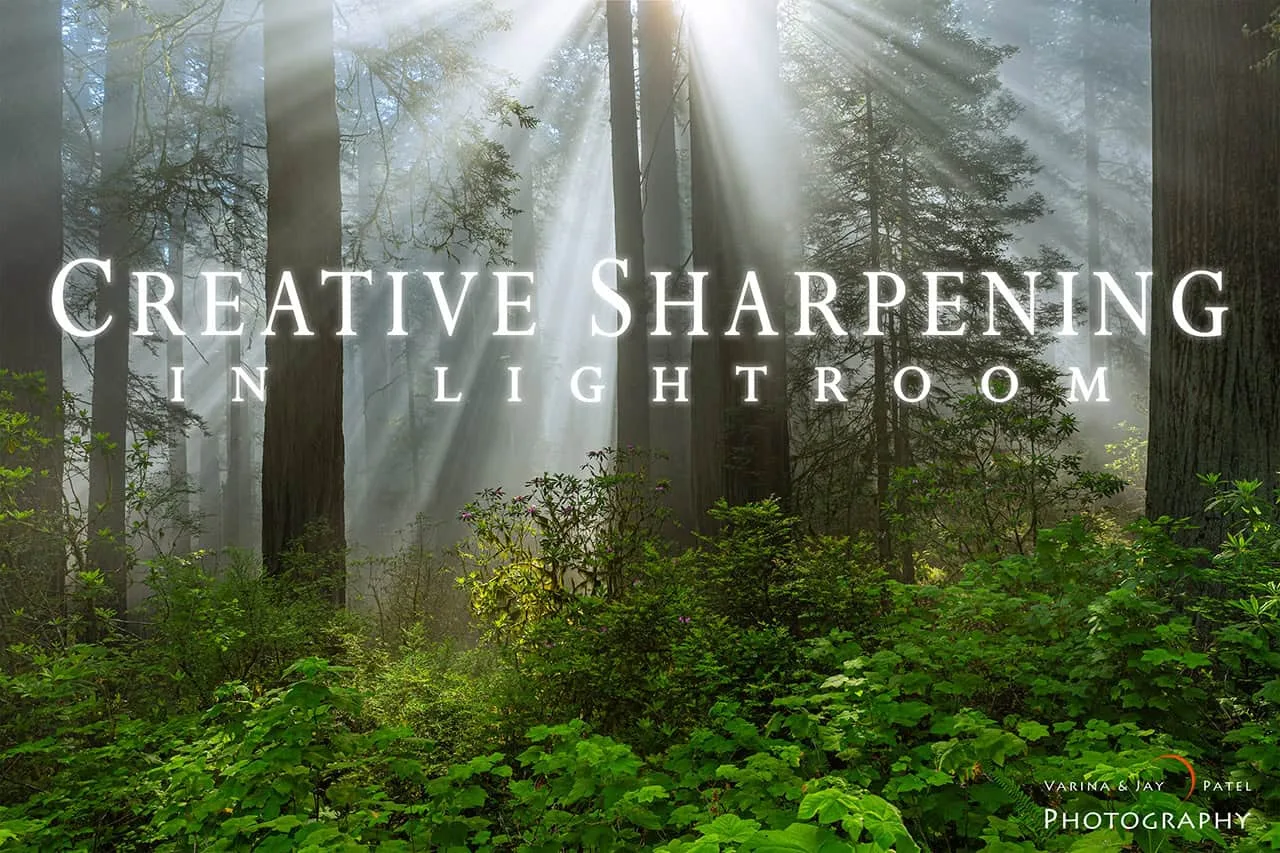
Accentuation créative dans Lightroom


