Resposta rápida
Utilize o painel Detalhe do Lightroom com um controlo deslizante de máscara forte para nitidez apenas nas arestas e, em seguida, aplique nitidez seletiva com o Pincel de Ajuste em áreas específicas, como penas de aves ou veias de folhas.
Porque é que a nitidez seletiva é importante para fotos da natureza
Aplicar a mesma nitidez a toda a imagem cria frequentemente ruído em áreas suaves como o céu ou a água. A nitidez seletiva permite-lhe realçar texturas finas—penas, pelo, casca—mantendo os fundos limpos. Isto é especialmente útil para fotos de aves onde o detalhe na plumagem define a imagem.
A contrapartida é o tempo: terá de pintar máscaras ou ajustar controlos deslizantes por área. Mas o resultado é um aspeto natural e digno de impressão que a nitidez global não consegue igualar.
Fluxo de trabalho de nitidez passo a passo no Lightroom
- Comece com o painel Detalhe: Amplie para 100% numa área texturada (por exemplo, penas de ave ou casca de árvore). Defina Quantidade para 80–120 e Raio para 0.8–1.2. Mantenha premida a tecla Alt/Option enquanto arrasta o controlo deslizante de Máscara até que apenas as arestas que pretende nitificar permaneçam brancas. Erro comum: definir o Raio demasiado alto (>2.0) cria halos não naturais. Mantenha-o abaixo de 1.5 para fotos da natureza.
- Aplique o Pincel de Ajuste para nitidez local: Selecione o Pincel de Ajuste e defina Nitidez para +50–80. Pinte sobre detalhes chave como o olho, bico ou veias de folhas da ave. Para fundos suaves, deixe-os intocados para evitar ruído. Ponto de verificação: reduza Fluxo para 25–50 para construir a nitidez gradualmente. Uma passagem raramente é suficiente.
- Utilize o controlo deslizante Textura para detalhes finos: No mesmo Pincel de Ajuste ou painel Básico, aumente Textura em +10–30 em penas ou pelo. Isto realça detalhes de média frequência sem a aspereza de Clarity. Erro comum: usar demasiado Textura em água ou céu cria um aspeto artificial 'estaladiço'. Masque essas áreas.
Recurso recomendado
-
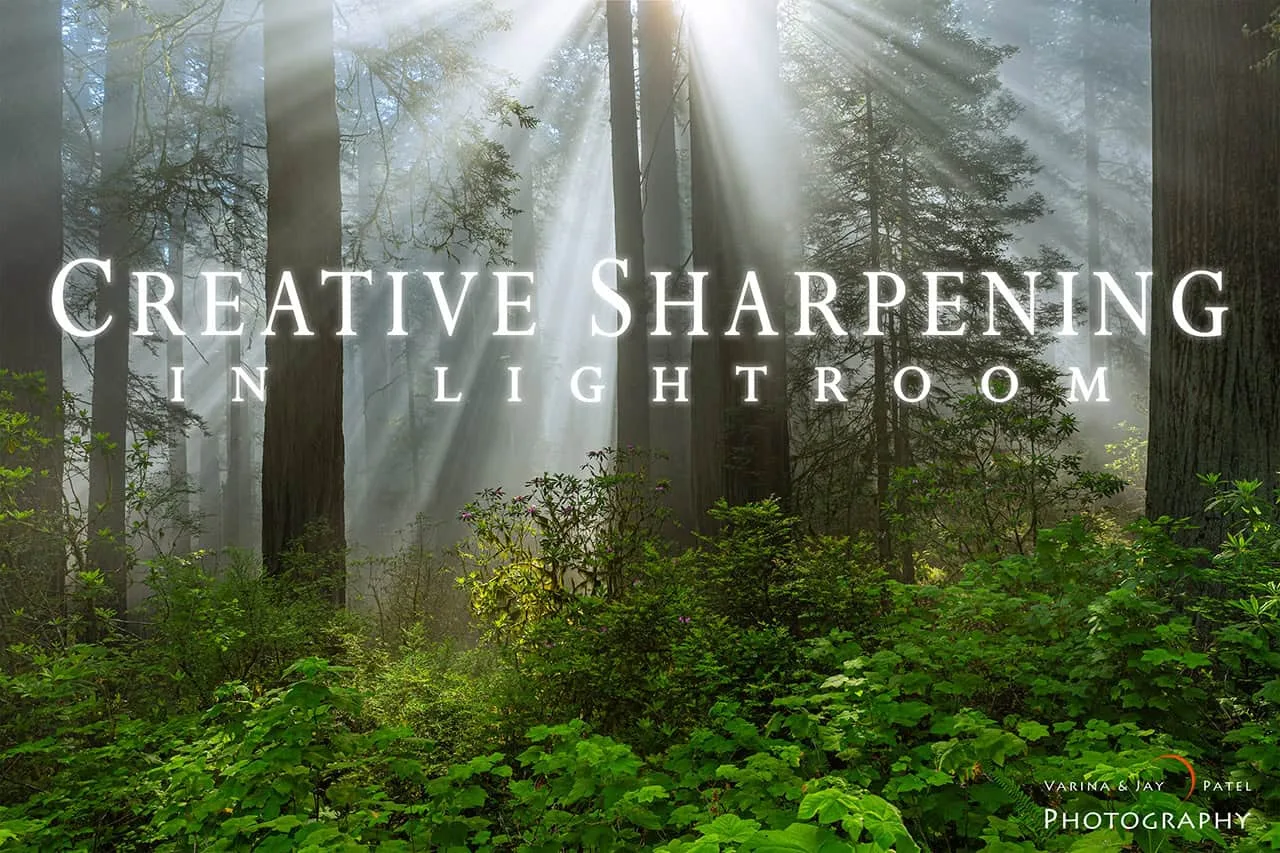
Nitidez Criativa no Lightroom: Descubra como nitificar seletivamente detalhes minúsculos, melhorar o contraste e realçar texturas para fotografia da natureza com Jay & Varina Patel. Este tutorial aprofunda as técnicas de máscara e textura mostradas abaixo, ajudando-o a refinar o seu fluxo de trabalho de nitidez para qualquer tema natural.
Nitidez Criativa no Lightroom