クイックアンサー
Lightroomのディテールパネルで、マスキングスライダーを強めに設定してエッジのみをシャープにし、調整ブラシで鳥の羽毛や葉脈などの特定部分に選択的にシャープネスを適用します。
自然写真で選択的シャープネスが重要な理由
画像全体に同じシャープネスを適用すると、空や水面などの滑らかな部分にノイズが発生することがよくあります。選択的シャープネスを使えば、羽毛、毛皮、樹皮などの細かい質感を強調しながら、背景をクリーンに保てます。これは、羽毛のディテールが画像の印象を決める鳥の写真で特に役立ちます。
トレードオフは時間です。マスクを塗ったり、エリアごとにスライダーを調整する必要があります。しかし、その結果は、グローバルなシャープネスでは得られない、自然でプリントに耐える仕上がりです。
Lightroomでの段階的なシャープネス処理ワークフロー
- ディテールパネルから始めます: テクスチャのある部分(鳥の羽毛や樹皮など)で100%にズームします。量を80〜120、半径を0.8〜1.2に設定します。Alt/Optionキーを押しながらマスキングスライダーをドラッグし、シャープにしたいエッジだけが白く残るようにします。 よくある間違い:半径を高く設定しすぎると(>2.0)、不自然なハローが発生します。自然写真では1.5未満に抑えましょう。
- 調整ブラシで局所的なシャープネスを適用: 調整ブラシを選択し、シャープネスを+50〜80に設定します。鳥の目、くちばし、葉脈などの重要なディテールに塗ります。柔らかい背景は、ノイズを避けるためにそのままにしておきます。 チェックポイント:フローを25〜50に減らして、シャープネスを徐々に適用します。1回のパスでは不十分なことがよくあります。
- テクスチャスライダーで細部を調整: 同じ調整ブラシまたは基本パネルで、羽毛や毛皮にテクスチャを+10〜30増やします。これにより、Clarityの荒さなしに中周波数のディテールが強調されます。 よくある間違い:水面や空にテクスチャを使いすぎると、不自然な「ザラザラ」した見た目になります。それらの部分はマスクで除外しましょう。
おすすめのリソース
-
Creative Sharpening in Lightroom: Jay & Varina Patelと一緒に、細部の選択的シャープネス、コントラスト向上、自然写真のテクスチャ強化の方法を学びましょう。このチュートリアルでは、以下に示すマスキングとテクスチャのテクニックをさらに深く掘り下げ、あらゆる自然被写体のシャープネス処理ワークフローを磨くのに役立ちます。
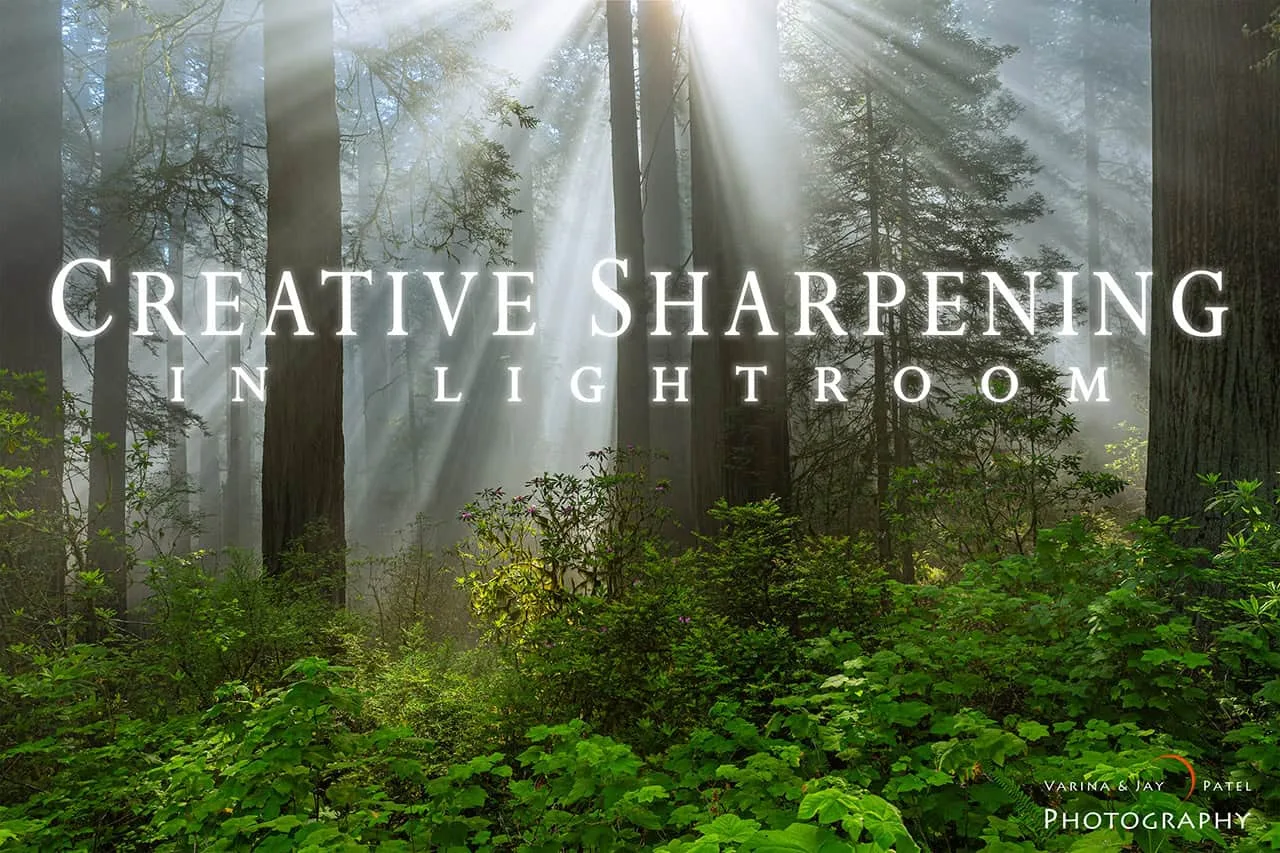
Creative Sharpening in Lightroom


