빠른 답변
Lightroom의 디테일 패널에서 강력한 마스킹 슬라이더를 사용하여 가장자리만 선명하게 한 다음, 조정 브러시로 새 깃털이나 잎맥 같은 특정 영역에 선택적 선명 효과를 적용하세요.
자연 사진에서 선택적 선명 효과가 중요한 이유
전체 이미지에 동일한 선명 효과를 적용하면 하늘이나 물처럼 매끄러운 영역에 노이즈가 생기는 경우가 많습니다. 선택적 선명 효과를 사용하면 깃털, 털, 나무 껍질 같은 미세한 질감을 강조하면서 배경은 깨끗하게 유지할 수 있습니다. 이는 깃털의 디테일이 이미지를 좌우하는 새 사진에서 특히 유용합니다.
단점은 시간이 걸린다는 점입니다. 영역별로 마스크를 칠하거나 슬라이더를 조정해야 합니다. 하지만 그 결과는 전역 선명 효과로는 따라올 수 없는 자연스럽고 인화에 적합한 모습입니다.
Lightroom에서 단계별 선명 효과 워크플로우
- 디테일 패널부터 시작하세요: 질감이 있는 영역(예: 새 깃털 또는 나무 껍질)에 100%로 확대합니다. Amount를 80–120로, Radius를 0.8–1.2로 설정합니다. Alt/Option 키를 누른 상태에서 Masking 슬라이더를 드래그하여 선명하게 할 가장자리만 흰색으로 남을 때까지 조정합니다. 흔한 실수: Radius를 너무 높게 설정하면(2.0 초과) 부자연스러운 후광이 생깁니다. 자연 사진에서는 1.5 미만으로 유지하세요.
- 로컬 선명 효과를 위해 조정 브러시를 적용하세요: 조정 브러시를 선택하고 Sharpness를 +50–80로 설정합니다. 새의 눈, 부리, 잎맥 같은 주요 디테일에 페인트를 칠합니다. 부드러운 배경은 노이즈를 피하기 위해 그대로 두세요. 체크포인트: Flow를 25–50로 줄여 점진적으로 선명 효과를 적용하세요. 한 번의 패스로는 충분하지 않은 경우가 많습니다.
- 미세 디테일을 위해 Texture 슬라이더를 사용하세요: 같은 조정 브러시 또는 기본 패널에서 깃털이나 털에 Texture를 +10–30만큼 높입니다. 이렇게 하면 Clarity의 거친 느낌 없이 중간 주파수 디테일이 향상됩니다. 흔한 실수: 물이나 하늘에 Texture를 과도하게 사용하면 인위적인 '바삭바삭한' 느낌이 생깁니다. 해당 영역은 마스크로 제외하세요.
추천 자료
-
Lightroom에서의 크리에이티브 선명 효과: Jay & Varina Patel과 함께 자연 사진에서 미세한 디테일을 선택적으로 선명하게 하고, 대비를 개선하며, 질감을 강화하는 방법을 알아보세요. 이 튜토리얼은 아래에 소개된 마스킹 및 텍스처 기법을 더 깊이 다루어, 어떤 자연 피사체에도 적용할 수 있는 선명 효과 워크플로우를 다듬는 데 도움을 줍니다.
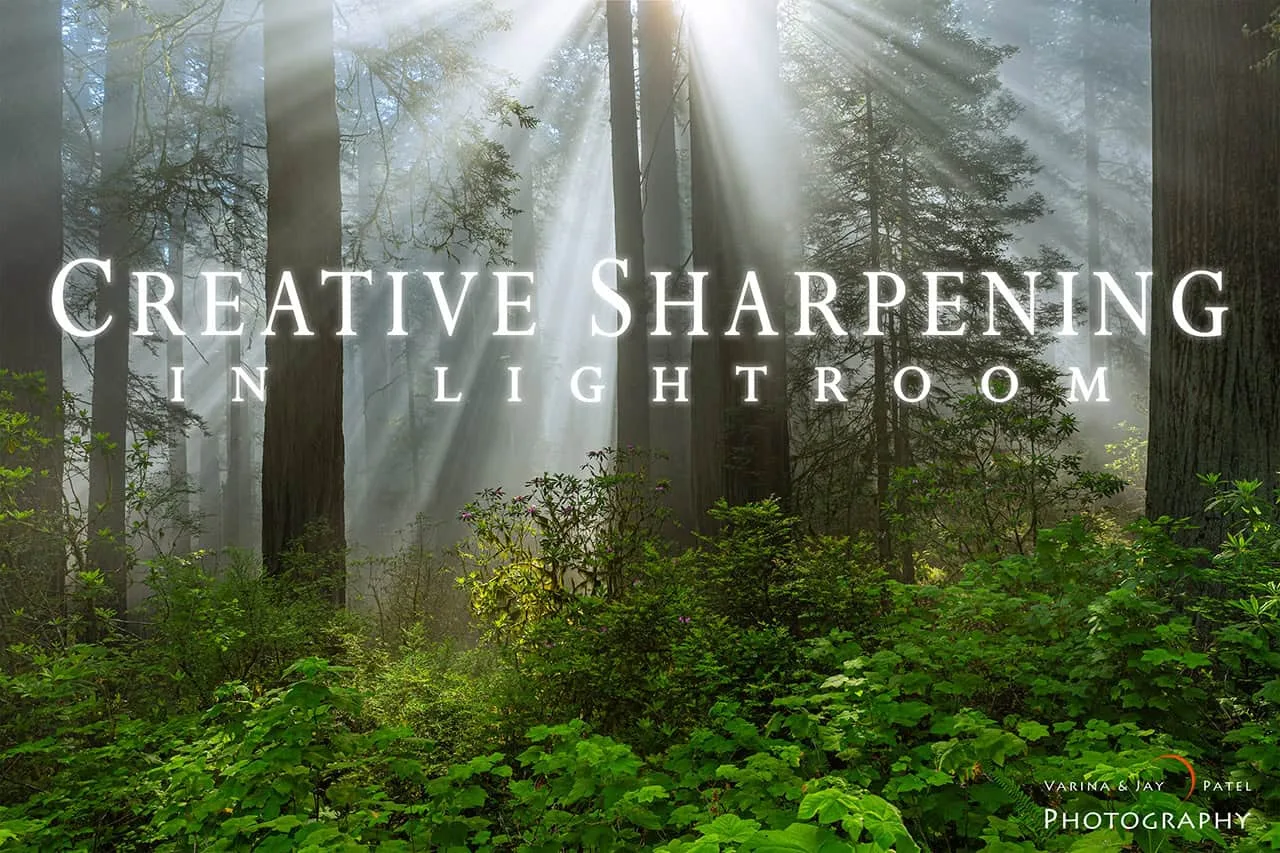
Lightroom에서의 크리에이티브 선명 효과


