إجابة سريعة
لتوصيل جهاز ألعاب قديم بتلفزيون حديث، حدد أولاً مخرج الفيديو الخاص بجهازك (مركب أو SCART أو RF) والمدخلات المتاحة في تلفزيونك. إذا كان تلفزيونك يفتقر إلى المنافذ المتطابقة، استخدم محول HDMI مخصص لأجهزة الألعاب القديمة أو جهاز رفع الدقة. للحصول على خيار أبسط وسهل التوصيل، فكر في نظام محمول مثل Pixel Player أو Retro Arcade Machine X الذي يتصل مباشرة عبر HDMI أو يعمل على شاشته الخاصة.
تحقق من منافذ جهازك وتلفزيونك قبل شراء أي شيء
قبل أن تبدأ، انظر إلى الجزء الخلفي من جهاز الألعاب القديم وتلفزيونك الحديث. عادةً ما تُخرج أجهزة الألعاب من الثمانينيات والتسعينيات إشارة فيديو مركبة (RCA الأصفر) أو RF (محورية) أو SCART. عادةً ما تحتوي أجهزة التلفزيون الحديثة على HDMI، وأحيانًا مداخل مكونة أو مركبة في الطرازات الاقتصادية. إذا كان تلفزيونك يحتوي على منفذ مركب أصفر، فقد تتمكن من التوصيل مباشرة بالكابل الأصلي. إذا لم يكن كذلك، فستحتاج إلى محول. اكتب بالضبط المنافذ المتوفرة لديك—هذا يمنع شراء المحول الخاطئ.
اختر المحول المناسب لإشارة جهاز الألعاب الخاص بك
ليست جميع محولات AV إلى HDMI متساوية. فالمحولات الرخيصة العامة غالبًا ما تضيف تأخيرًا أو تشوه الألوان. بالنسبة لوحدات التحكم التي تدعم الإخراج المركب فقط، يُعد محول HDMI مخصص لأجهزة الألعاب القديمة يعمل على رفع الدقة إلى 720p أو 1080p خيارًا أفضل. إذا كانت وحدة التحكم لديك تدعم RGB أو المكونات، فابحث عن محول يقبل تلك الإشارات. تجنب المحولات التي تحول HDMI إلى مركب فقط (الاتجاه العكسي) — فهي لن تعمل مع هذا الإعداد. تحقق من أن المحول يتوافق مع نوع إخراج وحدة التحكم لديك ومدخل التلفزيون.
قم بتوصيل الكابلات بالترتيب الصحيح
قبل توصيل أي شيء، تأكد دائمًا من إيقاف تشغيل كل من التلفزيون وجهاز الألعاب. قم بتوصيل كابل الفيديو الخاص بجهاز الألعاب بالمحول، ثم قم بتوصيل المحول بمنفذ HDMI في التلفزيون. إذا كان المحول يحتاج إلى طاقة خارجية، فقم بتوصيله بالكهرباء في النهاية. بمجرد أن يصبح كل شيء مثبتًا بشكل آمن، قم بتشغيل التلفزيون أولاً، ثم جهاز الألعاب. اختر مدخل HDMI الصحيح على التلفزيون باستخدام جهاز التحكم عن بُعد. إذا لم تظهر أي إشارة، فجرّب منفذ HDMI آخر أو تحقق من أن ضوء الطاقة في المحول مضاء.
اضبط إعدادات التلفزيون للحصول على صورة أفضل وتقليل زمن الاستجابة
غالبًا ما تطبق أجهزة التلفاز الحديثة معالجة إضافية تجعل ألعاب الطراز القديم تبدو ضبابية أو بطيئة الاستجابة. ادخل إلى إعدادات الصورة في تلفازك وبدّل إلى وضع «الألعاب» إذا كان متاحًا. أوقف تشغيل تقليل الضوضاء، وتنعيم الحركة، وأي «وضع فيلم». إذا كان المحول لديك يحتوي على مفتاح دقة، جرّب 720p أولاً—فالعديد من أجهزة الألعاب القديمة تُخرج 240p، وغالبًا ما يتم تحجيم 720p بشكل أنظف من 1080p. أما بالنسبة للأجهزة المحمولة مثل Pixel Player أو Retro Arcade Machine X، فهذه الإعدادات لا تنطبق لأنها تحتوي على شاشات مدمجة خاصة بها.
اختبر باستخدام لعبة معروفة بأنها سليمة ووحدة تحكم
بعد التوصيل، أدخل لعبة تعرف أنها تعمل واختبر وحدة التحكم. إذا ظهرت الصورة لكن الأزرار لم تستجب، تحقق من أن وحدة التحكم موصولة بالمنفذ الصحيح (بعض المحولات تمرر إشارات وحدة التحكم، والبعض الآخر لا). إذا كانت الصورة متموجة أو بالأبيض والأسود، فقد يكون المحول مضبوطًا على معيار الفيديو الخاطئ (NTSC مقابل PAL). تحتوي العديد من المحولات على مفتاح صغير لهذا الغرض—راجع الدليل. إذا استمرت المشكلات، جرّب تلفازًا أو شاشة مختلفة لعزل المشكلة.
خطوة بخطوة: قم بتوصيل جهاز الألعاب القديم بتلفاز حديث
- حدد مخرج الفيديو الخاص بجهازك: انظر إلى الجزء الخلفي من جهاز الألعاب القديم الخاص بك. لاحظ ما إذا كان يستخدم كابلات مركبة (RCA أصفر)، أو تردد لاسلكي (محوري)، أو SCART، أو كابلات مكونة. تحقق أيضًا من المدخلات المتاحة في تلفزيونك. نقطة تفتيش: إذا كان تلفزيونك يفتقر إلى منفذ متوافق، فستحتاج إلى محول.
- اختر محول HDMI متوافق مع أجهزة الألعاب القديمة: اختر محولًا يتوافق مع مخرج جهاز الألعاب القديم ومدخل HDMI في تلفزيونك. تجنب المحولات العامة التي تسبب تأخيرًا. بالنسبة للأجهزة ذات الكابلات المركبة، فإن جهاز رفع الدقة المخصص هو الأفضل. خطأ يجب تجنبه: شراء محول من HDMI إلى مركب بدلاً من محول من مركب إلى HDMI.
- أوقف تشغيل الأجهزة ووصّل الكابلات: أوقف تشغيل التلفزيون ووحدة التحكم. وصّل كابل الفيديو الخاص بوحدة التحكم في المحول، ثم المحول في منفذ HDMI الخاص بالتلفزيون. وصّل طاقة المحول أخيرًا. نقطة تحقق: تأكد من أن جميع التوصيلات محكمة وأن ضوء طاقة المحول مضاء.
- شغّل الأجهزة واختر الإدخال الصحيح: قم بتشغيل التلفاز أولاً، ثم وحدة التحكم. استخدم جهاز التحكم عن بُعد الخاص بالتلفاز لتحديد مدخل HDMI الذي استخدمته. إذا لم تظهر إشارة، جرّب منفذ HDMI آخر. خطأ يجب تجنبه: نسيان تحويل التلفاز إلى المدخل الصحيح.
- حسّن إعدادات التلفاز للألعاب القديمة: فعّل وضع الألعاب، وعطّل خاصية تنعيم الحركة وتقليل الضوضاء. إذا كان محولك يحتوي على مفتاح دقة، جرّب 720p للحصول على صورة أوضح لألعاب 240p. نقطة تفتيش: يجب أن تكون الصورة حادة واستجابة التحكم سريعة.
- اختبر باستخدام لعبة ووحدة تحكم: أدخل لعبة معروفة تعمل واختبر وحدة التحكم. إذا كانت الصورة بالأبيض والأسود أو متدحرجة، تحقق من مفتاح NTSC/PAL في المحول. خطأ يجب تجنبه: افتراض أن المحول معطل قبل التحقق من إعدادات معيار الفيديو.
بدائل محمولة تتجاوز المحول
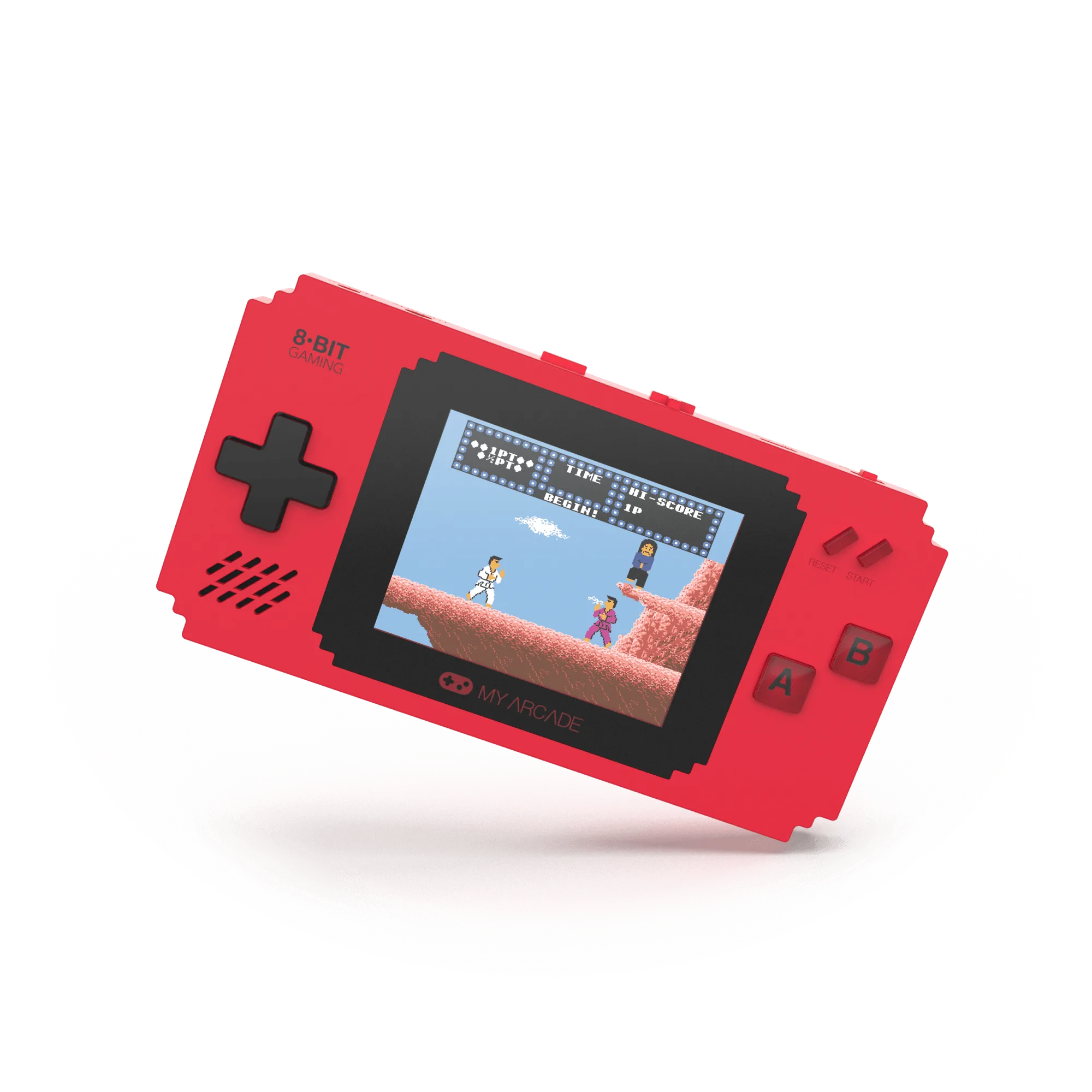
- Pixel Player: جهاز ألعاب محمول باليد مع 300 ألعاب فيديو مدمجة، بما في ذلك 8 ألعاب Data East الكلاسيكية مثل BurgerTime وKarate Champ وBad Dudes. إذا كنت تريد لعب الألعاب القديمة دون التعامل مع المحولات أو إعدادات التلفزيون، فإن هذا الجهاز المحمول يعمل مباشرة ويتضمن ألعابًا لا يمكنك العثور عليها في مكان آخر.
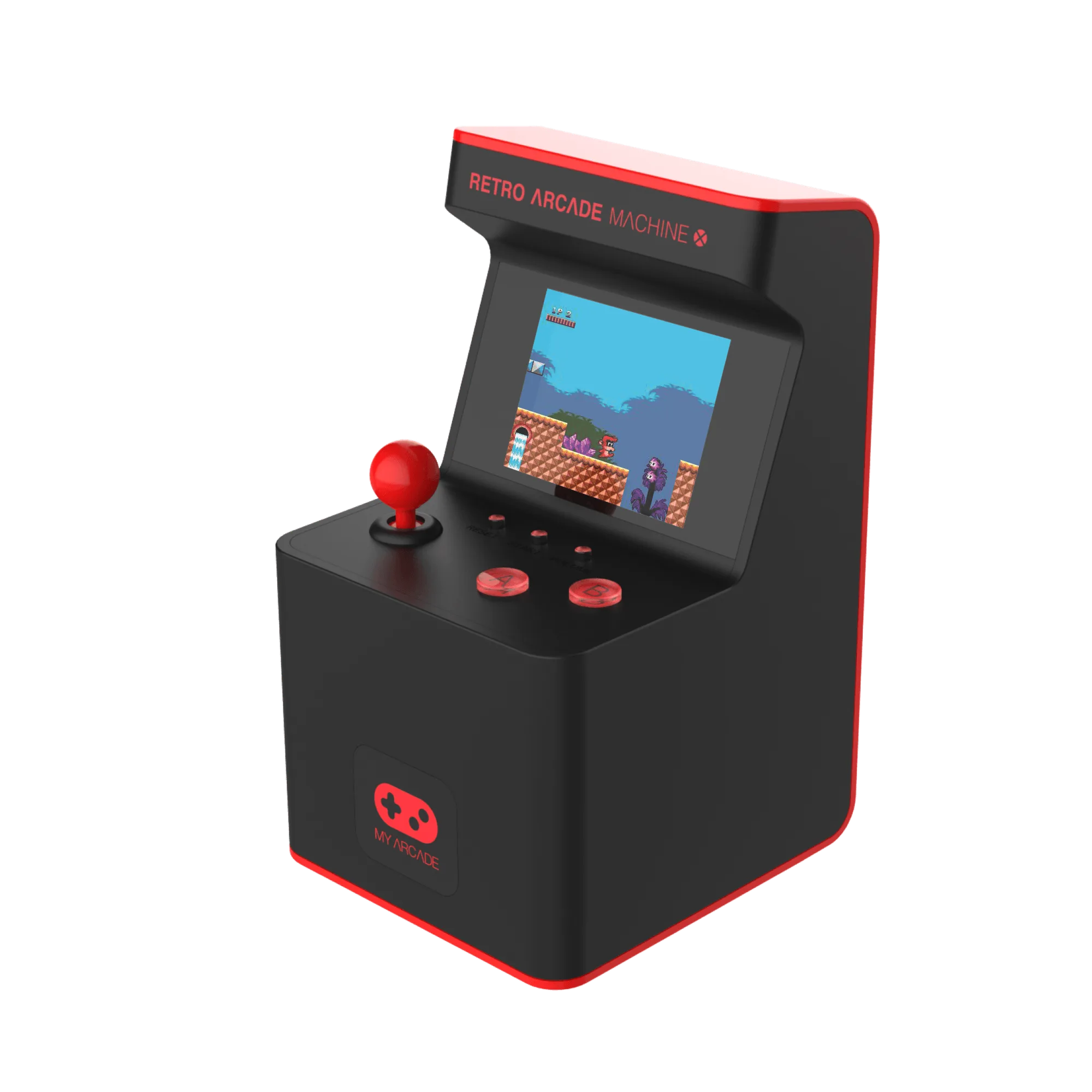
- جهاز الأركيد الرجعي X: يعيد جهاز الأركيد الرجعي X تجربة الأركيد مع 300 لعبة وشاشة LCD ملونة بالكامل مع أدوات تحكم تحاكي خزائن الأركيد الأصلية. يوفر إحساسًا متكاملًا بالأركيد دون الحاجة إلى تلفزيون أو محول، مما يجعله خيارًا جيدًا للمساحات الصغيرة أو جلسات اللعب السريعة.
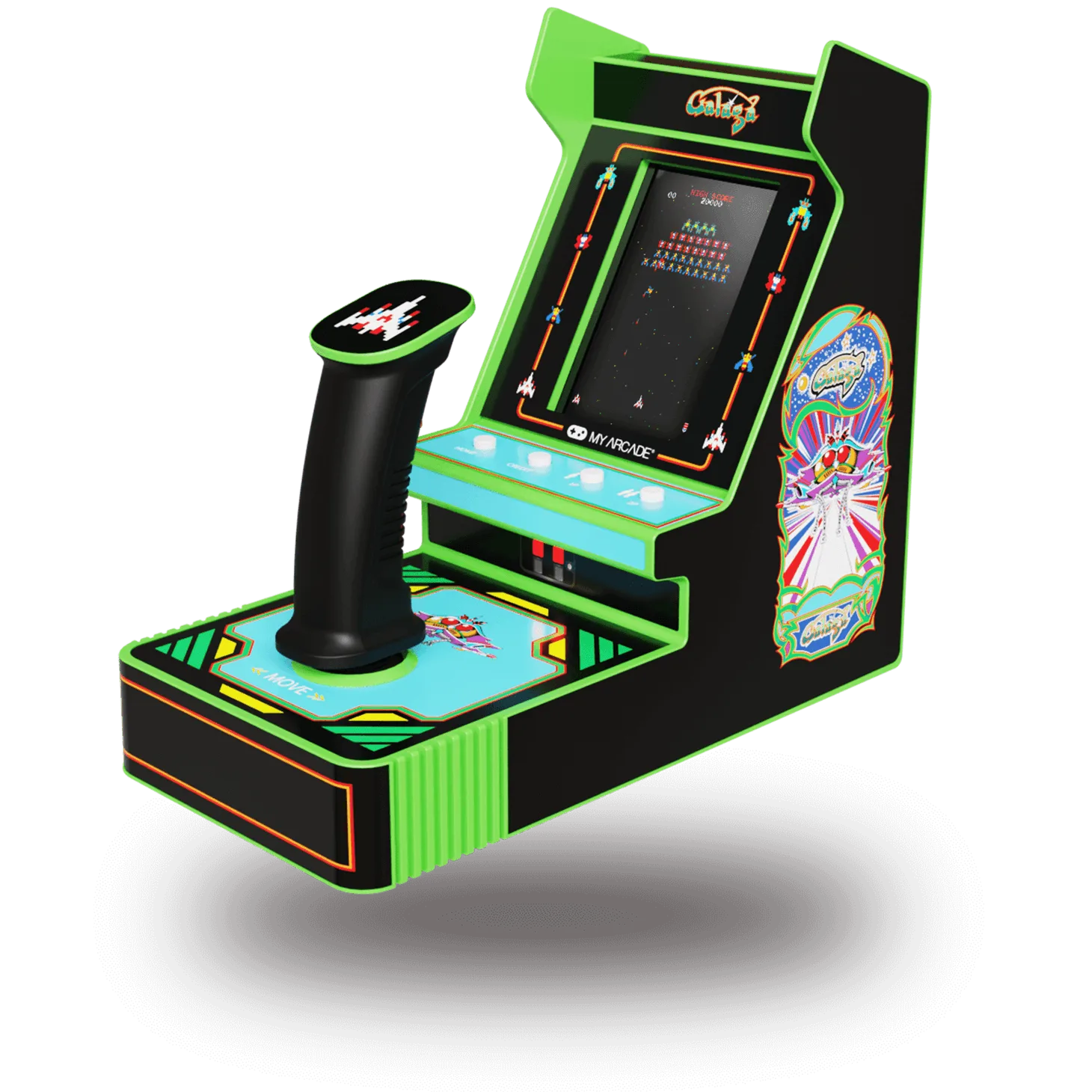
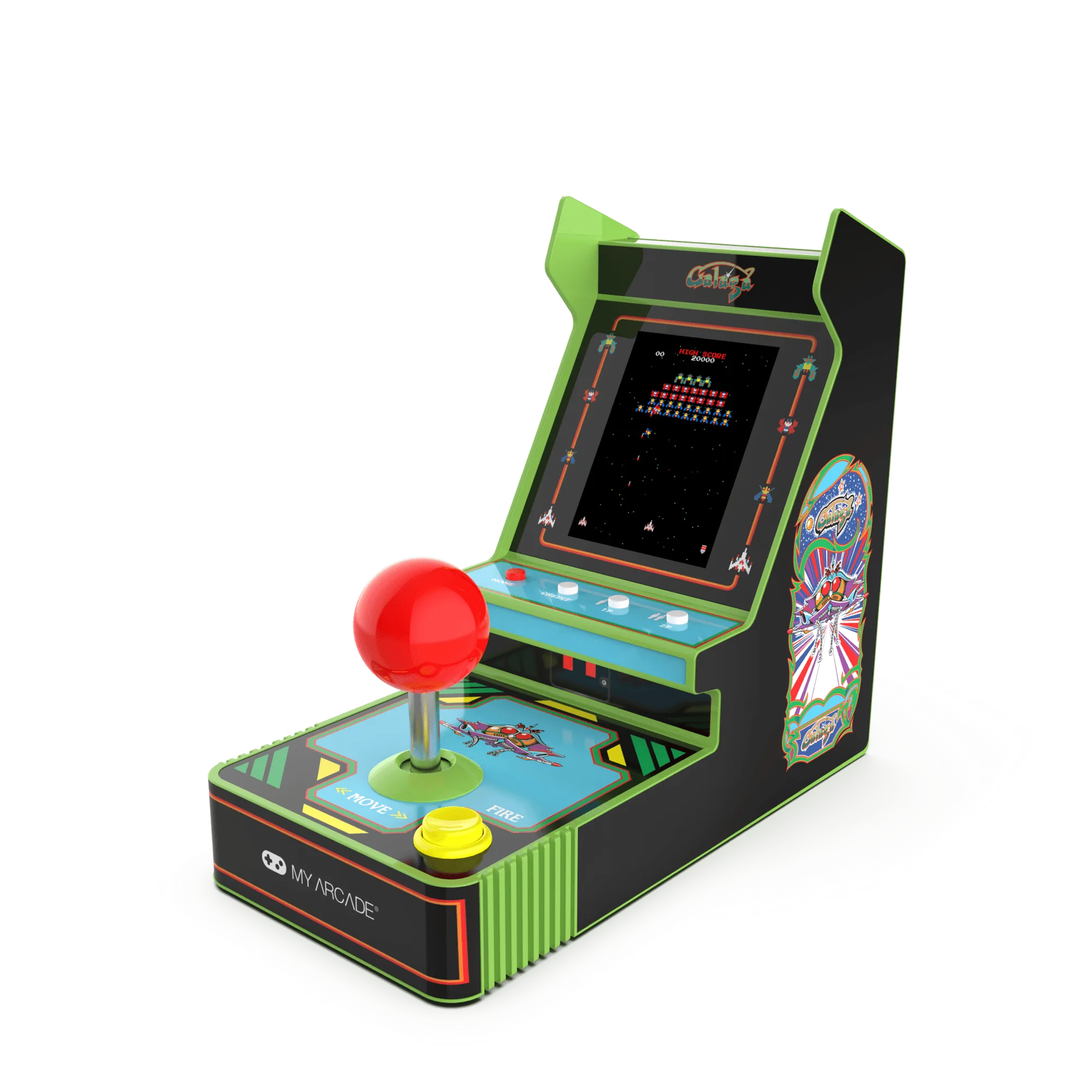
- لاعب عصا تحكم GALAGA: ذراع تحكم GALAGA هو نظام ألعاب محمول يتميز بلعبة الرماية الكلاسيكية GALAGA، حيث تدافع عن أسطولك ضد هجمات الكائنات الفضائية. إذا كنت ترغب بشكل أساسي في لعبة أركيد أيقونية واحدة، فإن ذراع التحكم هذا الذي يعمل بالتوصيل والتشغيل يوفر تجربة مركزة دون أي عناء في التوصيل.