Réponse rapide
Pour connecter une console rétro à un téléviseur moderne, identifiez d'abord la sortie vidéo de votre console (composite, SCART ou RF) et les entrées disponibles de votre téléviseur. Si votre téléviseur ne dispose pas de ports compatibles, utilisez un adaptateur HDMI dédié aux consoles rétro ou un upscaler. Pour une option plus simple et prête à l'emploi, envisagez un système portable comme le Pixel Player ou la Retro Arcade Machine X qui se connecte directement en HDMI ou fonctionne sur son propre écran.
Vérifiez les ports de votre console et de votre téléviseur avant d'acheter quoi que ce soit
Avant de commencer, regardez à l'arrière de votre console rétro et de votre téléviseur moderne. Les consoles des années 1980 et 1990 produisent généralement une vidéo composite (RCA jaune), RF (coaxiale) ou SCART. Les téléviseurs modernes ont généralement du HDMI, et parfois des entrées composante ou composite sur les modèles d'entrée de gamme. Si votre téléviseur a un port composite jaune, vous pouvez peut-être connecter directement avec le câble d'origine. Sinon, vous aurez besoin d'un adaptateur. Notez exactement les ports dont vous disposez : cela évite d'acheter le mauvais adaptateur.
Choisissez le bon adaptateur pour le signal de votre console
Tous les adaptateurs AV vers HDMI ne se valent pas. Les adaptateurs génériques bon marché ajoutent souvent de la latence ou déforment les couleurs. Pour les consoles à sortie composite uniquement, un adaptateur HDMI dédié aux consoles rétro qui convertit en 720p ou 1080p est un meilleur choix. Si votre console prend en charge RVB ou YPbPr, recherchez un adaptateur qui accepte ces signaux. Évitez les adaptateurs qui ne convertissent que le HDMI en composite (le sens inverse) : ils ne fonctionneront pas avec cette configuration. Vérifiez que l'adaptateur correspond au type de sortie de votre console et à l'entrée de votre téléviseur.
Branchez les câbles dans le bon ordre
Éteignez toujours le téléviseur et la console avant de connecter quoi que ce soit. Branchez le câble vidéo de la console sur l'adaptateur, puis connectez l'adaptateur au port HDMI du téléviseur. Si votre adaptateur nécessite une alimentation externe, branchez-la en dernier. Une fois que tout est bien connecté, allumez d'abord le téléviseur, puis la console. Sélectionnez la bonne entrée HDMI sur le téléviseur à l'aide de la télécommande. Si aucun signal n'apparaît, essayez un autre port HDMI ou vérifiez que le voyant d'alimentation de l'adaptateur est allumé.
Réglez les paramètres du téléviseur pour une meilleure image et une latence réduite
Les téléviseurs modernes appliquent souvent un traitement d’image supplémentaire qui rend les jeux rétro flous ou lents. Accédez aux paramètres d’image de votre téléviseur et activez le « mode jeu » s’il est disponible. Désactivez la réduction de bruit, le lissage de mouvement et tout « mode cinéma ». Si votre adaptateur dispose d’un sélecteur de résolution, essayez d’abord 720p : de nombreuses consoles rétro produisent un signal en 240p, et le 720p est souvent mis à l’échelle plus proprement que le 1080p. Pour les consoles portables comme la Pixel Player ou la Retro Arcade Machine X, ces réglages ne s’appliquent pas car elles disposent de leurs propres écrans intégrés.
Testez avec un jeu et une manette dont vous savez qu’ils fonctionnent
Après la connexion, insérez un jeu dont vous savez qu'il fonctionne et testez la manette. Si l'image apparaît mais que les commandes ne répondent pas, vérifiez que la manette est branchée sur le bon port (certains adaptateurs transmettent les signaux de la manette, d'autres non). Si l'image défile ou est en noir et blanc, votre adaptateur est peut-être réglé sur le mauvais standard vidéo (NTSC vs PAL). De nombreux adaptateurs disposent d'un petit interrupteur à cet effet—consultez le manuel. Si le problème persiste, essayez un autre téléviseur ou moniteur pour isoler le problème.
Étape par étape : connectez votre console rétro à un téléviseur moderne
- Identifiez la sortie vidéo de votre console : Regardez à l'arrière de votre console rétro. Notez si elle utilise des câbles composites (RCA jaune), RF (coaxial), SCART ou composants. Vérifiez également les entrées disponibles de votre téléviseur. Point de contrôle : si votre téléviseur ne dispose pas d'un port compatible, vous aurez besoin d'un adaptateur.
- Choisissez un adaptateur HDMI compatible console rétro : Choisissez un adaptateur qui correspond à la sortie de votre console et à l'entrée HDMI de votre téléviseur. Évitez les adaptateurs génériques qui ajoutent de la latence. Pour les consoles à sortie composite, un upscaler dédié est le meilleur choix. Erreur à éviter : acheter un adaptateur HDMI vers composite au lieu d'un adaptateur composite vers HDMI.
- Éteignez les appareils et branchez les câbles : Éteignez le téléviseur et la console. Branchez le câble vidéo de la console sur l'adaptateur, puis l'adaptateur sur le port HDMI du téléviseur. Branchez l'alimentation de l'adaptateur en dernier. Point de contrôle : assurez-vous que toutes les connexions sont bien fixées et que le voyant d'alimentation de l'adaptateur est allumé.
- Allumez les appareils et sélectionnez la bonne entrée : Allumez d'abord le téléviseur, puis la console. Utilisez la télécommande du téléviseur pour sélectionner l'entrée HDMI utilisée. Si aucun signal n'apparaît, essayez un autre port HDMI. Erreur à éviter : oublier de basculer le téléviseur sur la bonne entrée.
- Optimisez les paramètres du téléviseur pour les jeux rétro : Activez le mode jeu, désactivez le lissage de mouvement et la réduction de bruit. Si votre adaptateur dispose d'un commutateur de résolution, essayez 720p pour un rendu plus net des jeux 240p. Point de contrôle : l'image doit être nette et les commandes réactives.
- Testez avec un jeu et une manette : Insérez un jeu dont vous savez qu'il fonctionne et testez la manette. Si l'image est en noir et blanc ou défile, vérifiez le commutateur NTSC/PAL de l'adaptateur. Erreur à éviter : supposer que l'adaptateur est défectueux avant de vérifier les réglages du standard vidéo.
Alternatives portables qui évitent l'adaptateur
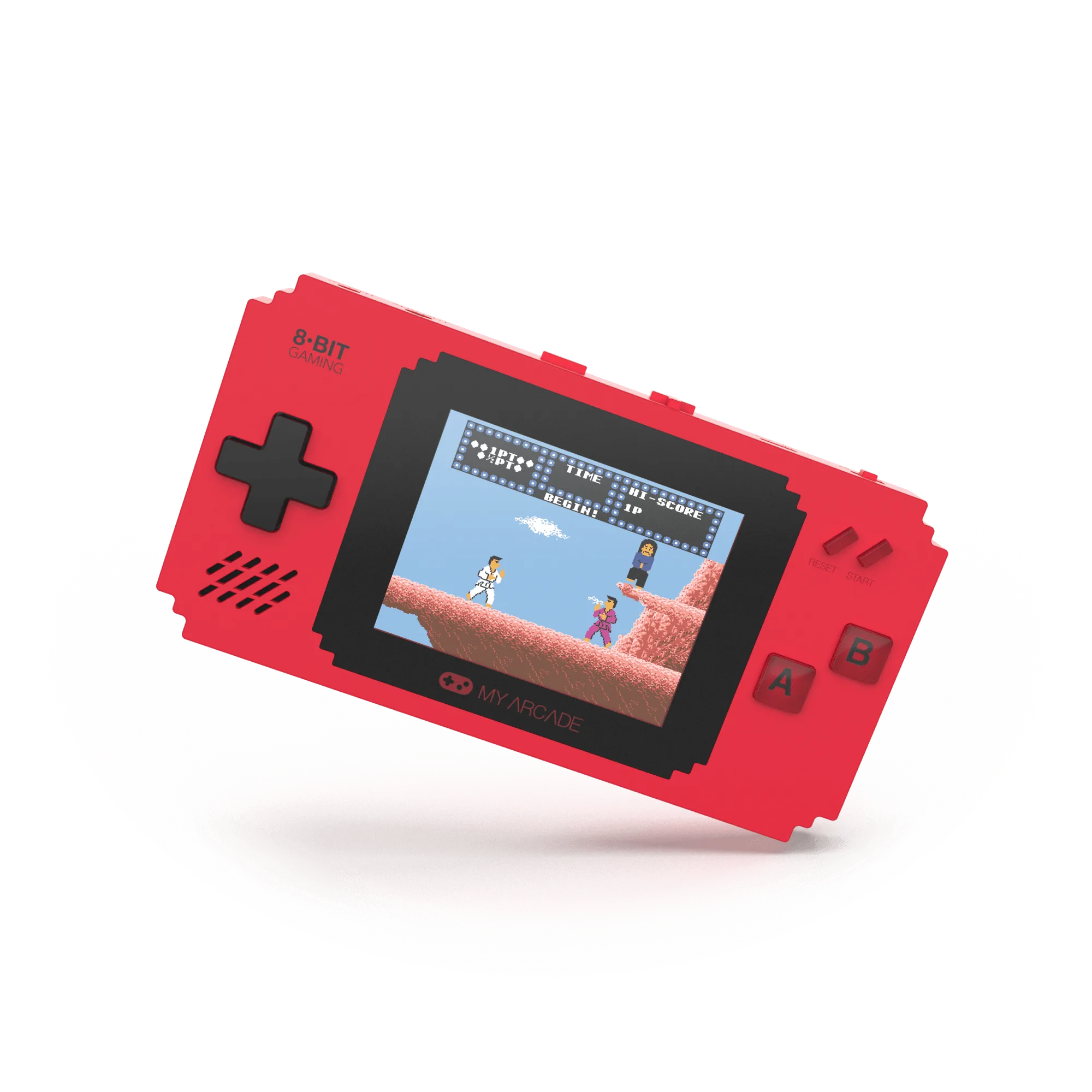
- Pixel Player: Console de jeu portable avec 300 jeux vidéo intégrés, dont 8 titres classiques de Data East comme BurgerTime, Karate Champ et Bad Dudes. Si vous voulez jouer à des jeux rétro sans vous soucier des adaptateurs ou des réglages TV, cette console fonctionne immédiatement et inclut des jeux introuvables ailleurs.
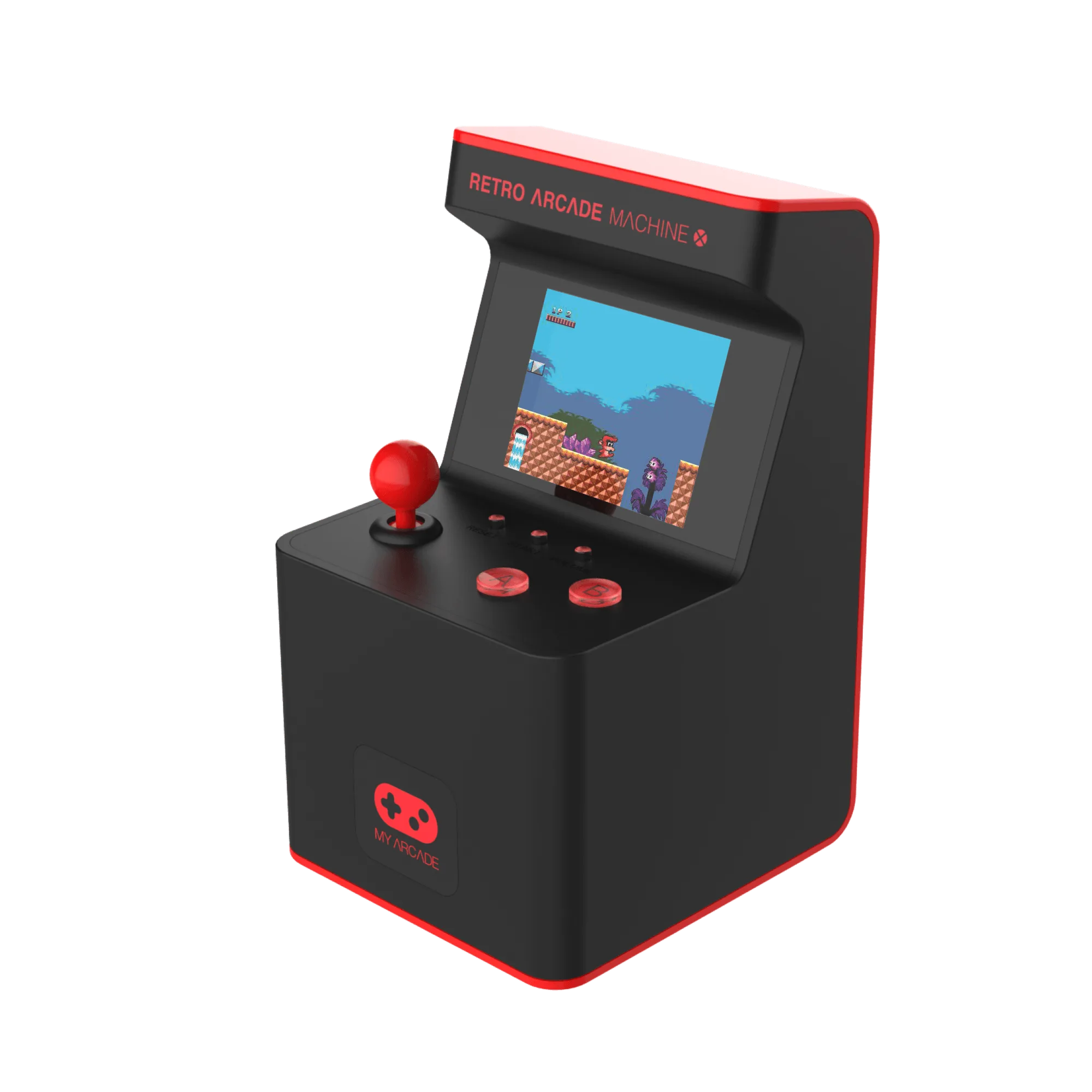
- Retro Arcade Machine X: La Retro Arcade Machine X fait revivre l'expérience arcade avec 300 jeux et un écran LCD couleur avec des commandes qui imitent les bornes d'arcade d'origine. Elle offre une sensation d'arcade autonome sans nécessiter de TV ni d'adaptateur, ce qui en fait un bon choix pour les petits espaces ou les sessions de jeu rapides.
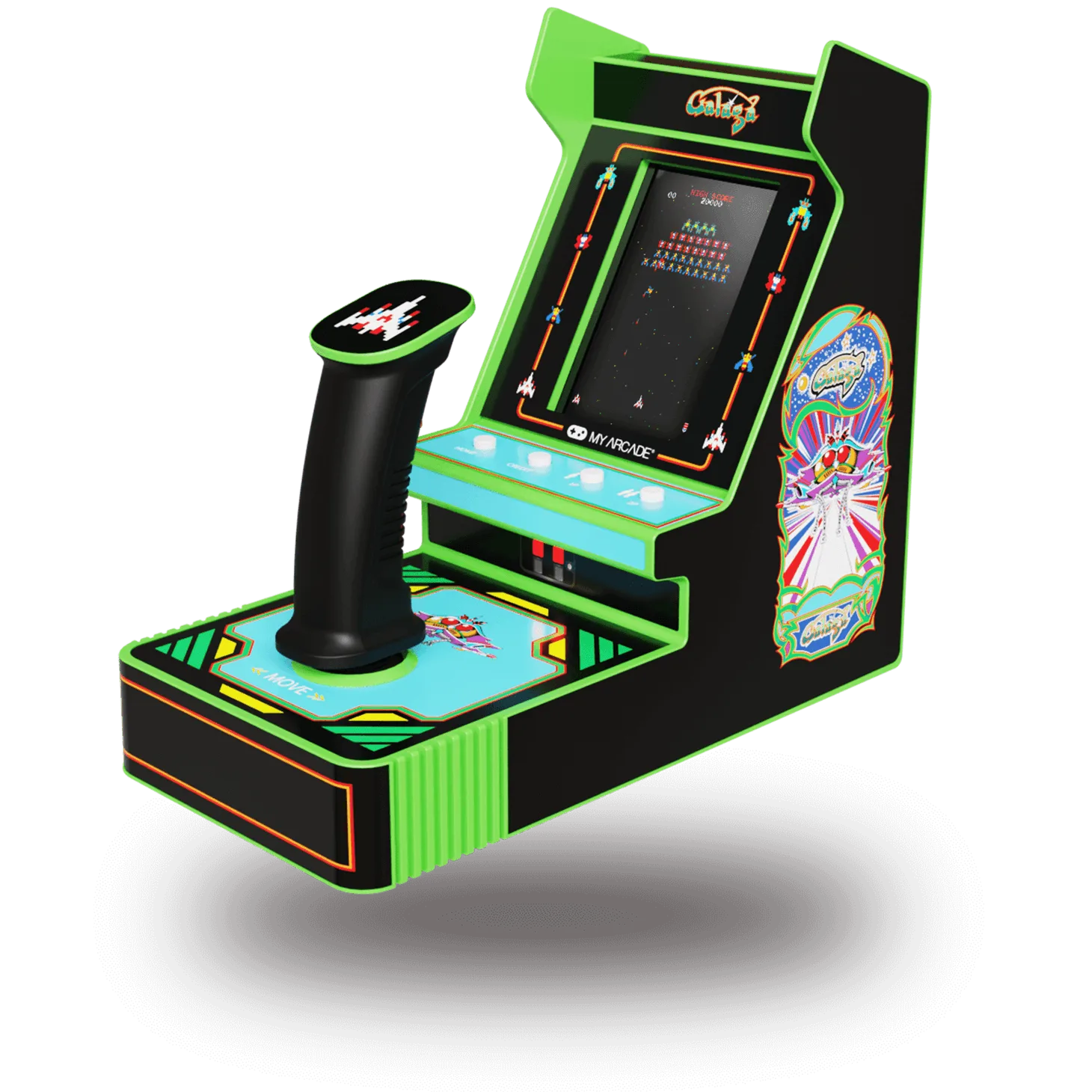
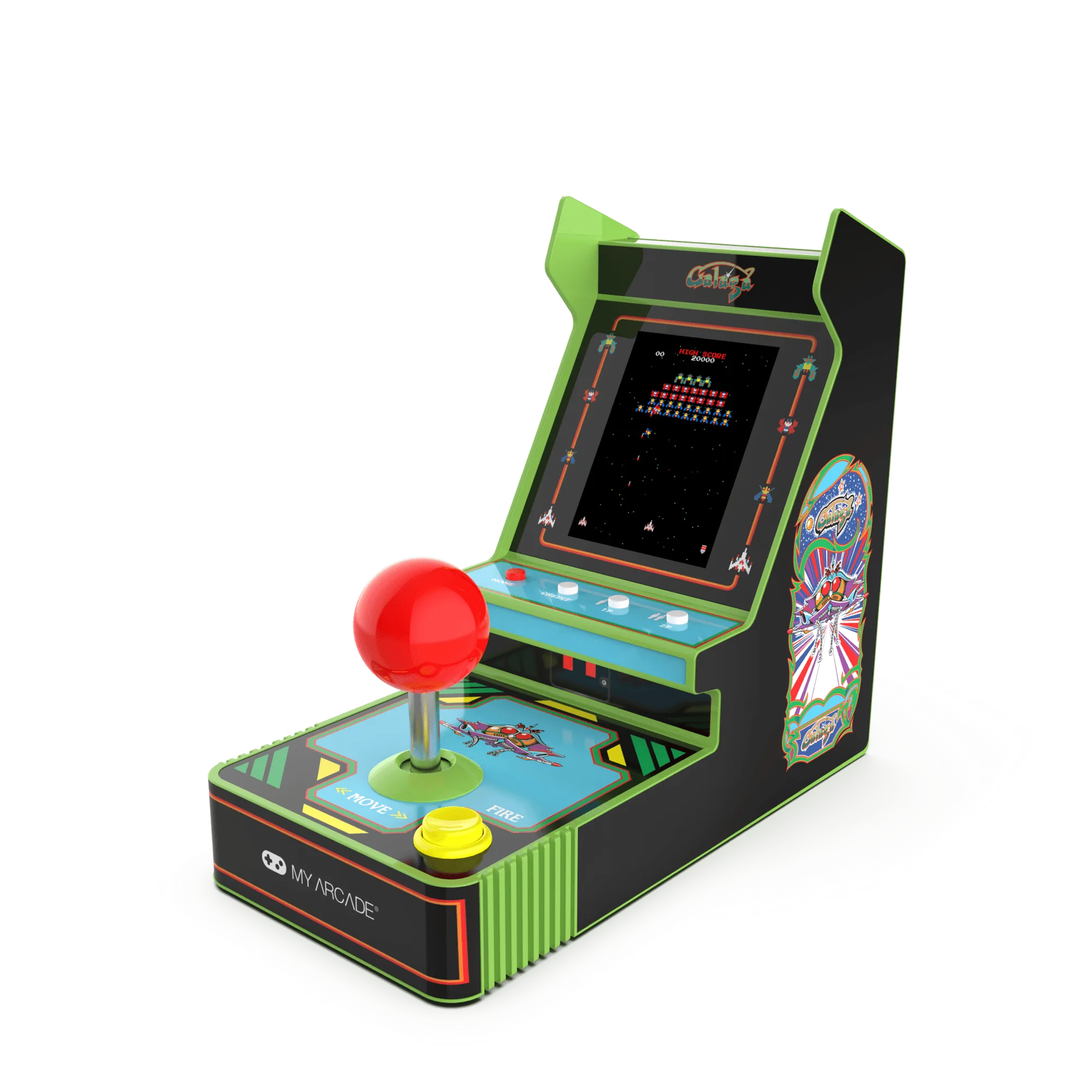
- Joueur à joystick GALAGA: Manette GALAGA est un système de jeu portable proposant le classique shoot 'em up GALAGA, où vous défendez votre flotte contre des attaquants extraterrestres. Si vous cherchez avant tout un jeu d'arcade emblématique, cette manette plug-and-play offre une expérience ciblée sans aucun souci de connexion.