Respuesta rápida
Para conectar una consola retro a un televisor moderno, primero identifica la salida de vídeo de tu consola (compuesta, SCART o RF) y las entradas disponibles de tu televisor. Si tu televisor no tiene puertos compatibles, usa un adaptador HDMI específico para consolas retro o un escalador de imagen. Para una opción más sencilla y de conexión inmediata, considera un sistema portátil como el Pixel Player o la Retro Arcade Machine X, que se conecta directamente por HDMI o funciona en su propia pantalla.
Comprueba los puertos de tu consola y de tu televisor antes de comprar nada
Antes de empezar, mira la parte trasera de tu consola retro y de tu televisor moderno. Las consolas de los años 1980 y 1990 suelen emitir vídeo compuesto (RCA amarillo), RF (coaxial) o SCART. Los televisores modernos suelen tener HDMI y, a veces, entradas de componente o compuesto en los modelos económicos. Si tu televisor tiene un puerto compuesto amarillo, es posible que puedas conectar directamente con el cable original. Si no, necesitarás un adaptador. Anota exactamente qué puertos tienes: esto evita comprar el adaptador equivocado.
Elige el adaptador adecuado para la señal de tu consola
No todos los adaptadores de AV a HDMI son iguales. Los adaptadores genéricos baratos suelen añadir latencia o distorsionar los colores. Para consolas con salida compuesta únicamente, un adaptador HDMI específico para consolas retro que escale a 720p o 1080p es una mejor opción. Si tu consola admite RGB o componente, busca un adaptador que acepte esas señales. Evita los adaptadores que solo convierten HDMI a compuesto (la dirección inversa): no funcionarán con esta configuración. Comprueba que el adaptador coincida con el tipo de salida de tu consola y con la entrada de tu televisor.
Conecta los cables en el orden correcto
Apaga siempre tanto el televisor como la consola antes de conectar nada. Conecta el cable de vídeo de la consola al adaptador y, a continuación, conecta el adaptador al puerto HDMI del televisor. Si el adaptador necesita alimentación externa, enchúfalo al final. Una vez que todo esté bien conectado, enciende primero el televisor y luego la consola. Selecciona la entrada HDMI correcta en el televisor con el mando a distancia. Si no ves señal, prueba con otro puerto HDMI o comprueba que la luz de encendido del adaptador esté encendida.
Ajusta la configuración del televisor para mejorar la imagen y reducir la latencia
Los televisores modernos suelen aplicar un procesado adicional que hace que los juegos retro se vean borrosos o con retardo. Entra en los ajustes de imagen de tu televisor y cambia al «modo juego» si está disponible. Desactiva la reducción de ruido, el suavizado de movimiento y cualquier «modo cine». Si tu adaptador tiene un selector de resolución, prueba primero con 720p: muchas consolas retro emiten 240p, y 720p suele escalarse con más nitidez que 1080p. En el caso de las consolas portátiles como Pixel Player o Retro Arcade Machine X, estos ajustes no se aplican porque tienen sus propias pantallas integradas.
Prueba con un juego y un mando que sepas que funcionan correctamente
Después de conectar, inserta un juego que sepas que funciona y prueba el mando. Si aparece la imagen pero los controles no responden, comprueba que el mando esté enchufado en el puerto correcto (algunos adaptadores transmiten las señales del mando y otros no). Si la imagen se desplaza o es en blanco y negro, es posible que el adaptador esté configurado con el estándar de vídeo incorrecto (NTSC frente a PAL). Muchos adaptadores tienen un pequeño interruptor para esto: consulta el manual. Si sigues teniendo problemas, prueba con otro televisor o monitor para aislar el problema.
Paso a paso: conecta tu consola retro a un televisor moderno
- Identifica la salida de vídeo de tu consola: Mira la parte trasera de tu consola retro. Fíjate si utiliza cables compuestos (RCA amarillo), RF (coaxial), SCART o de componentes. Revisa también las entradas disponibles de tu televisor. Punto de control: Si tu televisor carece de un puerto compatible, necesitarás un adaptador.
- Elige un adaptador HDMI compatible con consolas retro: Selecciona un adaptador que coincida con la salida de tu consola y la entrada HDMI de tu televisor. Evita adaptadores genéricos que añadan latencia. Para consolas con conexión compuesta, lo mejor es un escalador dedicado. Error que debes evitar: comprar un adaptador de HDMI a compuesto en lugar de uno de compuesto a HDMI.
- Apaga los dispositivos y conecta los cables: Apaga la televisión y la consola. Conecta el cable de vídeo de la consola al adaptador y, después, el adaptador al puerto HDMI de la televisión. Conecta la alimentación del adaptador al final. Punto de control: asegúrate de que todas las conexiones estén bien ajustadas y de que la luz de alimentación del adaptador esté encendida.
- Enciende los dispositivos y selecciona la entrada correcta: Enciende primero la televisión y luego la consola. Usa el mando de la TV para seleccionar la entrada HDMI que hayas utilizado. Si no hay señal, prueba con otro puerto HDMI. Error a evitar: olvidar cambiar la TV a la entrada correcta.
- Optimiza los ajustes de la TV para juegos retro: Activa el modo juego y desactiva el suavizado de movimiento y la reducción de ruido. Si tu adaptador tiene un interruptor de resolución, prueba con 720p para un escalado más nítido de los juegos de 240p. Punto de control: la imagen debe ser nítida y los controles deben responder al instante.
- Prueba con un juego y un mando: Inserta un juego que sepas que funciona y prueba el mando. Si la imagen sale en blanco y negro o se desplaza, revisa el interruptor NTSC/PAL del adaptador. Error a evitar: asumir que el adaptador está averiado antes de comprobar los ajustes de estándar de vídeo.
Alternativas portátiles que evitan el adaptador
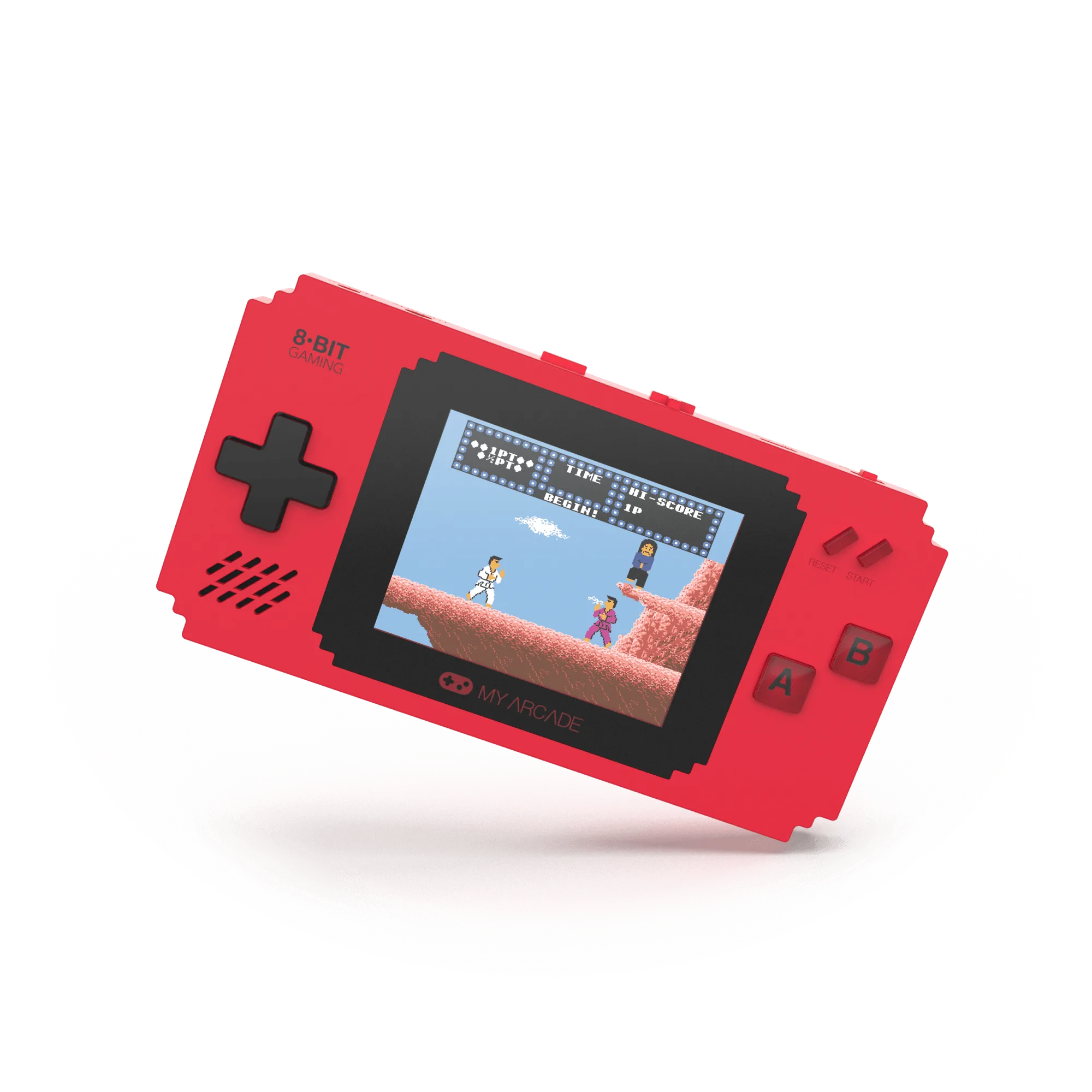
- Pixel Player: Dispositivo de juegos portátil con 300 videojuegos integrados, incluidos 8 títulos clásicos de Data East como BurgerTime, Karate Champ y Bad Dudes. Si quieres jugar a juegos retro sin lidiar con adaptadores o ajustes de TV, esta consola portátil funciona directamente e incluye juegos que no encontrarás en ningún otro sitio.
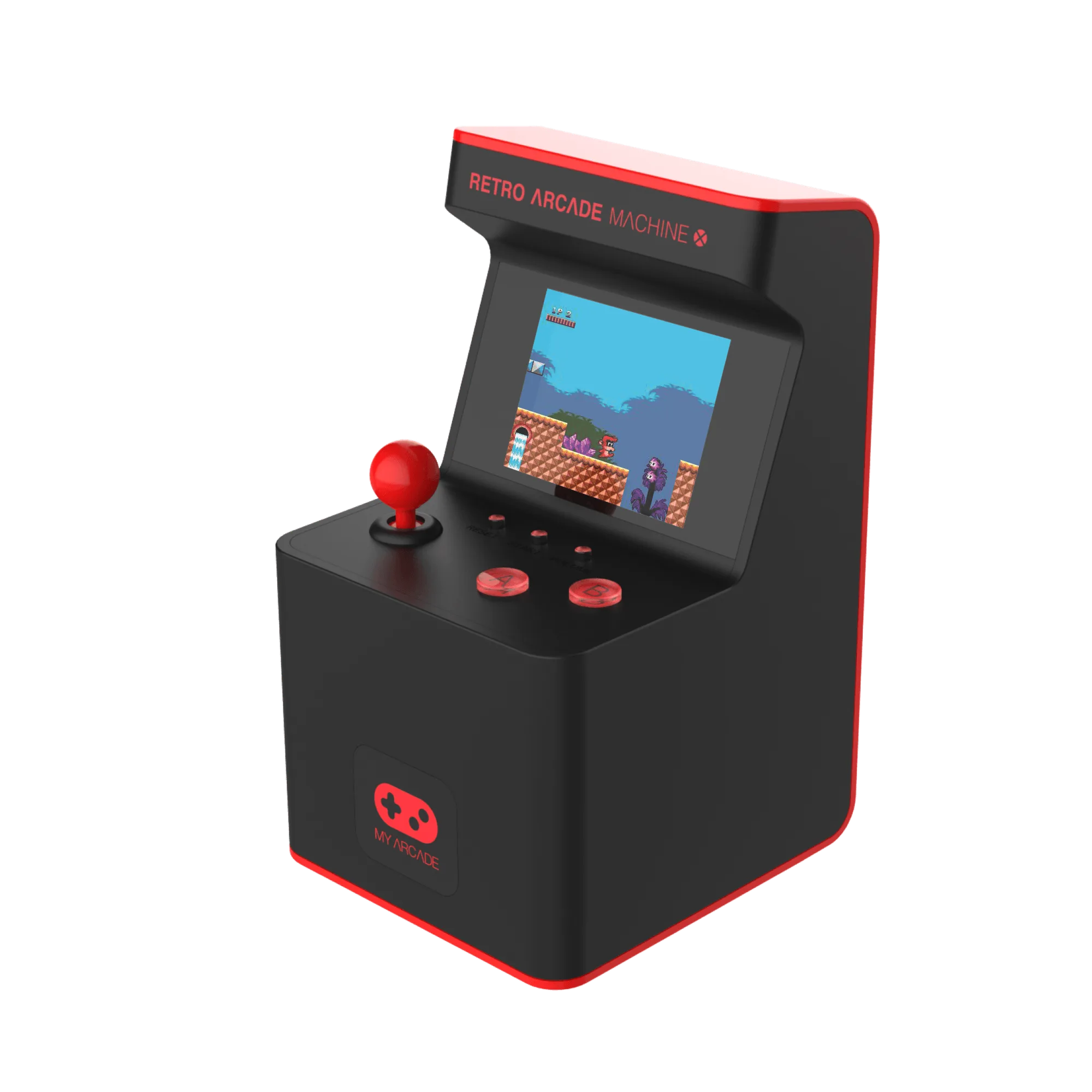
- Retro Arcade Machine X: Retro Arcade Machine X recupera la experiencia de arcade con 300 juegos y una pantalla LCD a todo color con controles que imitan las máquinas recreativas originales. Ofrece una sensación de arcade autónoma sin necesidad de TV ni adaptador, lo que la convierte en una buena opción para espacios pequeños o sesiones de juego rápidas.
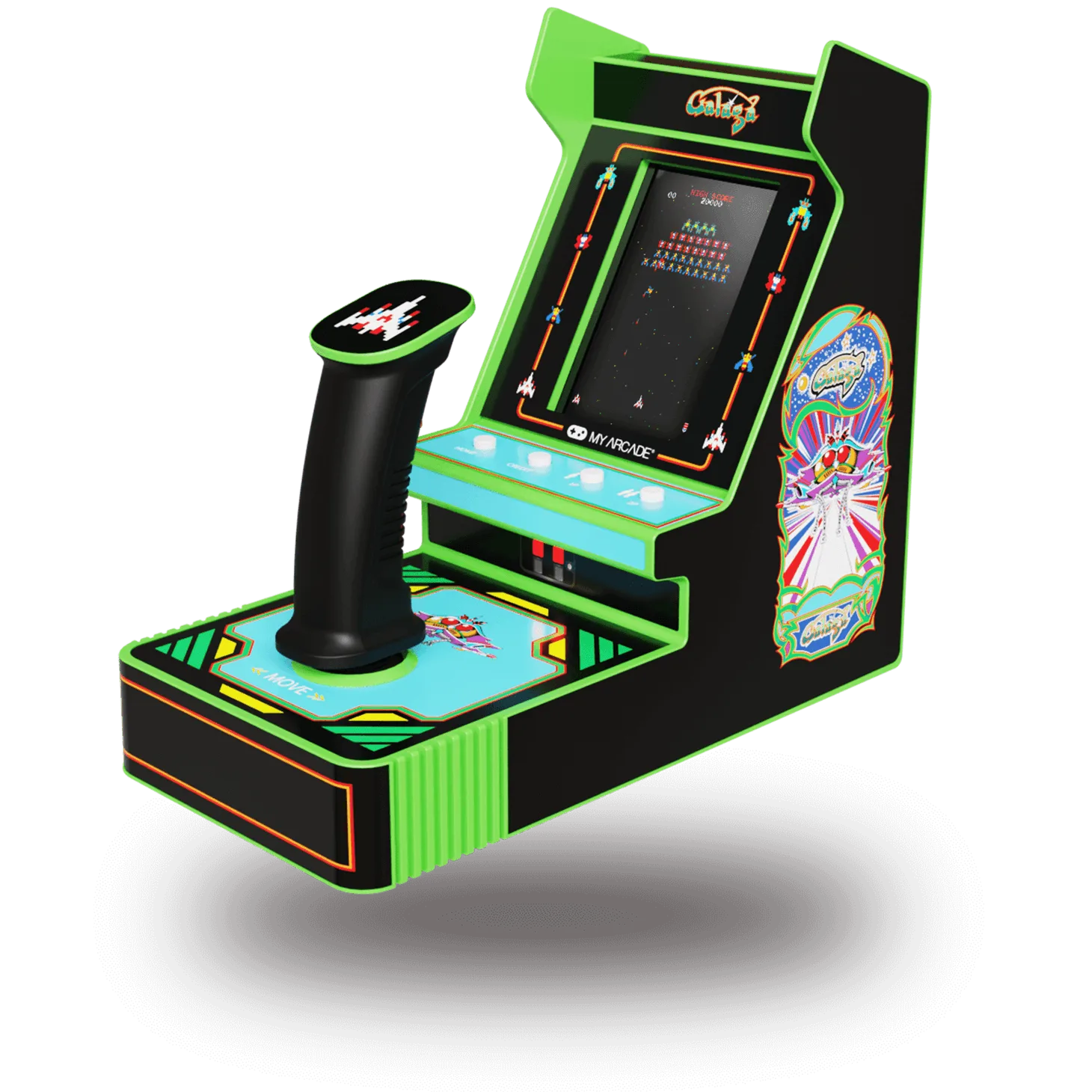
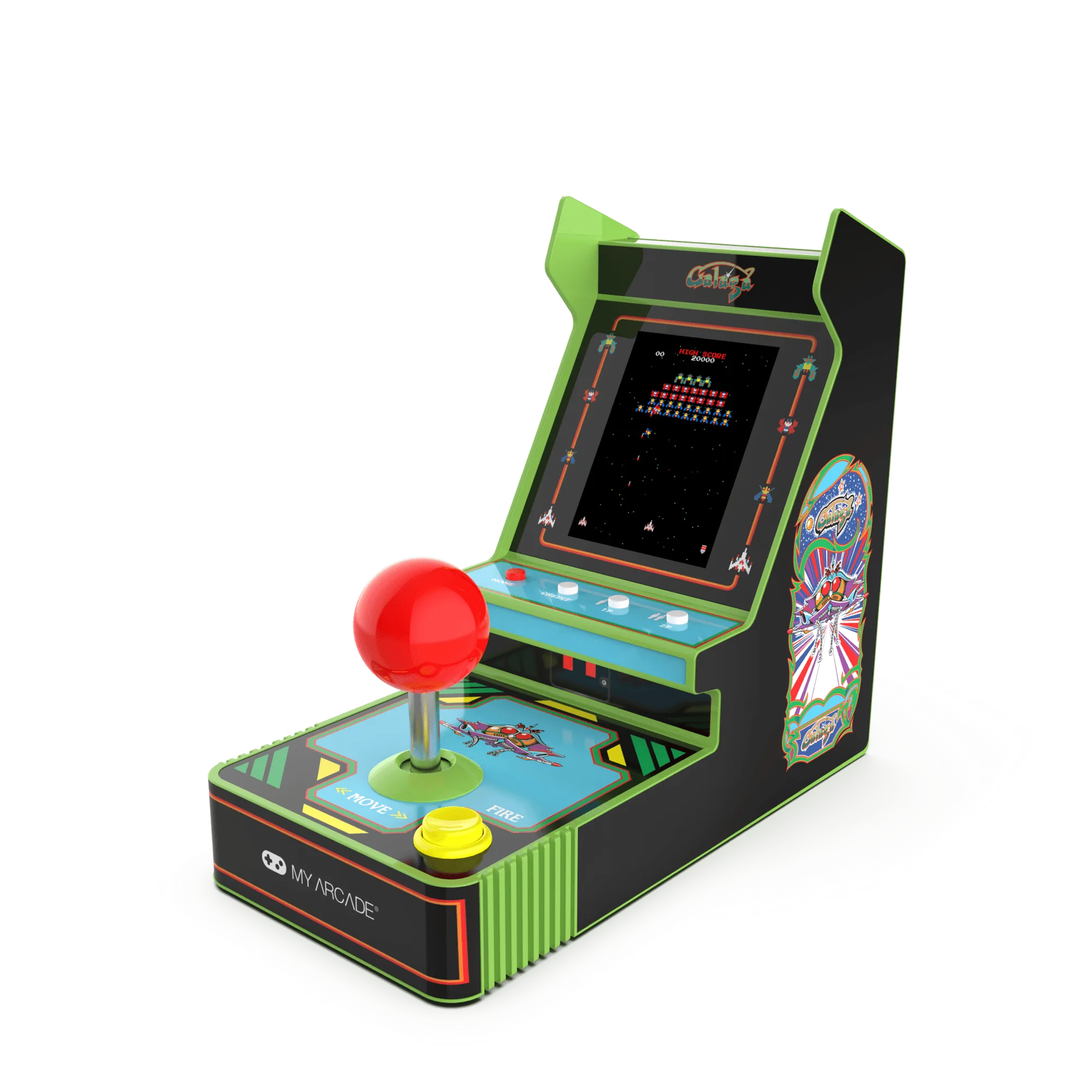
- Jugador con joystick GALAGA: Mando GALAGA es un sistema de juego portátil que incluye el clásico matamarcianos GALAGA, donde defiendes tu flota de los ataques alienígenas. Si buscas principalmente un juego de arcade icónico, este mando plug-and-play ofrece una experiencia enfocada sin complicaciones de conexión.