Schnellantwort
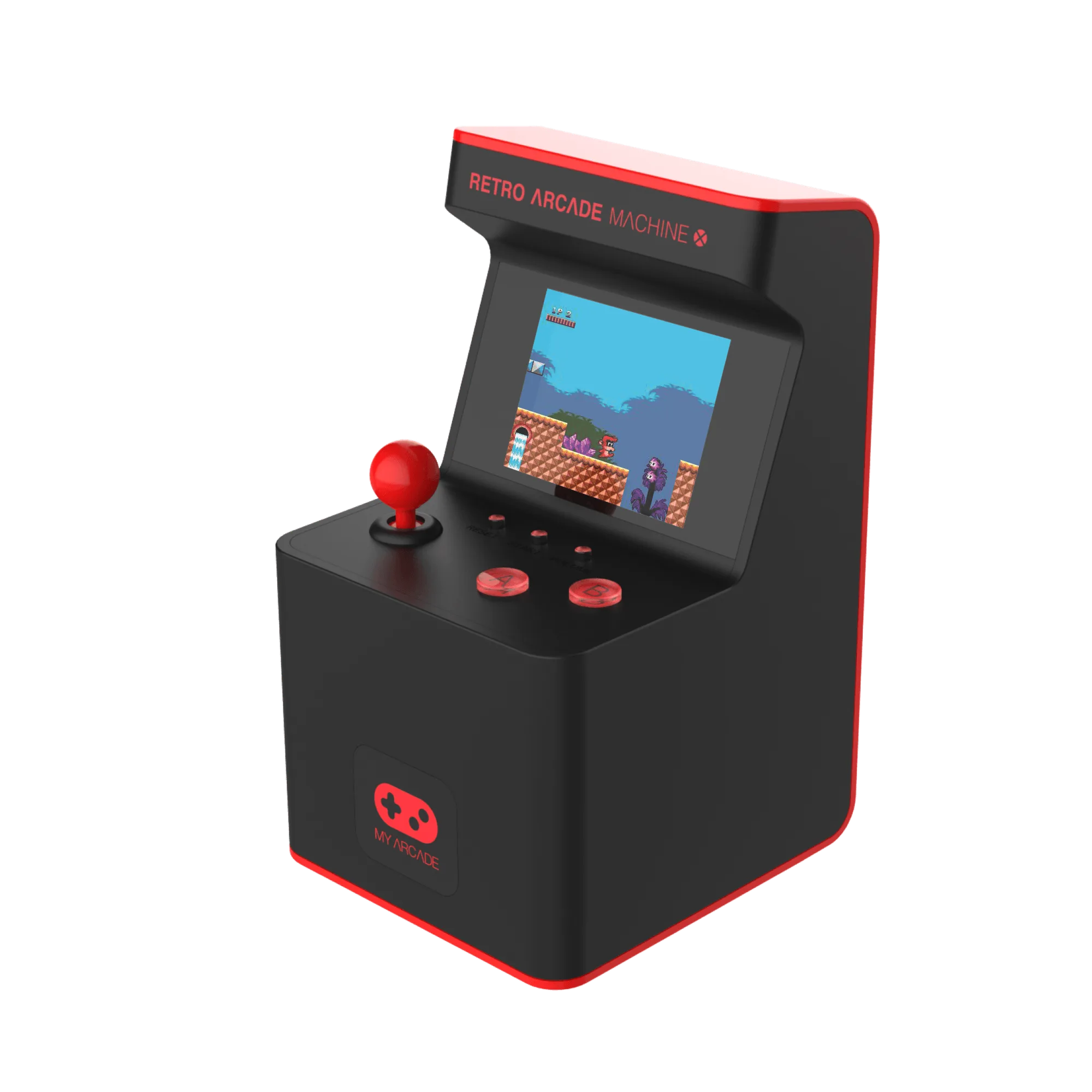
Um eine Retro-Konsole an einen modernen Fernseher anzuschließen, ermitteln Sie zunächst den Videoausgang Ihrer Konsole (Composite, SCART oder RF) und die verfügbaren Eingänge Ihres Fernsehers. Wenn Ihr Fernseher keine passenden Anschlüsse hat, verwenden Sie einen speziellen HDMI-Adapter für Retro-Konsolen oder einen Upscaler. Für eine einfachere Plug-and-Play-Option sollten Sie ein Handheld-System wie den Pixel Player oder die Retro Arcade Machine X in Betracht ziehen, das direkt per HDMI angeschlossen wird oder über einen eigenen Bildschirm verfügt.
Prüfen Sie vor dem Kauf die Anschlüsse Ihrer Konsole und Ihres Fernsehers
Bevor Sie beginnen, schauen Sie auf die Rückseite Ihrer Retro-Konsole und Ihres modernen Fernsehers. Konsolen aus den 1980er- und 1990er-Jahren geben typischerweise Composite-Video (gelber RCA), RF (Koaxial) oder SCART aus. Moderne Fernseher haben normalerweise HDMI und manchmal Component- oder Composite-Eingänge bei günstigeren Modellen. Wenn Ihr Fernseher einen gelben Composite-Anschluss hat, können Sie möglicherweise direkt mit dem Originalkabel verbinden. Wenn nicht, benötigen Sie einen Adapter. Notieren Sie genau, welche Anschlüsse Sie haben – das verhindert den Kauf des falschen Adapters.
Wählen Sie den passenden Adapter für das Signal Ihrer Konsole
Nicht alle AV-zu-HDMI-Adapter sind gleich. Billige Universal-Adapter verursachen oft Verzögerungen oder verfälschen Farben. Für Konsolen mit reinem Composite-Ausgang ist ein spezieller Retro-Konsolen-HDMI-Adapter, der auf 720p oder 1080p hochskaliert, die bessere Wahl. Wenn Ihre Konsole RGB oder Component unterstützt, suchen Sie nach einem Adapter, der diese Signale akzeptiert. Vermeiden Sie Adapter, die nur HDMI in Composite umwandeln (die umgekehrte Richtung) – sie funktionieren für dieses Setup nicht. Prüfen Sie, ob der Adapter zum Ausgabetyp Ihrer Konsole und zum Eingang Ihres Fernsehers passt.
Schließen Sie die Kabel in der richtigen Reihenfolge an
Schalten Sie Fernseher und Konsole immer aus, bevor Sie etwas anschließen. Stecken Sie das Videokabel der Konsole in den Adapter und verbinden Sie den Adapter dann mit dem HDMI-Anschluss des Fernsehers. Wenn Ihr Adapter eine externe Stromversorgung benötigt, schließen Sie diese zuletzt an. Sobald alles sicher verbunden ist, schalten Sie zuerst den Fernseher und dann die Konsole ein. Wählen Sie mit der Fernbedienung den richtigen HDMI-Eingang am Fernseher. Wenn kein Signal angezeigt wird, versuchen Sie einen anderen HDMI-Anschluss oder prüfen Sie, ob die Betriebsleuchte des Adapters leuchtet.
Passen Sie die TV-Einstellungen für ein besseres Bild und geringere Verzögerung an
Moderne Fernseher wenden oft zusätzliche Bildverarbeitung an, die Retro-Spiele unscharf oder träge wirken lässt. Gehen Sie in die Bildeinstellungen Ihres Fernsehers und aktivieren Sie den „Spielmodus“, falls verfügbar. Deaktivieren Sie Rauschunterdrückung, Bewegungsglättung und jeden „Filmmodus“. Wenn Ihr Adapter einen Auflösungsschalter hat, versuchen Sie zuerst 720p – viele Retro-Konsolen geben 240p aus, und 720p skaliert oft sauberer als 1080p. Bei Handhelds wie dem Pixel Player oder der Retro Arcade Machine X gelten diese Einstellungen nicht, da sie über eigene integrierte Bildschirme verfügen.
Testen Sie mit einem bekanntermaßen funktionierenden Spiel und Controller
Stecken Sie nach dem Anschließen ein Spiel ein, von dem Sie wissen, dass es funktioniert, und testen Sie den Controller. Wenn das Bild erscheint, aber die Steuerung nicht reagiert, prüfen Sie, ob der Controller am richtigen Anschluss angeschlossen ist (manche Adapter leiten Controllersignale durch, andere nicht). Wenn das Bild rollt oder schwarz-weiß ist, ist Ihr Adapter möglicherweise auf die falsche Video-Norm eingestellt (NTSC vs. PAL). Viele Adapter haben dafür einen kleinen Schalter—prüfen Sie die Anleitung. Wenn weiterhin Probleme auftreten, testen Sie mit einem anderen Fernseher oder Monitor, um das Problem einzugrenzen.
Schritt für Schritt: Schließen Sie Ihre Retro-Konsole an einen modernen Fernseher an
- Identifizieren Sie den Videoausgang Ihrer Konsole: Schauen Sie auf die Rückseite Ihrer Retro-Konsole. Prüfen Sie, ob Composite (gelbes RCA), HF (Koaxial), SCART oder Component-Kabel verwendet werden. Überprüfen Sie auch die verfügbaren Eingänge Ihres Fernsehers. Zwischenstopp: Falls Ihr Fernseher keinen passenden Anschluss hat, benötigen Sie einen Adapter.
- Wählen Sie einen kompatiblen Retro-Konsolen-HDMI-Adapter: Wählen Sie einen Adapter, der zum Ausgang Ihrer Konsole und zum HDMI-Eingang Ihres Fernsehers passt. Vermeiden Sie generische Adapter, die Verzögerungen verursachen. Für Konsolen mit Composite-Anschluss ist ein dedizierter Upscaler am besten. Zu vermeidender Fehler: Kauf eines HDMI-zu-Composite-Adapters statt eines Composite-zu-HDMI-Adapters.
- Geräte ausschalten und Kabel anschließen: Schalten Sie Fernseher und Konsole aus. Stecken Sie das Videokabel der Konsole in den Adapter und dann den Adapter in den HDMI-Anschluss des Fernsehers. Schließen Sie die Stromversorgung des Adapters zuletzt an. Zwischenkontrolle: Stellen Sie sicher, dass alle Verbindungen fest sitzen und die Strom-LED des Adapters leuchtet.
- Einschalten und den richtigen Eingang wählen: Schalten Sie zuerst den Fernseher ein, dann die Konsole. Wählen Sie mit der Fernbedienung des Fernsehers den verwendeten HDMI-Eingang aus. Wenn kein Signal angezeigt wird, versuchen Sie einen anderen HDMI-Anschluss. Zu vermeidender Fehler: Vergessen, den Fernseher auf den richtigen Eingang umzuschalten.
- Optimieren Sie die TV-Einstellungen für Retro-Spiele: Aktivieren Sie den Spielmodus und deaktivieren Sie Bewegungsglättung und Rauschunterdrückung. Wenn Ihr Adapter über einen Auflösungsschalter verfügt, versuchen Sie 720p für eine schärfere Skalierung von 240p-Spielen. Checkpoint: Das Bild sollte scharf und die Steuerung reaktionsschnell sein.
- Test mit einem Spiel und Controller: Legen Sie ein bekanntermaßen funktionierendes Spiel ein und testen Sie den Controller. Wenn das Bild schwarz-weiß ist oder rollt, prüfen Sie den NTSC/PAL-Schalter am Adapter. Zu vermeidender Fehler: Den Adapter als defekt anzunehmen, bevor die Video-Standardeinstellungen geprüft wurden.
Handheld-Alternativen, die den Adapter überflüssig machen
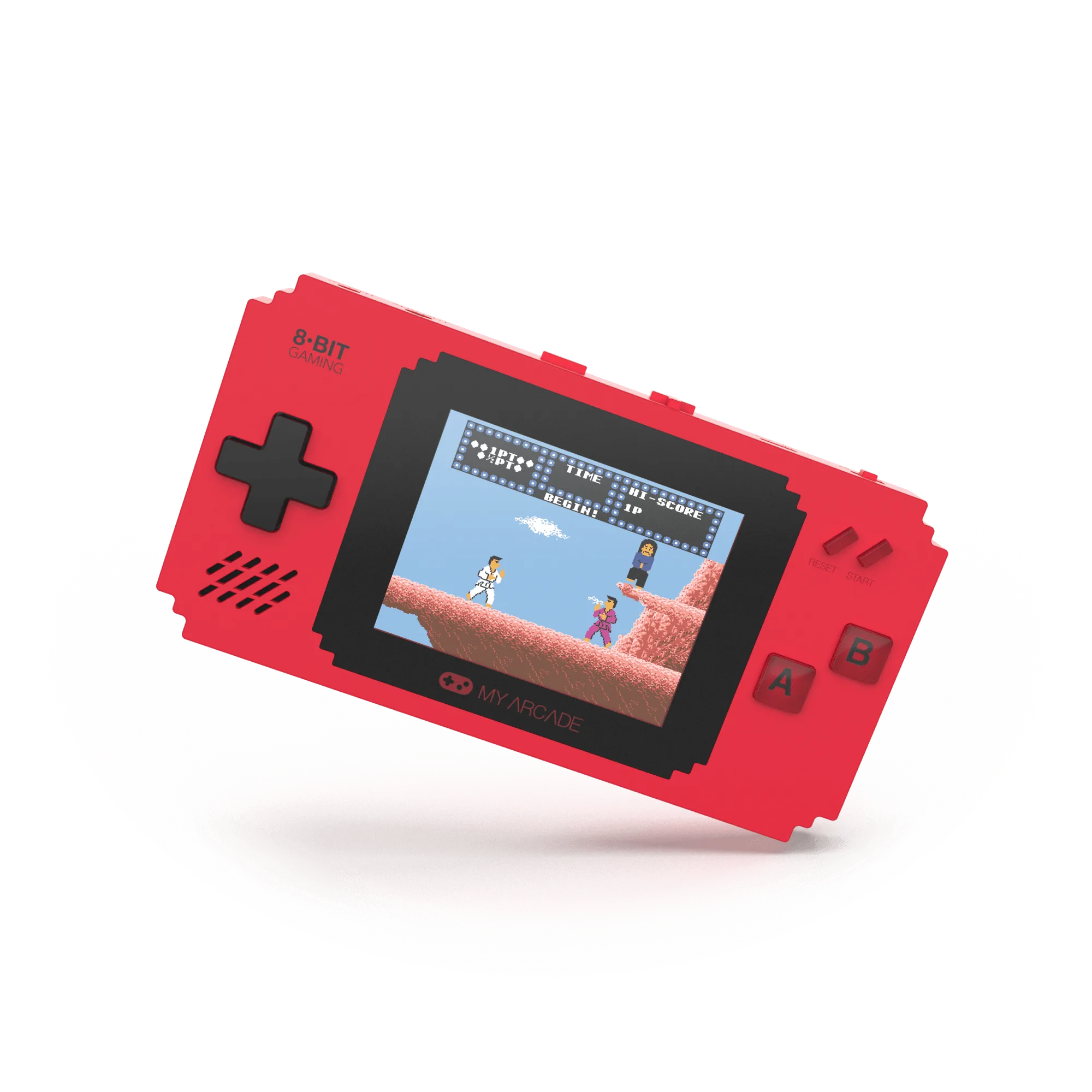
- Pixel Player: Tragbares Handheld-Spielgerät mit 300 integrierten Videospielen, darunter 8 klassische Data-East-Titel wie BurgerTime, Karate Champ und Bad Dudes. Wenn Sie Retro-Spiele spielen möchten, ohne sich mit Adaptern oder TV-Einstellungen herumzuschlagen, funktioniert dieses Handheld sofort einsatzbereit und enthält Spiele, die Sie anderswo nicht finden.
- Retro Arcade Machine X: Die Retro Arcade Machine X bringt das Arcade-Erlebnis mit 300 Spielen und einem farbigen LCD-Bildschirm mit Bedienelementen, die original Arcade-Automaten nachempfunden sind, zurück. Sie bietet ein eigenständiges Arcade-Gefühl ohne TV oder Adapter und ist damit eine gute Wahl für kleine Räume oder schnelle Spielrunden.
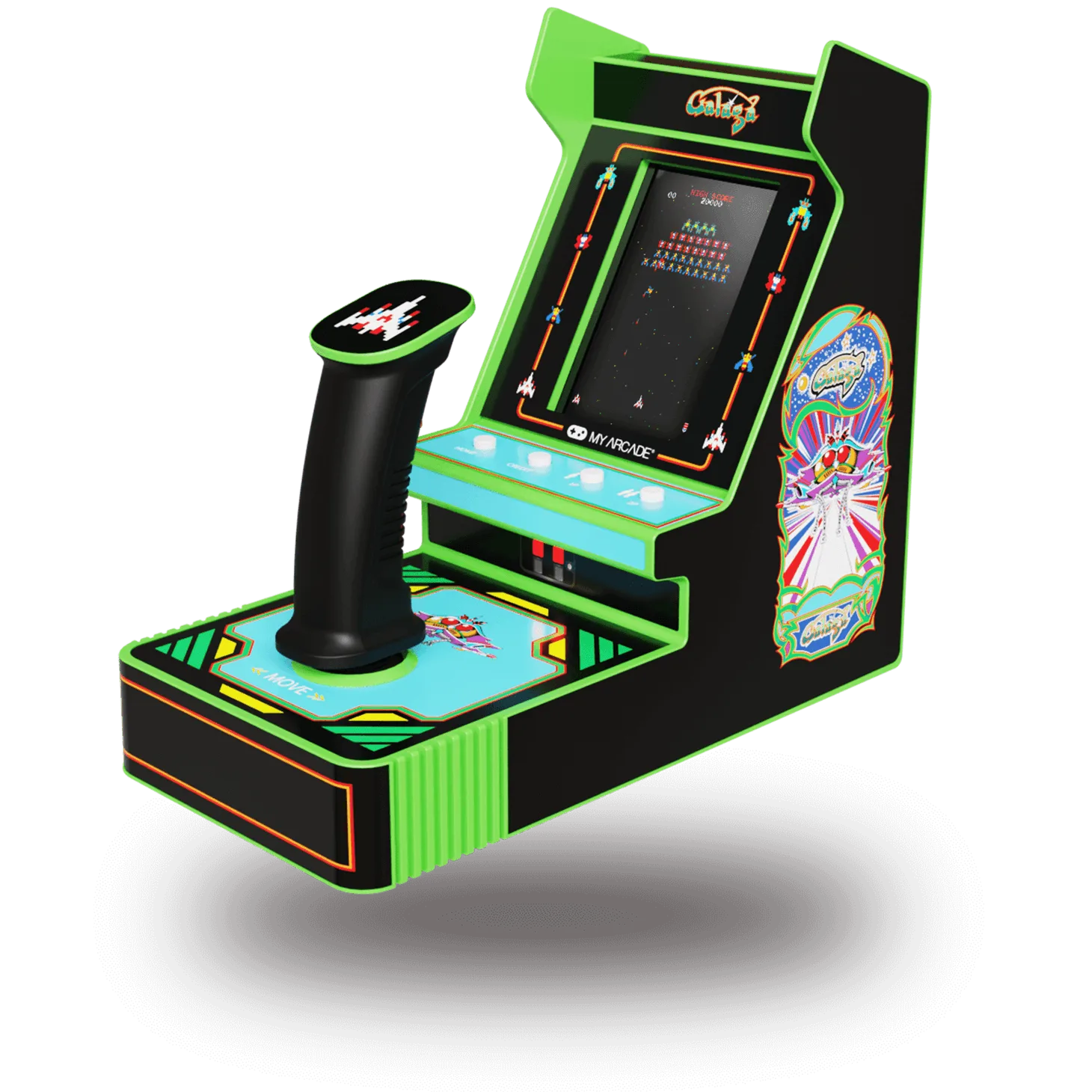
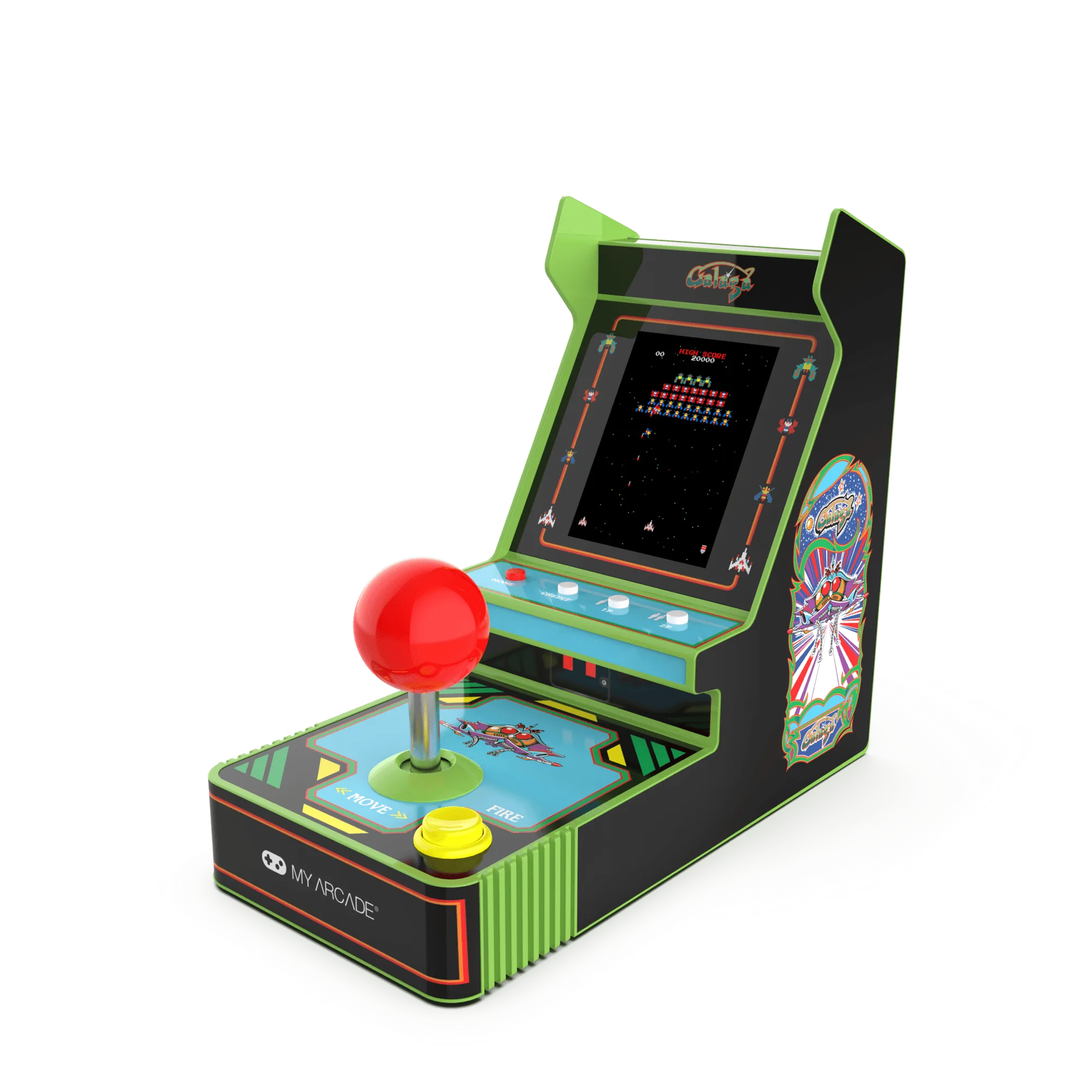
- GALAGA Joystick-Spieler: GALAGA Joystick Player ist ein tragbares Spielsystem mit dem klassischen Shoot-'em-up GALAGA, bei dem du deine Flotte gegen außerirdische Angreifer verteidigst. Wenn du hauptsächlich ein ikonisches Arcade-Spiel suchst, bietet dieser Plug-and-Play-Joystick ein fokussiertes Erlebnis ohne Verbindungsaufwand.