إجابة سريعة
إعداد جهاز Amazon Fire HD 10 المجدد بسيط: اشحنه، شغّله، اتصل بشبكة Wi-Fi، سجّل الدخول إلى حساب Amazon الخاص بك، واتبع التعليمات التي تظهر على الشاشة لتخصيص الإعدادات وتثبيت التطبيقات.
لماذا يختلف الإعداد للطراز المجدد
قد يصل جهاز Fire HD 10 المعاد تجديده في المصنع مع طبقة حماية عامة أو بدونها، وقد تكون البطارية فارغة جزئيًا. على عكس الجهاز الجديد تمامًا، يجب عليك التحقق من التآكل الخارجي والتأكد من تضمين جميع الملحقات (الشاحن، الكابل). عملية الإعداد نفسها مطابقة لجهاز لوحي جديد، لكن قضاء بضع دقائق إضافية لفحص الجهاز يمكن أن يوفر المتاعب لاحقًا.
ما تحتاجه قبل البدء
تأكد من أن لديك بيانات اعتماد حساب Amazon الخاص بك. ستحتاج أيضًا إلى شبكة Wi-Fi وكلمة مرور. إذا كنت تخطط لإعداد أدوات الرقابة الأبوية أو تقييد المحتوى، فتعرف على إعدادات Amazon Household مسبقًا.
عملية الإعداد خطوة بخطوة
- اشحن الجهاز اللوحي بالكامل: قم بتوصيل الشاحن والكابل المرفقين. اتركه يشحن لمدة 2–3 ساعة على الأقل أو حتى يظهر رمز البطارية شحنًا كاملاً. قد تتسبب البطارية غير المشحونة بالكامل في إيقاف تشغيل غير متوقع أثناء الإعداد. لا تتخط هذه الخطوة — فقد تؤدي البطارية المنخفضة في منتصف الإعداد إلى مقاطعة العملية وتتطلب إعادة التشغيل.
- شغّل الجهاز واختر اللغة: اضغط مع الاستمرار على زر الطاقة في الحافة العلوية حتى يظهر شعار Amazon. اسحب للبدء، ثم اختر لغتك ومنطقتك. إذا كانت الشاشة غير مستجيبة، جرب إعادة تشغيل إجبارية بالضغط على زر الطاقة لمدة 20 ثانية. إذا لم يتم تشغيل الجهاز اللوحي، فقد يحتاج إلى شحن أطول أو إعادة ضبط — اضغط مع الاستمرار على زر الطاقة لمدة 20 ثانية.
- اتصل بشبكة Wi-Fi: اختر شبكة Wi-Fi الخاصة بك من القائمة وأدخل كلمة المرور. يلزم اتصال مستقر للخطوات التالية. إذا تخطيت هذه الخطوة، فلن تتمكن من تسجيل الدخول إلى حساب Amazon أو تنزيل التطبيقات. تحقق جيدًا من كلمة المرور — الإدخال الخاطئ يعني أنك ستحتاج إلى العودة وإعادة إدخالها.
- سجّل الدخول إلى حساب Amazon الخاص بك: أدخل بريد Amazon الإلكتروني وكلمة المرور. يربط هذا الجهاز اللوحي بمحتواك الرقمي، بما في ذلك التطبيقات والكتب وإعدادات Alexa. إذا لم يكن لديك حساب، يمكنك إنشاء حساب على نفس الشاشة. استخدم نفس الحساب الذي تستخدمه لأجهزة Amazon الأخرى للحفاظ على مزامنة المحتوى الخاص بك.
- قم بتكوين أدوات الرقابة الأبوية (إذا لزم الأمر): من قائمة الإعدادات، انتقل إلى 'الرقابة الأبوية' وحدد رقم PIN. يمكنك تقييد الوصول إلى المحتوى حسب التصنيف العمري، وحظر تصفح الويب، والحد من مشتريات التطبيقات. هذا مفيد بشكل خاص إذا كان الجهاز اللوحي سيستخدم من قبل الأطفال. اكتب رقم PIN في مكان آمن — ستحتاج إليه لتغيير القيود لاحقًا.
- قم بتثبيت التطبيقات الأساسية وإعداد Alexa: افتح متجر تطبيقات Amazon لتنزيل التطبيقات الشائعة مثل Netflix أو Facebook أو TikTok. لإعداد Alexa، انتقل إلى الإعدادات > Alexa واتبع تعليمات التدريب الصوتي. يمكنك أيضًا تمكين الوضع بدون استخدام اليدين للأوامر الصوتية. قد لا تكون بعض التطبيقات متاحة في متجر تطبيقات Amazon — تحقق من التوافق قبل الاعتماد على تطبيق معين.
- أدخل بطاقة microSD لتخزين إضافي: إذا اشتريت بطاقة microSD، أدخلها في الفتحة الموجودة على جانب الجهاز اللوحي (استخدم أداة إخراج بطاقة SIM أو مشبك ورق). سيطلب منك الجهاز تنسيقها كوحدة تخزين داخلية أو محمولة. بالنسبة لمعظم المستخدمين، التخزين المحمول أبسط. تنسيق كوحدة تخزين داخلية يقوم بتشفير البطاقة لهذا الجهاز اللوحي — لن تتمكن من قراءتها على جهاز آخر.
حقائق المنتج
-
جهاز Amazon Fire HD 10 اللوحي، 10.1 بوصة، Full HD 1080p، 32 جيجابايت، (إصدار 2021)، أسود (معاد تجديده في المصنع): يتميز جهاز Fire HD 10 (إصدار 2021) بشاشة Full HD بحجم 10.1 بوصة أكثر سطوعًا بنسبة 20% من Samsung Galaxy Tab A8، مع عمر بطارية يصل إلى 12 ساعة وذاكرة داخلية 32 جيجابايت قابلة للتوسيع حتى 1 تيرابايت. الشاشة الساطعة رائعة للقراءة أو مشاهدة الفيديو، والتخزين القابل للتوسيع يعني أنه يمكنك إضافة بطاقة microSD لاحقًا دون شراء طراز بسعة أعلى مقدمًا.
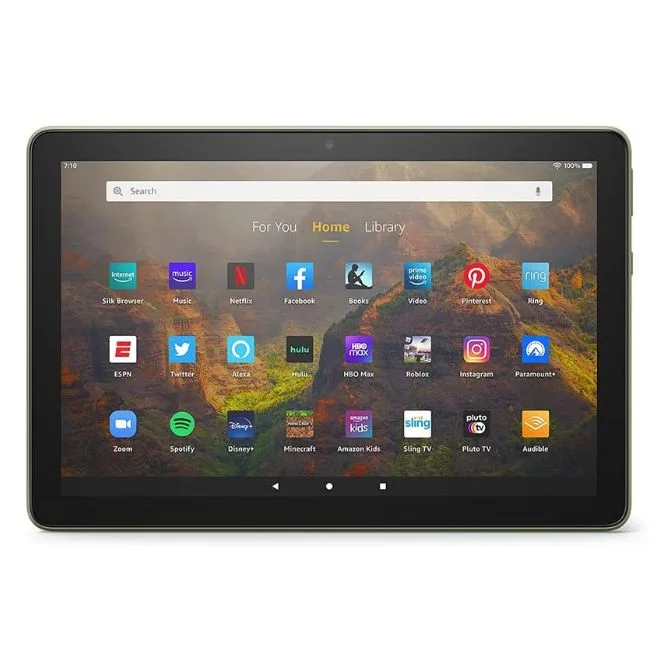
جهاز Amazon Fire HD 10 اللوحي، 10.1 بوصة، Full HD 1080p، 32 جيجابايت، (إصدار 2021)، أسود (معاد تجديده في المصنع)


