快速解答
設定翻新 Amazon Fire HD 10 很簡單:充電、開機、連上 Wi-Fi、登入您的 Amazon 帳戶,然後依照螢幕指示自訂設定並安裝應用程式。
為何翻新機型的設定有所不同
原廠翻新的 Fire HD 10 可能附帶一般保護膜或完全沒有保護膜,且電池可能部分耗盡。與全新裝置不同,您應檢查外觀磨損並確認所有配件(充電器、傳輸線)是否齊全。設定過程本身與新平板相同,但花幾分鐘檢查裝置可避免日後的麻煩。
開始前需要準備什麼
準備好您的 Amazon 帳戶憑證。您還需要一個 Wi-Fi 網路和密碼。如果您打算設定家長監護或限制內容,請事先了解您的 Amazon 家庭設定。
逐步設定流程
- 將平板完全充電: 插入隨附的充電器和傳輸線。讓它充電至少 2–3 小時,或直到電池圖示顯示充滿電。部分充電的電池可能在設定過程中導致意外關機。 請勿跳過此步驟——設定中途電量不足可能會中斷流程並需要重新啟動。
- 開機並選擇語言: 按住頂部的電源按鈕,直到出現 Amazon 標誌。滑動開始,然後選擇您的語言和地區。如果螢幕無反應,請嘗試強制重新啟動,按住電源按鈕 20 秒。 如果平板無法開機,可能需要更長時間充電或重置——按住電源按鈕 20 秒。
- 連接到 Wi-Fi: 從清單中選擇您的 Wi-Fi 網路並輸入密碼。後續步驟需要穩定的連線。如果跳過此步驟,您將無法登入 Amazon 帳戶或下載應用程式。 再次確認密碼——輸入錯誤意味著您必須返回並重新輸入。
- 登入您的 Amazon 帳戶: 輸入您的 Amazon 電子郵件和密碼。這會將平板連結到您的數位內容,包括應用程式、書籍和 Alexa 設定。如果您沒有帳戶,可以在同一畫面建立一個。 使用您用於其他 Amazon 裝置的相同帳戶,以保持內容同步。
- 設定家長監護(如有需要): 從設定選單中,前往「家長監護」並設定 PIN 碼。您可以按年齡分級限制內容存取、封鎖網頁瀏覽以及限制應用程式購買。如果平板將由兒童使用,這尤其有用。 將 PIN 碼寫在安全的地方——稍後變更限制時會需要它。
- 安裝基本應用程式並設定 Alexa: 開啟 Amazon Appstore 下載熱門應用程式,例如 Netflix、Facebook 或 TikTok。若要設定 Alexa,請前往設定 > Alexa 並依照語音訓練提示操作。您也可以啟用免持模式進行語音指令。 某些應用程式可能無法在 Amazon Appstore 取得——在依賴特定應用程式前,請先檢查相容性。
- 插入 microSD 卡以擴充儲存空間: 如果您購買了 microSD 卡,請將其插入平板側邊的插槽(使用 SIM 卡退卡工具或迴紋針)。平板會提示您將其格式化為內部或可攜式儲存空間。對大多數使用者而言,可攜式儲存空間較簡單。 格式化為內部儲存空間會將卡片加密到該平板——您將無法在其他裝置上讀取它。
產品資訊
-
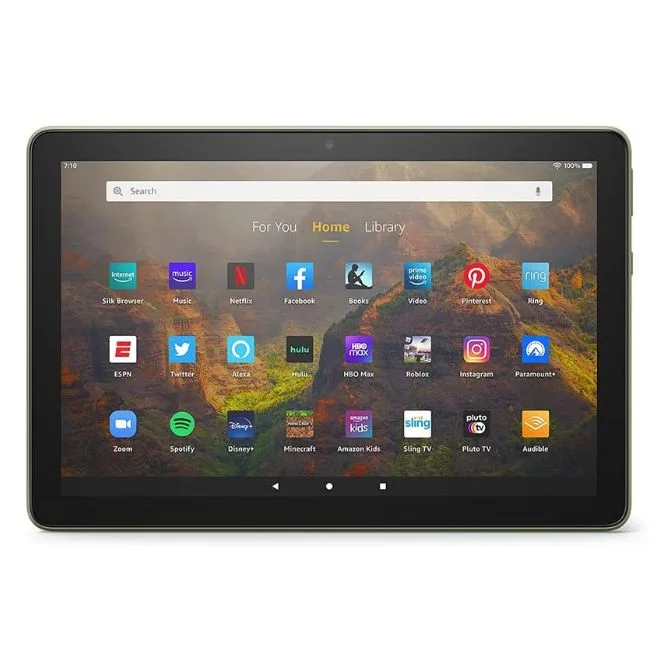
Amazon Fire HD 10 平板電腦,10.1 吋,1080p Full HD,32 GB,(2021 年上市),黑色(原廠翻新): Fire HD 10(2021 年上市)配備 10.1 吋 Full HD 顯示器,亮度比 Samsung Galaxy Tab A8 高出 20%,電池續航力長達 12 小時,內建 32 GB 儲存空間,可擴充至 1 TB。明亮的螢幕非常適合閱讀或觀看影片,而可擴充儲存空間意味著您可以在日後加入 microSD 卡,無需一開始就購買更高容量的機型。
Amazon Fire HD 10 平板電腦,10.1 吋,1080p Full HD,32 GB,(2021 年上市),黑色(原廠翻新)


