Kurze Antwort
Die Einrichtung eines generalüberholten Amazon Fire HD 10 ist unkompliziert: Laden Sie es auf, schalten Sie es ein, verbinden Sie es mit WLAN, melden Sie sich bei Ihrem Amazon-Konto an und folgen Sie den Bildschirmanweisungen, um Einstellungen anzupassen und Apps zu installieren.
Warum sich die Einrichtung bei einem generalüberholten Modell unterscheidet
Ein werkseitig erneuertes Fire HD 10 kann mit einer generischen oder ohne Schutzfolie geliefert werden, und der Akku ist möglicherweise teilweise entladen. Im Gegensatz zu einem Neugerät sollten Sie auf Gebrauchsspuren prüfen und sicherstellen, dass alle Zubehörteile (Ladegerät, Kabel) enthalten sind. Der Einrichtungsprozess selbst ist identisch mit einem neuen Tablet, aber ein paar zusätzliche Minuten zur Überprüfung des Geräts können später Ärger ersparen.
Was Sie vor dem Start benötigen
Halten Sie Ihre Amazon-Konto-Anmeldedaten bereit. Sie benötigen außerdem ein WLAN-Netzwerk und das Passwort. Wenn Sie Kindersicherung einrichten oder Inhalte einschränken möchten, kennen Sie Ihre Amazon-Haushaltseinstellungen im Voraus.
Schritt-für-Schritt-Einrichtungsprozess
- Laden Sie das Tablet vollständig auf: Schließen Sie das mitgelieferte Ladegerät und Kabel an. Lassen Sie es mindestens 2–3 Stunden laden, bis das Akkusymbol eine volle Ladung anzeigt. Ein teilweise geladener Akku kann während der Einrichtung zu unerwarteten Abschaltungen führen. Überspringen Sie diesen Schritt nicht – ein schwacher Akku mitten im Setup kann den Vorgang unterbrechen und einen Neustart erforderlich machen.
- Einschalten und Sprache auswählen: Halten Sie die Ein-/Aus-Taste an der Oberkante gedrückt, bis das Amazon-Logo erscheint. Wischen Sie, um zu beginnen, und wählen Sie dann Ihre Sprache und Region aus. Wenn der Bildschirm nicht reagiert, versuchen Sie einen erzwungenen Neustart, indem Sie die Ein-/Aus-Taste 20 Sekunden lang gedrückt halten. Wenn sich das Tablet nicht einschalten lässt, benötigt es möglicherweise eine längere Ladung oder einen Reset – halten Sie die Ein-/Aus-Taste 20 Sekunden lang gedrückt.
- Mit WLAN verbinden: Wählen Sie Ihr WLAN-Netzwerk aus der Liste aus und geben Sie das Passwort ein. Eine stabile Verbindung ist für die nächsten Schritte erforderlich. Wenn Sie dies überspringen, können Sie sich nicht bei Ihrem Amazon-Konto anmelden oder Apps herunterladen. Überprüfen Sie das Passwort noch einmal – eine falsche Eingabe bedeutet, dass Sie zurückgehen und es erneut eingeben müssen.
- Bei Ihrem Amazon-Konto anmelden: Geben Sie Ihre Amazon-E-Mail und Ihr Passwort ein. Dadurch wird das Tablet mit Ihren digitalen Inhalten verknüpft, einschließlich Apps, Büchern und Alexa-Einstellungen. Wenn Sie noch kein Konto haben, können Sie auf demselben Bildschirm eines erstellen. Verwenden Sie dasselbe Konto, das Sie für andere Amazon-Geräte nutzen, um Ihre Inhalte synchron zu halten.
- Kindersicherung konfigurieren (falls erforderlich): Gehen Sie im Einstellungsmenü zu 'Kindersicherung' und legen Sie eine PIN fest. Sie können den Zugriff auf Inhalte nach Altersfreigabe einschränken, das Surfen im Internet blockieren und App-Käufe begrenzen. Dies ist besonders nützlich, wenn das Tablet von Kindern genutzt wird. Notieren Sie die PIN an einem sicheren Ort – Sie benötigen sie, um später Einschränkungen zu ändern.
- Wichtige Apps installieren und Alexa einrichten: Öffnen Sie den Amazon Appstore, um beliebte Apps wie Netflix, Facebook oder TikTok herunterzuladen. Um Alexa einzurichten, gehen Sie zu Einstellungen > Alexa und folgen Sie den Sprach-Trainingsanweisungen. Sie können auch den Freisprechmodus für Sprachbefehle aktivieren. Einige Apps sind möglicherweise nicht im Amazon Appstore verfügbar – überprüfen Sie die Kompatibilität, bevor Sie sich auf eine bestimmte App verlassen.
- microSD-Karte für zusätzlichen Speicher einlegen: Wenn Sie eine microSD-Karte gekauft haben, stecken Sie sie in den Steckplatz an der Seite des Tablets (verwenden Sie ein SIM-Auswurfwerkzeug oder eine Büroklammer). Das Tablet fordert Sie auf, sie als internen oder portablen Speicher zu formatieren. Für die meisten Benutzer ist portabler Speicher einfacher. Die Formatierung als interner Speicher verschlüsselt die Karte für dieses Tablet – Sie können sie auf einem anderen Gerät nicht lesen.
Produktdaten
-
Amazon Fire HD 10 Tablet, 10.1 Zoll, 1080p Full HD, 32 GB, (2021 Veröffentlichung), Schwarz (werkseitig erneuert): Das Fire HD 10 (2021 Veröffentlichung) verfügt über ein 10.1 Zoll Full-HD-Display, das 20% heller ist als das Samsung Galaxy Tab A8, mit einer Akkulaufzeit von bis zu 12 Stunden und 32 GB internem Speicher, erweiterbar auf bis zu 1 TB. Das helle Display eignet sich hervorragend zum Lesen oder Ansehen von Videos, und der erweiterbare Speicher bedeutet, dass Sie später eine microSD-Karte hinzufügen können, ohne ein Modell mit höherer Kapazität kaufen zu müssen.
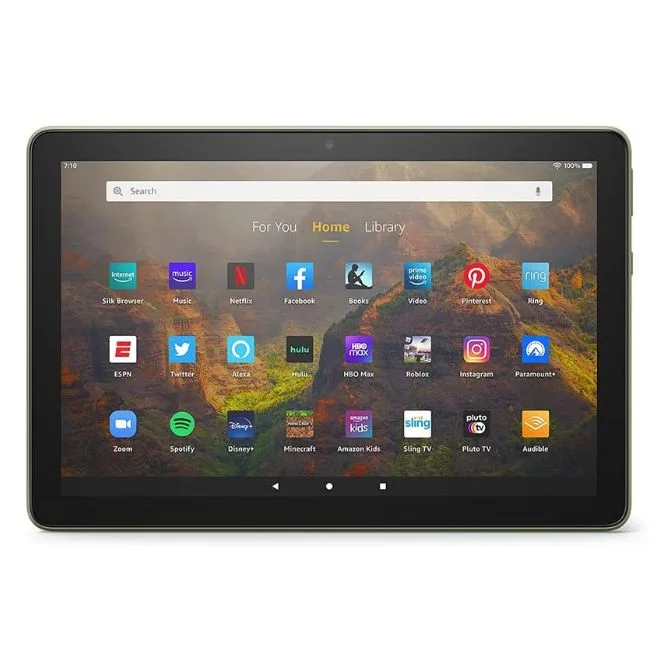
Amazon Fire HD 10 Tablet, 10.1 Zoll, 1080p Full HD, 32 GB, (2021 Veröffentlichung), Schwarz (werkseitig erneuert)


