Respuesta rápida
Configurar un Amazon Fire HD reacondicionado 10 es sencillo: cárgalo, enciéndelo, conéctate al Wi-Fi, inicia sesión en tu cuenta de Amazon y sigue las instrucciones en pantalla para personalizar los ajustes e instalar aplicaciones.
Por qué la configuración difiere en un modelo reacondicionado
Un Fire HD 10 renovado de fábrica puede llegar sin film protector o con uno genérico, y la batería podría estar parcialmente descargada. A diferencia de uno nuevo, debes revisar el desgaste estético y verificar que todos los accesorios (cargador, cable) estén incluidos. El proceso de configuración es idéntico al de una tableta nueva, pero dedicar unos minutos extra a inspeccionar el dispositivo puede ahorrarte problemas después.
Qué necesitas antes de empezar
Ten a mano las credenciales de tu cuenta de Amazon. También necesitarás una red Wi-Fi y su contraseña. Si planeas configurar controles parentales o restringir contenido, conoce de antemano los ajustes de tu Hogar de Amazon.
Proceso de configuración paso a paso
- Carga la tableta por completo: Enchufa el cargador y el cable incluidos. Déjala cargar al menos 2–3 horas o hasta que el icono de la batería muestre carga completa. Una batería parcialmente cargada puede provocar apagados inesperados durante la configuración. No te saltes este paso: una batería baja a mitad de la configuración puede interrumpir el proceso y requerir un reinicio.
- Enciende y selecciona el idioma: Mantén presionado el botón de encendido en el borde superior hasta que aparezca el logotipo de Amazon. Desliza para comenzar, luego elige tu idioma y región. Si la pantalla no responde, intenta un reinicio forzado manteniendo presionado el botón de encendido durante 20 segundos. Si la tableta no se enciende, puede que necesite una carga más larga o un reinicio: mantén presionado el botón de encendido durante 20 segundos.
- Conéctate al Wi-Fi: Selecciona tu red Wi-Fi de la lista e introduce la contraseña. Se requiere una conexión estable para los siguientes pasos. Si omites esto, no podrás iniciar sesión en tu cuenta de Amazon ni descargar aplicaciones. Verifica la contraseña: un error al introducirla significa que tendrás que volver atrás y escribirla de nuevo.
- Inicia sesión en tu cuenta de Amazon: Introduce tu correo electrónico y contraseña de Amazon. Esto vincula la tableta con tu contenido digital, incluyendo aplicaciones, libros y ajustes de Alexa. Si no tienes cuenta, puedes crear una en la misma pantalla. Usa la misma cuenta que utilizas para otros dispositivos Amazon para mantener tu contenido sincronizado.
- Configura los controles parentales (si es necesario): Desde el menú de Ajustes, ve a 'Controles parentales' y establece un PIN. Puedes restringir el acceso al contenido por clasificación de edad, bloquear la navegación web y limitar las compras en aplicaciones. Esto es especialmente útil si la tableta será usada por niños. Anota el PIN en un lugar seguro: lo necesitarás para cambiar las restricciones más adelante.
- Instala aplicaciones esenciales y configura Alexa: Abre la Appstore de Amazon para descargar aplicaciones populares como Netflix, Facebook o TikTok. Para configurar Alexa, ve a Ajustes > Alexa y sigue las instrucciones de entrenamiento de voz. También puedes activar el modo manos libres para comandos de voz. Es posible que algunas aplicaciones no estén disponibles en la Appstore de Amazon: verifica la compatibilidad antes de depender de una aplicación específica.
- Inserta una tarjeta microSD para almacenamiento adicional: Si has comprado una tarjeta microSD, introdúcela en la ranura lateral de la tableta (usa una herramienta de extracción de SIM o un clip). La tableta te pedirá que la formatees como almacenamiento interno o portátil. Para la mayoría de los usuarios, el almacenamiento portátil es más sencillo. Formatear como almacenamiento interno cifra la tarjeta para esa tableta: no podrás leerla en otro dispositivo.
Datos del producto
-
Tableta Amazon Fire HD 10, 10.1", 1080p Full HD, 32 GB, (lanzamiento 2021), Negro (renovado de fábrica): El Fire HD 10 (lanzamiento 2021) cuenta con una pantalla Full HD de 10.1" que es un 20% más brillante que la Samsung Galaxy Tab A8, con hasta 12 horas de duración de batería y 32 GB de almacenamiento interno ampliable hasta 1 TB. La pantalla brillante es ideal para leer o ver vídeos, y el almacenamiento ampliable significa que puedes añadir una tarjeta microSD más adelante sin tener que comprar un modelo de mayor capacidad de entrada.
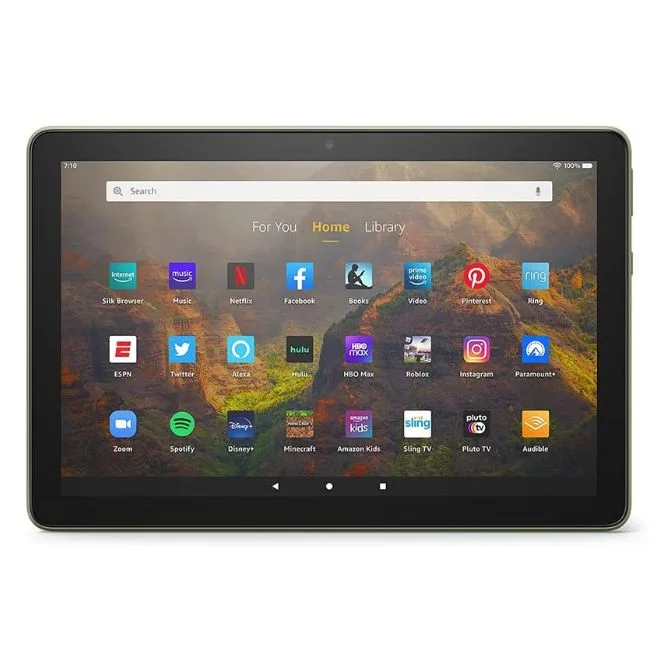
Tableta Amazon Fire HD 10, 10.1", 1080p Full HD, 32 GB, (lanzamiento 2021), Negro (renovado de fábrica)


