Réponse rapide
Configurer une Amazon Fire HD reconditionnée 10 est simple : chargez-la, allumez-la, connectez-vous au Wi-Fi, connectez-vous à votre compte Amazon et suivez les instructions à l'écran pour personnaliser les paramètres et installer des applications.
Pourquoi la configuration diffère pour un modèle reconditionné
Un Fire HD 10 reconditionné d'usine peut arriver sans film protecteur ou avec un film générique, et la batterie peut être partiellement déchargée. Contrairement à un appareil neuf, vous devez vérifier l'usure esthétique et vous assurer que tous les accessoires (chargeur, câble) sont inclus. Le processus de configuration lui-même est identique à celui d'une tablette neuve, mais prendre quelques minutes supplémentaires pour inspecter l'appareil peut vous éviter des problèmes plus tard.
Ce dont vous avez besoin avant de commencer
Ayez vos identifiants de compte Amazon à portée de main. Vous aurez également besoin d'un réseau Wi-Fi et de son mot de passe. Si vous prévoyez de configurer le contrôle parental ou de restreindre le contenu, connaissez à l'avance les paramètres de votre Foyer Amazon.
Processus de configuration étape par étape
- Chargez complètement la tablette : Branchez le chargeur et le câble fournis. Laissez-la charger pendant au moins 2–3 heures ou jusqu'à ce que l'icône de la batterie indique une charge complète. Une batterie partiellement chargée peut provoquer des arrêts inattendus pendant la configuration. Ne sautez pas cette étape : une batterie faible en cours de configuration peut interrompre le processus et nécessiter un redémarrage.
- Allumez et sélectionnez la langue : Maintenez enfoncé le bouton d'alimentation sur le bord supérieur jusqu'à ce que le logo Amazon apparaisse. Balayez pour commencer, puis choisissez votre langue et votre région. Si l'écran ne répond pas, essayez un redémarrage forcé en maintenant le bouton d'alimentation enfoncé pendant 20 secondes. Si la tablette ne s'allume pas, elle peut nécessiter une charge plus longue ou une réinitialisation : maintenez le bouton d'alimentation enfoncé pendant 20 secondes.
- Connectez-vous au Wi-Fi : Sélectionnez votre réseau Wi-Fi dans la liste et saisissez le mot de passe. Une connexion stable est requise pour les étapes suivantes. Si vous sautez cette étape, vous ne pourrez pas vous connecter à votre compte Amazon ni télécharger d'applications. Vérifiez le mot de passe : une saisie erronée signifie que vous devrez revenir en arrière et le saisir à nouveau.
- Connectez-vous à votre compte Amazon : Saisissez votre adresse e-mail et votre mot de passe Amazon. Cela lie la tablette à votre contenu numérique, y compris les applications, les livres et les paramètres Alexa. Si vous n'avez pas de compte, vous pouvez en créer un sur le même écran. Utilisez le même compte que celui que vous utilisez pour les autres appareils Amazon afin de garder votre contenu synchronisé.
- Configurez le contrôle parental (si nécessaire) : Depuis le menu Paramètres, allez dans 'Contrôle parental' et définissez un code PIN. Vous pouvez restreindre l'accès au contenu par classification d'âge, bloquer la navigation Web et limiter les achats intégrés. C'est particulièrement utile si la tablette sera utilisée par des enfants. Notez le code PIN dans un endroit sûr : vous en aurez besoin pour modifier les restrictions plus tard.
- Installez les applications essentielles et configurez Alexa : Ouvrez l'Appstore Amazon pour télécharger des applications populaires comme Netflix, Facebook ou TikTok. Pour configurer Alexa, allez dans Paramètres > Alexa et suivez les instructions de reconnaissance vocale. Vous pouvez également activer le mode mains libres pour les commandes vocales. Certaines applications peuvent ne pas être disponibles sur l'Appstore Amazon : vérifiez la compatibilité avant de compter sur une application spécifique.
- Insérez une carte microSD pour du stockage supplémentaire : Si vous avez acheté une carte microSD, insérez-la dans le logement sur le côté de la tablette (utilisez un outil d'éjection de carte SIM ou un trombone). La tablette vous demandera de la formater en tant que stockage interne ou portable. Pour la plupart des utilisateurs, le stockage portable est plus simple. Le formatage en tant que stockage interne crypte la carte pour cette tablette : vous ne pourrez pas la lire sur un autre appareil.
Fiche produit
-
Tablette Amazon Fire HD 10, 10.1", 1080p Full HD, 32 Go, (sortie 2021), Noir (reconditionné d'usine): Le Fire HD 10 (sortie 2021) dispose d'un écran Full HD de 10.1" qui est 20% plus lumineux que la Samsung Galaxy Tab A8, avec jusqu'à 12 heures d'autonomie et 32 Go de stockage interne extensible jusqu'à 1 To. L'écran lumineux est idéal pour lire ou regarder des vidéos, et le stockage extensible signifie que vous pouvez ajouter une carte microSD plus tard sans acheter un modèle de capacité supérieure.
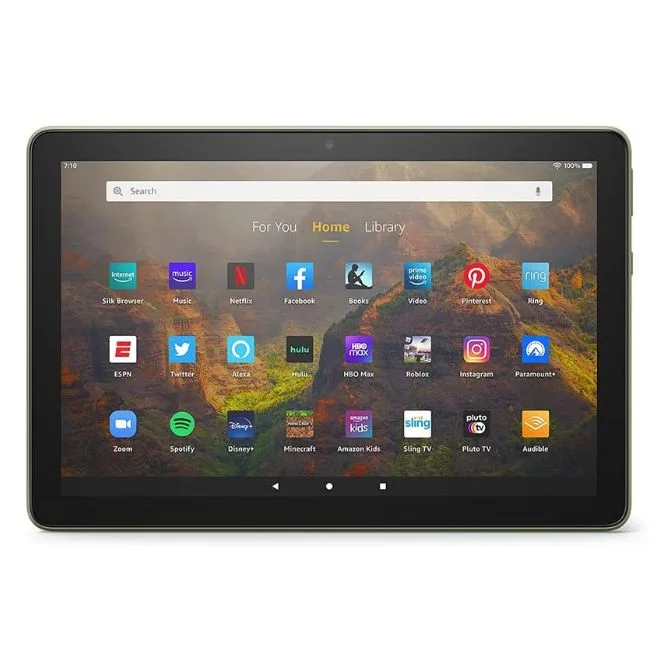
Tablette Amazon Fire HD 10, 10.1", 1080p Full HD, 32 Go, (sortie 2021), Noir (reconditionné d'usine)


