Resposta rápida
Configurar um Amazon Fire HD 10 recondicionado é simples: carregue-o, ligue-o, conecte-se ao Wi-Fi, inicie sessão na sua conta Amazon e siga as instruções no ecrã para personalizar definições e instalar aplicações.
Porque é que a configuração difere para um modelo recondicionado
Um Fire HD 10 recondicionado de fábrica pode chegar com uma película protetora genérica ou sem nenhuma, e a bateria pode estar parcialmente descarregada. Ao contrário de um dispositivo novo, deve verificar se há desgaste estético e confirmar que todos os acessórios (carregador, cabo) estão incluídos. O processo de configuração em si é idêntico ao de um tablet novo, mas dedicar alguns minutos extra para inspecionar o dispositivo pode evitar problemas mais tarde.
O que precisa antes de começar
Tenha as credenciais da sua conta Amazon prontas. Também vai precisar de uma rede Wi-Fi e da palavra-passe. Se planeia configurar controlos parentais ou restringir conteúdo, conheça antecipadamente as definições do seu Agregado Familiar Amazon.
Processo de configuração passo a passo
- Carregue totalmente o tablet: Ligue o carregador e o cabo incluídos. Deixe-o carregar durante pelo menos 2–3 horas ou até o ícone da bateria mostrar carga completa. Uma bateria parcialmente carregada pode causar desligamentos inesperados durante a configuração. Não salte este passo — uma bateria fraca a meio da configuração pode interromper o processo e exigir um reinício.
- Ligue e selecione o idioma: Prima e segure o botão de alimentação no topo até aparecer o logótipo da Amazon. Deslize para começar e, em seguida, escolha o seu idioma e região. Se o ecrã não responder, tente um reinício forçado mantendo o botão de alimentação premido durante 20 segundos. Se o tablet não ligar, pode precisar de mais tempo de carga ou de uma reposição — mantenha o botão de alimentação premido durante 20 segundos.
- Conecte-se ao Wi-Fi: Selecione a sua rede Wi-Fi na lista e introduza a palavra-passe. É necessária uma ligação estável para os próximos passos. Se saltar este passo, não conseguirá iniciar sessão na sua conta Amazon nem descarregar aplicações. Verifique novamente a palavra-passe — uma entrada errada significa que terá de voltar atrás e reinseri-la.
- Inicie sessão na sua conta Amazon: Introduza o seu e-mail e palavra-passe da Amazon. Isto liga o tablet ao seu conteúdo digital, incluindo aplicações, livros e definições da Alexa. Se não tiver uma conta, pode criar uma no mesmo ecrã. Use a mesma conta que utiliza para outros dispositivos Amazon para manter o seu conteúdo sincronizado.
- Configure os controlos parentais (se necessário): No menu Definições, vá a 'Controlos Parentais' e defina um PIN. Pode restringir o acesso a conteúdo por classificação etária, bloquear a navegação na web e limitar compras em aplicações. Isto é especialmente útil se o tablet for usado por crianças. Anote o PIN num local seguro — vai precisar dele para alterar as restrições mais tarde.
- Instale aplicações essenciais e configure a Alexa: Abra a Amazon Appstore para descarregar aplicações populares como Netflix, Facebook ou TikTok. Para configurar a Alexa, vá a Definições > Alexa e siga as instruções de treino de voz. Também pode ativar o modo mãos-livres para comandos de voz. Algumas aplicações podem não estar disponíveis na Amazon Appstore — verifique a compatibilidade antes de depender de uma aplicação específica.
- Insira um cartão microSD para armazenamento extra: Se comprou um cartão microSD, insira-o na ranhura lateral do tablet (use uma ferramenta de ejeção de SIM ou um clipe). O tablet irá pedir para o formatar como armazenamento interno ou portátil. Para a maioria dos utilizadores, o armazenamento portátil é mais simples. Formatar como armazenamento interno encripta o cartão para esse tablet — não conseguirá lê-lo noutro dispositivo.
Fatos do produto
-
Tablet Amazon Fire HD 10, 10.1", 1080p Full HD, 32 GB, (lançamento 2021), Preto (recondicionado de fábrica): O Fire HD 10 (lançamento 2021) possui um ecrã Full HD de 10.1" que é 20% mais brilhante que o Samsung Galaxy Tab A8, com até 12 horas de autonomia da bateria e 32 GB de armazenamento interno expansível até 1 TB. O ecrã brilhante é ótimo para ler ou ver vídeos, e o armazenamento expansível significa que pode adicionar um cartão microSD mais tarde sem comprar um modelo de maior capacidade de imediato.
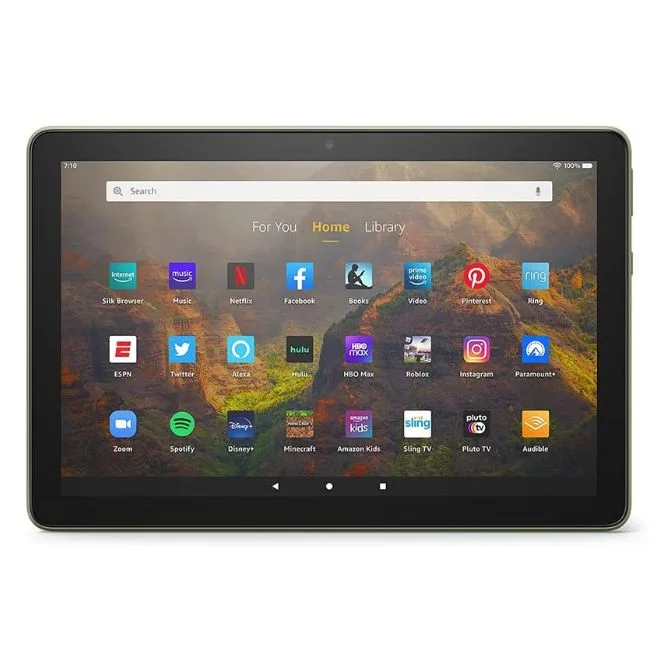
Tablet Amazon Fire HD 10, 10.1", 1080p Full HD, 32 GB, (lançamento 2021), Preto (recondicionado de fábrica)