إجابة سريعة
لإعداد iMac مجدد للاستخدام الأول، قم بفك العبوة في منطقة نظيفة، وقم بتوصيل سلك الطاقة، وقم بتوصيل لوحة المفاتيح والماوس (أو استخدم Bluetooth المدمج إذا كان متاحًا)، ثم اتبع مساعد الإعداد على الشاشة لإنشاء حساب المستخدم الخاص بك وتكوين تفضيلات النظام.
لماذا يحتاج iMac المجدد إلى إعداد مختلف قليلاً
يصل iMac المجدد مثل Apple iMac MK462LL/A مع نظام التشغيل مثبتًا بالفعل، ولكنه قد لا يزال يحتوي على بيانات المالك السابق أو إصدار macOS أقدم. قد يستغرق التشغيل الأول وقتًا أطول من جهاز جديد لأن النظام قد يقوم بتشغيل إعداد لمرة واحدة أو فحص التحديث. خطط لبضع دقائق إضافية واتصال إنترنت مستقر.
غالبًا ما تأتي الوحدات المجددة مع تثبيت نظيف، ولكن يجب عليك التحقق من خيارات التخزين وإعادة التعيين أثناء الإعداد. إذا لم يتم مسح Mac بشكل صحيح، فقد ترى حسابًا من مالك سابق. في هذه الحالة، انتقل إلى خطوات الاسترداد أدناه قبل القيام بأي شيء آخر.
إعداد خطوة بخطوة لأول مرة لـ iMac مجدد
- فك العبوة والفحص: أخرج iMac من علبته وافحص الشاشة والحامل والمنافذ بحثًا عن تلف الشحن. تأكد من وجود كابل الطاقة وأي ملحقات مرفقة. من الأخطاء الشائعة تخطي هذا الفحص، لذا قم به قبل توصيل أي شيء. إذا بدا أي شيء تالفًا، فاتصل بالبائع قبل التشغيل.
- التوصيل والتشغيل: قم بتوصيل كابل الطاقة، ثم اضغط على زر الطاقة في الخلف. سيصدر iMac صوتًا ويعرض شاشة رمادية أثناء التمهيد. إذا لم يظهر شيء، فتحقق من منفذ الطاقة والكابل قبل افتراض وجود عطل. انتظر صوت بدء التشغيل؛ عدم وجود صوت يعني عادةً مشكلة في الطاقة، وليس وحدة معطلة.
- تشغيل مساعد الإعداد: اتبع التعليمات التي تظهر على الشاشة لاختيار بلدك، والاتصال بشبكة Wi-Fi، وتسجيل الدخول باستخدام معرف Apple الخاص بك. تتيح لك هذه الخطوة أيضًا إعداد Touch ID إذا كنت تستخدم لوحة مفاتيح Magic Keyboard مع Touch ID. استخدم كلمة مرور قوية لمعرف Apple وقم بتمكين المصادقة الثنائية أثناء الإعداد.
- نقل البيانات أو البدء من جديد: اختر مساعد الترحيل لنقل البيانات من Mac قديم أو جهاز كمبيوتر، أو اختر 'الإعداد كجهاز جديد' للبدء من الصفر. يتم مسح الوحدة المجددة، لذا هذه هي النقطة التي تقرر فيها مقدار الإعداد القديم الذي تريد نقله. إذا اخترت الترحيل، فاحتفظ بكل من الجهازين على نفس شبكة Wi-Fi وموصولين بالتيار الكهربائي.
- تسجيل الدخول وتحديث macOS: سجل الدخول باستخدام معرف Apple الخاص بك، ثم انتقل إلى إعدادات النظام > عام > تحديث البرنامج لتثبيت أحدث إصدار من macOS. قد يتم شحن الوحدات المجددة بإصدار نظام أقدم. قم بتشغيل التحديثات قبل تثبيت التطبيقات حتى تبدأ من نظام مستقر وحالي.
- فحص الشاشة والمنافذ: تحقق من شاشة Retina 5K بحثًا عن البكسلات الميتة واختبر منافذ USB وThunderbolt وبطاقة SD بجهاز تملكه. إذا فشل أي شيء، فاتصل بـ Beach Camera خلال فترة الإرجاع.
ما يجب معرفته عن هذا iMac
-
Apple iMac MK462LL/A 27-بوصة Retina 5K سطح مكتب مجدد: يجمع Apple iMac MK462LL/A 27-بوصة Retina 5K سطح المكتب (المجدد) بين شاشة Retina 5120 × 2880 بدقة 5K وسطوع 500 شمعة ونطاق ألوان واسع قائم على P3. أثناء الإعداد، يمكنك التحقق فورًا من دقة ألوان الشاشة وسطوعها، وهو أمر مهم لتحرير الصور والعرض اليومي.
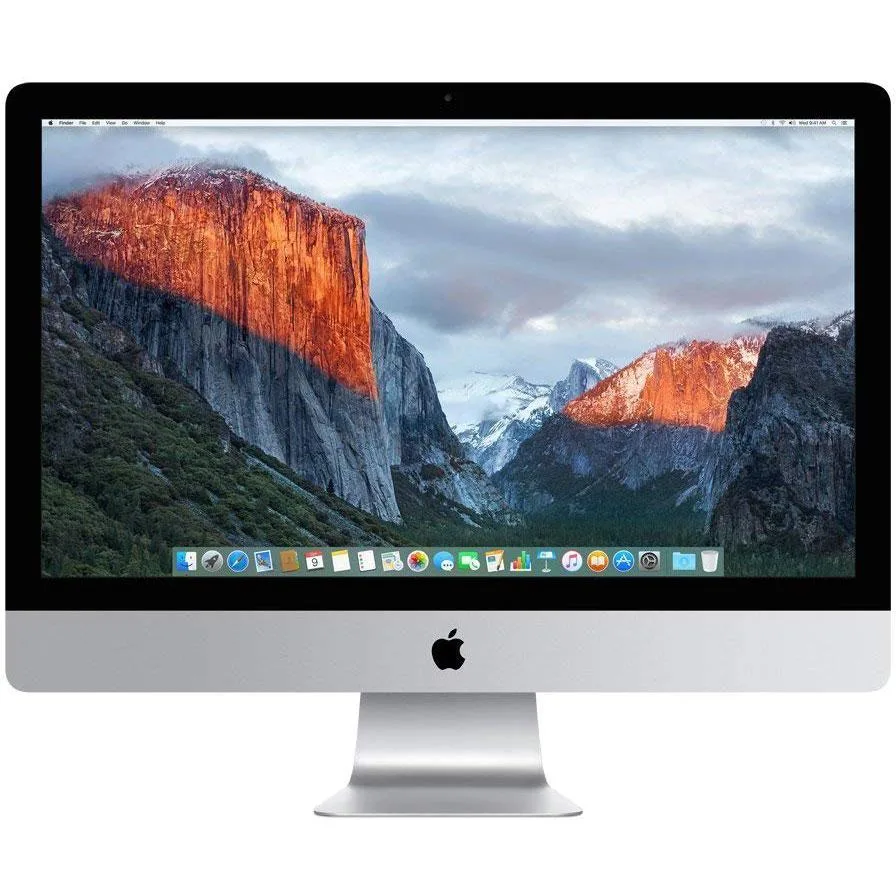
Apple iMac MK462LL/A 27-بوصة Retina 5K سطح مكتب مجدد


