Resposta rápida
Para configurar um iMac recondicionado para primeira utilização, desembale-o numa área limpa, ligue o cabo de alimentação, conecte um teclado e rato (ou use o Bluetooth integrado se disponível) e siga o Assistente de Configuração no ecrã para criar a sua conta de utilizador e configurar as preferências do sistema.
Porque é que um iMac Recondicionado Precisa de uma Configuração Ligeiramente Diferente
Um iMac recondicionado como o Apple iMac MK462LL/A chega com o sistema operativo já instalado, mas pode ainda conter dados do proprietário anterior ou uma versão mais antiga do macOS. O primeiro arranque pode demorar mais tempo do que uma máquina nova porque o sistema pode executar uma configuração única ou verificação de atualização. Planeie alguns minutos extra e uma ligação à Internet estável.
As unidades recondicionadas vêm frequentemente com uma instalação limpa, mas deve ainda assim verificar as opções de armazenamento e reposição durante a configuração. Se o Mac não foi limpo corretamente, poderá ver uma conta de um proprietário anterior. Nesse caso, avance para os passos de recuperação abaixo antes de fazer qualquer outra coisa.
Configuração passo a passo para um iMac recondicionado
- Desembalar e inspecionar: Retire o iMac da caixa e verifique o ecrã, o suporte e as portas quanto a danos de transporte. Confirme que o cabo de alimentação e quaisquer acessórios incluídos estão presentes. Um erro comum é saltar esta verificação, por isso faça-a antes de ligar qualquer coisa. Se algo parecer danificado, contacte o vendedor antes de ligar.
- Ligar e ligar à corrente: Ligue o cabo de alimentação e prima o botão de alimentação na parte traseira. O iMac emitirá um som e mostrará um ecrã cinzento enquanto arranca. Se nada aparecer, verifique a tomada e o cabo antes de assumir uma avaria. Aguarde pelo som de arranque; a ausência de som geralmente indica um problema de alimentação, não uma unidade avariada.
- Executar o Assistente de Configuração: Siga as instruções no ecrã para escolher o seu país, ligar-se ao Wi-Fi e iniciar sessão com o seu Apple ID. Este passo também permite configurar o Touch ID se usar um Magic Keyboard com Touch ID. Use uma palavra-passe forte para o Apple ID e ative a autenticação de dois fatores durante a configuração.
- Transferir ou começar de novo: Escolha o Assistente de Migração para mover dados de um Mac ou PC antigo, ou selecione 'Configurar como Novo' para começar do zero. Uma unidade recondicionada é limpa, por isso este é o ponto onde decide quanto da sua configuração antiga quer trazer. Se escolher migração, mantenha ambos os dispositivos na mesma rede Wi-Fi e ligados à corrente.
- Iniciar sessão e atualizar o macOS: Inicie sessão com o seu Apple ID e vá a Definições do Sistema > Geral > Atualização de Software para instalar o macOS mais recente. As unidades recondicionadas podem ser enviadas com uma versão de sistema mais antiga. Execute as atualizações antes de instalar aplicações para começar com um sistema estável e atual.
- Verificar o ecrã e as portas: Verifique o ecrã Retina 5K quanto a píxeis mortos e teste as portas USB, Thunderbolt e cartão SD com um dispositivo que possua. Se algo falhar, contacte a Beach Camera dentro do prazo de devolução.
O que saber sobre este iMac
-
Apple iMac MK462LL/A 27-Polegadas Retina 5K Desktop RECONDICIONADO: O Apple iMac MK462LL/A 27-Polegadas Retina 5K Desktop (recondicionado) combina um ecrã Retina 5120 x 2880 5K com 500 nits de brilho e uma ampla gama de cores baseada em P3. Durante a configuração, pode verificar imediatamente a precisão de cor e o brilho do ecrã, que são importantes para edição de fotos e visualização diária.
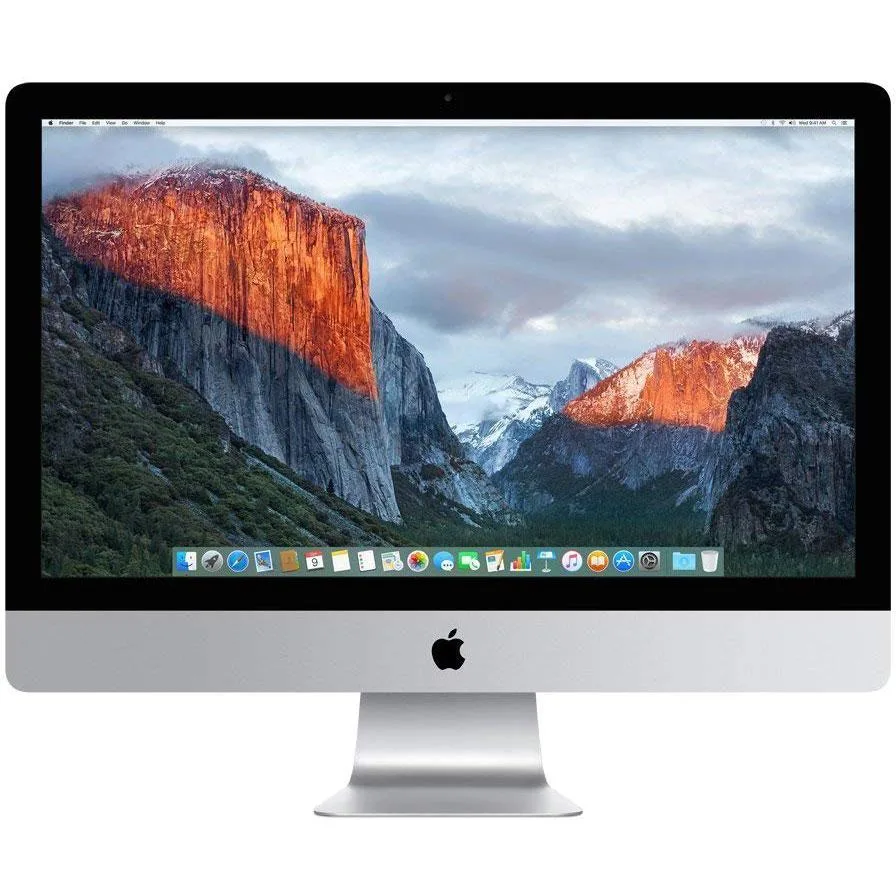
Apple iMac MK462LL/A 27-Polegadas Retina 5K Desktop RECONDICIONADO


