クイックアンサー
リファービッシュされたiMacを初めて使用するためのセットアップ方法:清潔な場所で開梱し、電源コードを接続し、キーボードとマウスを接続します(利用可能な場合は内蔵Bluetoothを使用)。その後、画面上のセットアップアシスタントに従ってユーザーアカウントを作成し、システム環境設定を構成します。
リファービッシュされたiMacに少し異なるセットアップが必要な理由
Apple iMac MK462LL/AのようなリファービッシュされたiMacは、オペレーティングシステムが既にインストールされた状態で届きますが、以前の所有者のデータや古いmacOSバージョンが残っている可能性があります。初回起動は、システムが一度限りのセットアップやアップデートチェックを実行する可能性があるため、新品のマシンよりも時間がかかることがあります。数分の余裕と安定したインターネット接続を確保してください。
リファービッシュされたユニットは通常、クリーンインストールで提供されますが、セットアップ中にストレージとリセットオプションを確認する必要があります。Macが適切に消去されていない場合、以前の所有者のアカウントが表示されることがあります。その場合は、他の操作を行う前に、以下のリカバリ手順に進んでください。
リファービッシュされたiMacの初回セットアップ手順
- 開梱と点検: iMacを箱から取り出し、画面、スタンド、ポートに輸送中の損傷がないか確認します。電源ケーブルと付属のアクセサリーが揃っていることを確認します。よくある間違いはこのチェックをスキップすることなので、何かを接続する前に行ってください。 損傷が見られる場合は、電源を入れる前に販売元に連絡してください。
- 電源を接続して起動: 電源ケーブルを接続し、背面の電源ボタンを押します。iMacが起動音を発し、起動中にグレー画面が表示されます。何も表示されない場合は、故障と判断する前に電源コンセントとケーブルを確認してください。 起動音を待ちます。起動音がしない場合は、通常、ユニットの故障ではなく電源の問題を示しています。
- セットアップアシスタントを実行: 画面の指示に従って、国を選択し、Wi-Fiに接続し、Apple IDでサインインします。この手順では、Touch ID対応のMagic Keyboardを使用している場合、Touch IDの設定も行えます。 セットアップ中は、強力なApple IDパスワードを使用し、二要素認証を有効にしてください。
- データを移行するか、新規として開始: 移行アシスタントを選択して古いMacやPCからデータを移行するか、「新規として設定」を選択してクリーンな状態から始めます。リファービッシュされたユニットは消去されているため、ここで古い設定をどの程度引き継ぐかを決定します。 移行を選択する場合は、両方のデバイスを同じWi-Fiネットワークに接続し、電源に接続したままにしてください。
- サインインしてmacOSをアップデート: Apple IDでサインインし、システム設定 > 一般 > ソフトウェアアップデートに進み、最新のmacOSをインストールします。リファービッシュされたユニットは、古いシステムバージョンで出荷される場合があります。 アプリをインストールする前にアップデートを実行し、安定した最新のシステムから開始してください。
- ディスプレイとポートを確認: Retina 5Kディスプレイにドット抜けがないか確認し、お持ちのデバイスでUSB、Thunderbolt、SDカードポートをテストします。 何か問題がある場合は、返品期間内にBeach Cameraに連絡してください。
このiMacについて知っておくべきこと
-
Apple iMac MK462LL/A 27インチRetina 5Kデスクトップ リファービッシュ: Apple iMac MK462LL/A 27インチRetina 5Kデスクトップ(リファービッシュ)は、5120 x 2880 Retina 5Kディスプレイ、500ニトの明るさ、P3ベースのワイドカラーガマットを備えています。セットアップ中に、写真編集や日常的な視聴に重要なディスプレイの色精度と明るさをすぐに確認できます。
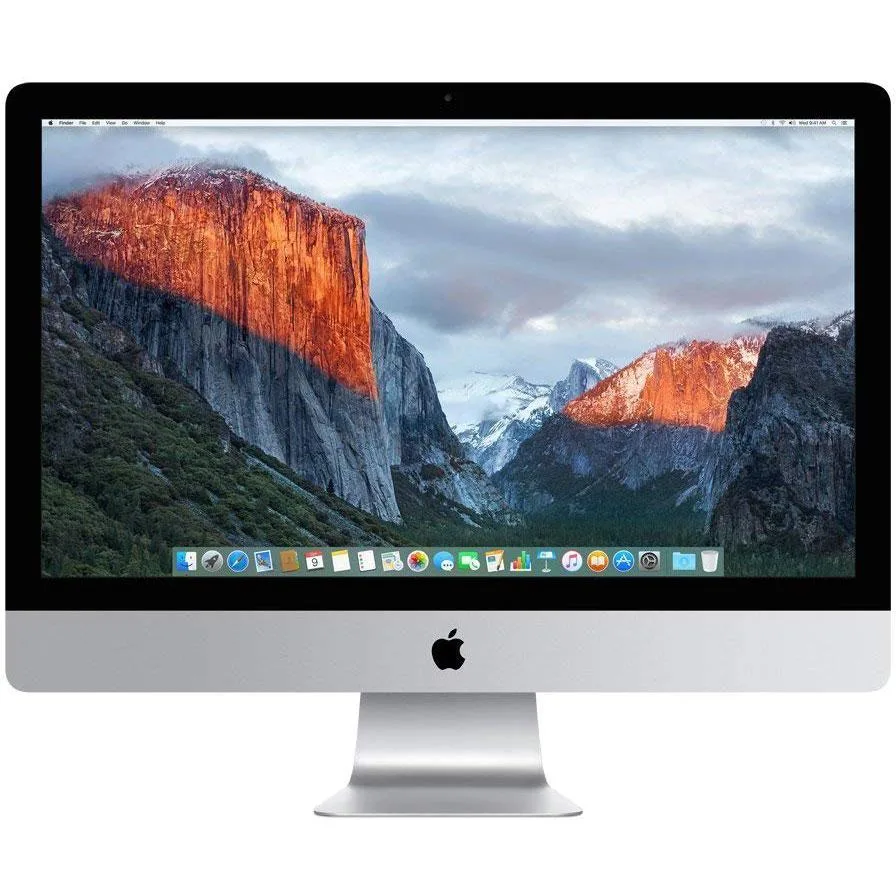
Apple iMac MK462LL/A 27インチRetina 5Kデスクトップ リファービッシュ


