快速解答
要設定翻新 iMac 首次使用,請在乾淨區域拆箱,插上電源線,連接鍵盤和滑鼠(或使用內建藍牙),然後依照螢幕上的設定輔助程式建立使用者帳戶並配置系統偏好設定。
為何翻新 iMac 需要稍微不同的設定
翻新 iMac(如 Apple iMac MK462LL/A)已預裝作業系統,但可能仍包含前一位擁有者的資料或較舊的 macOS 版本。首次開機可能比新機器花費更長時間,因為系統可能會執行一次性設定或更新檢查。請預留額外幾分鐘並確保穩定的網路連線。
翻新機通常會進行乾淨安裝,但您仍應在設定過程中驗證儲存空間和重置選項。如果 Mac 未正確清除,您可能會看到前一位擁有者的帳戶。在這種情況下,請先跳到下方的復原步驟,再進行其他操作。
翻新 iMac 的逐步首次設定
- 拆箱並檢查: 從盒子中取出 iMac,檢查螢幕、支架和連接埠是否有運送損壞。確認電源線和任何隨附配件齊全。常見錯誤是跳過此檢查,請在插電前完成。 如果發現任何損壞,請在開機前聯絡賣家。
- 插電並開機: 連接電源線,然後按下背面的電源按鈕。iMac 會發出啟動音並顯示灰色螢幕。如果沒有任何反應,請先檢查電源插座和電源線,再假設機器故障。 等待啟動音;沒有啟動音通常表示電源問題,而非機器故障。
- 執行設定輔助程式: 依照螢幕提示選擇國家、連線至 Wi-Fi,並使用您的 Apple ID 登入。此步驟也可讓您設定 Touch ID(如果您使用配備 Touch ID 的巧控鍵盤)。 在設定過程中,使用強大的 Apple ID 密碼並啟用雙重認證。
- 移轉或全新開始: 選擇「移轉輔助程式」從舊 Mac 或 PC 移轉資料,或選擇「設定為新 Mac」以全新開始。翻新機已清除資料,因此這是您決定要帶入多少舊設定的時機。 如果您選擇移轉,請將兩台裝置保持在同一 Wi-Fi 網路並插上電源。
- 登入並更新 macOS: 使用您的 Apple ID 登入,然後前往「系統設定」>「一般」>「軟體更新」以安裝最新 macOS。翻新機可能搭載較舊的系統版本。 在安裝應用程式前先執行更新,以便從穩定且最新的系統開始。
- 檢查顯示器和連接埠: 檢查 Retina 5K 顯示器是否有壞點,並使用您擁有的裝置測試 USB、Thunderbolt 和 SD 卡連接埠。 如果任何項目有問題,請在退貨期限內聯絡 Beach Camera。
關於此 iMac 的須知事項
-
Apple iMac MK462LL/A 27 吋 Retina 5K 桌上型電腦(翻新): Apple iMac MK462LL/A 27 吋 Retina 5K 桌上型電腦(翻新)配備 5120 x 2880 Retina 5K 顯示器,亮度 500 尼特,並支援 P3 廣色域。在設定過程中,您可以立即驗證顯示器的色彩準確度和亮度,這對照片編輯和日常觀看很重要。
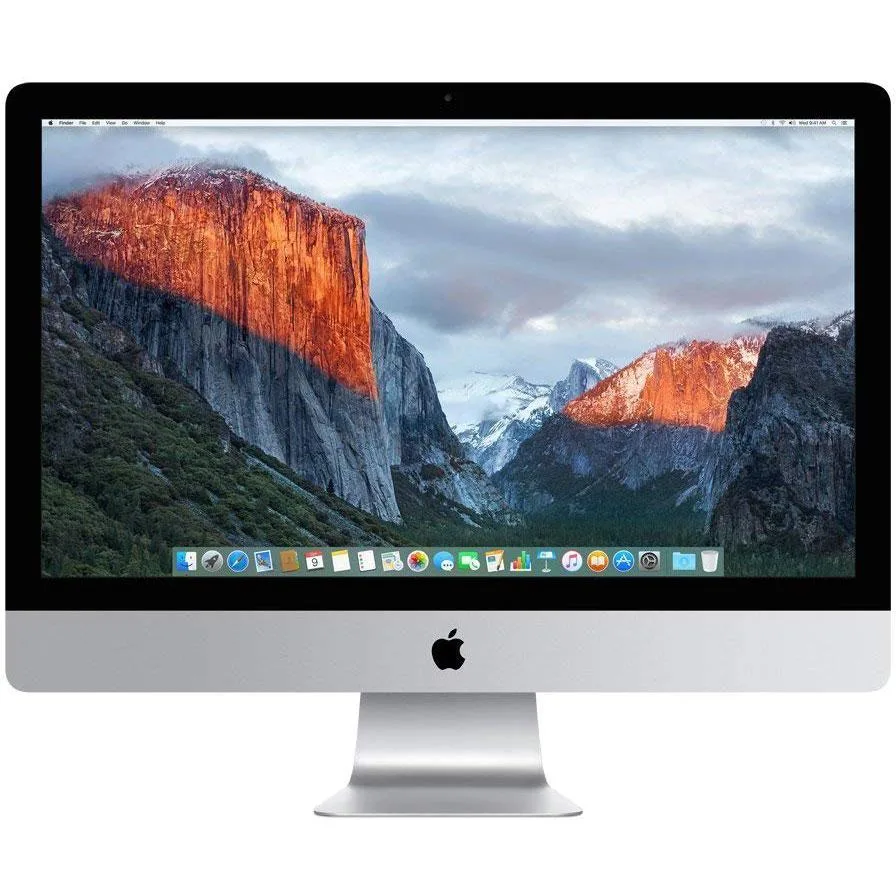
Apple iMac MK462LL/A 27 吋 Retina 5K 桌上型電腦(翻新)


