Snel antwoord
Om een refurbished iMac voor het eerste gebruik in te stellen, pak je hem uit in een schone ruimte, sluit je de stroomkabel aan, verbind je een toetsenbord en muis (of gebruik de ingebouwde Bluetooth indien beschikbaar) en volg je de aanwijzingen op het scherm van de Setup Assistant om je gebruikersaccount aan te maken en systeemvoorkeuren te configureren.
Waarom een refurbished iMac een iets andere installatie nodig heeft
Een refurbished iMac zoals de Apple iMac MK462LL/A wordt geleverd met het besturingssysteem al geïnstalleerd, maar kan nog gegevens van de vorige eigenaar of een oudere macOS-versie bevatten. De eerste keer opstarten kan langer duren dan bij een nieuwe machine, omdat het systeem mogelijk een eenmalige installatie of updatecontrole uitvoert. Houd rekening met een paar extra minuten en een stabiele internetverbinding.
Refurbished units worden vaak geleverd met een schone installatie, maar je moet tijdens de installatie nog steeds de opslag- en resetopties controleren. Als de Mac niet goed is gewist, zie je mogelijk een account van een vorige eigenaar. Ga in dat geval eerst naar de herstelstappen hieronder voordat je iets anders doet.
Stapsgewijze eerste installatie voor een refurbished iMac
- Uitpakken en inspecteren: Haal de iMac uit de doos en controleer het scherm, de standaard en de poorten op transportschade. Controleer of de stroomkabel en eventuele meegeleverde accessoires aanwezig zijn. Een veelgemaakte fout is deze controle over te slaan, dus doe dit voordat je iets aansluit. Als er iets beschadigd lijkt, neem dan contact op met de verkoper voordat je hem inschakelt.
- Aansluiten en inschakelen: Sluit de stroomkabel aan en druk vervolgens op de aan/uit-knop aan de achterkant. De iMac zal een geluid maken en een grijs scherm tonen tijdens het opstarten. Als er niets verschijnt, controleer dan het stopcontact en de kabel voordat je uitgaat van een defect. Wacht op de opstarttoon; geen toon duidt meestal op een stroomprobleem, niet op een defecte unit.
- Setup Assistant uitvoeren: Volg de aanwijzingen op het scherm om je land te kiezen, verbinding te maken met Wi-Fi en in te loggen met je Apple ID. Deze stap stelt je ook in staat om Touch ID in te stellen als je een Magic Keyboard met Touch ID gebruikt. Gebruik een sterk Apple ID-wachtwoord en schakel tweefactorauthenticatie in tijdens de installatie.
- Overzetten of opnieuw beginnen: Kies Migratie-assistent om gegevens van een oude Mac of pc over te zetten, of selecteer 'Instellen als nieuw' om schoon te beginnen. Een refurbished unit is gewist, dus dit is het punt waarop je beslist hoeveel van je oude instellingen je wilt meenemen. Als je voor migratie kiest, houd beide apparaten dan op hetzelfde Wi-Fi-netwerk en aangesloten op de stroom.
- Inloggen en macOS updaten: Log in met je Apple ID en ga vervolgens naar Systeeminstellingen > Algemeen > Software-update om de nieuwste macOS te installeren. Refurbished units kunnen worden geleverd met een oudere systeemversie. Voer updates uit voordat je apps installeert, zodat je begint met een stabiel, actueel systeem.
- Controleer het beeldscherm en de poorten: Controleer het Retina 5K-scherm op dode pixels en test de USB-, Thunderbolt- en SD-kaartpoorten met een apparaat dat je bezit. Als er iets niet werkt, neem dan binnen de retourtermijn contact op met Beach Camera.
Wat je moet weten over deze iMac
-
Apple iMac MK462LL/A 27-Inch Retina 5K Desktop REFURBISHED: De Apple iMac MK462LL/A 27-Inch Retina 5K Desktop (refurbished) combineert een 5120 x 2880 Retina 5K-scherm met 500 nits helderheid en een P3-gebaseerd breed kleurengamma. Tijdens de installatie kun je direct de kleurnauwkeurigheid en helderheid van het scherm controleren, wat belangrijk is voor fotobewerking en dagelijks gebruik.
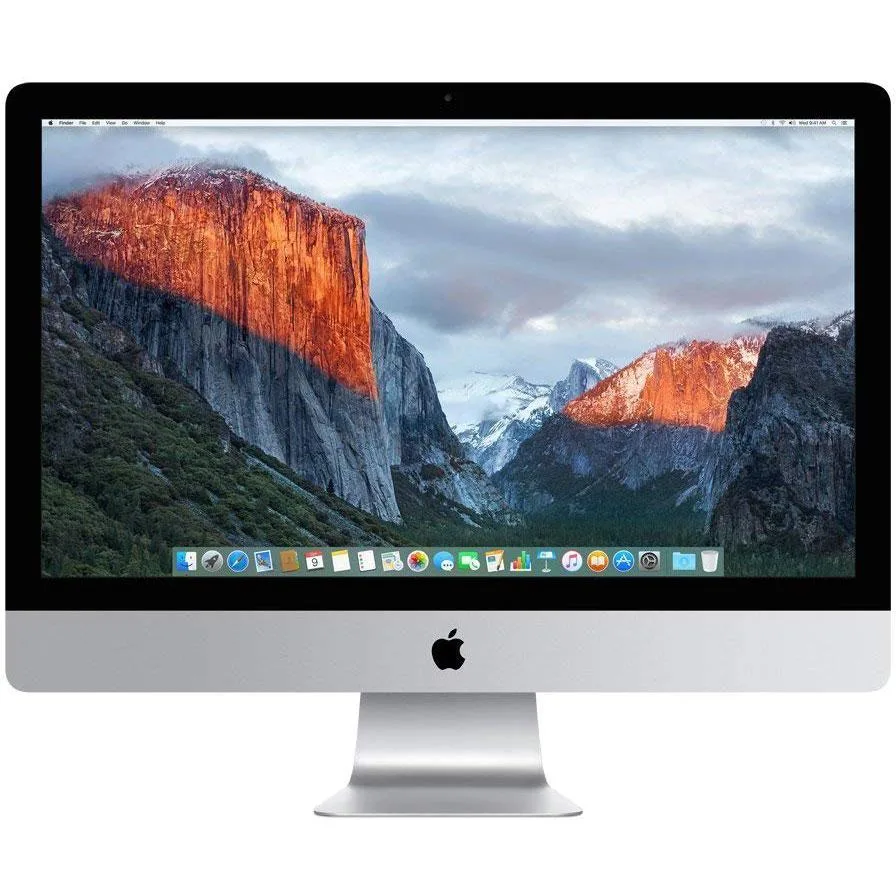
Apple iMac MK462LL/A 27-Inch Retina 5K Desktop REFURBISHED


