Risposta rapida
Per configurare un iMac ricondizionato al primo utilizzo, aprilo in un'area pulita, collega il cavo di alimentazione, connetti una tastiera e un mouse (o usa il Bluetooth integrato se disponibile), quindi segui l'Assistente di configurazione a schermo per creare il tuo account utente e configurare le preferenze di sistema.
Perché un iMac ricondizionato richiede una configurazione leggermente diversa
Un iMac ricondizionato come l'Apple iMac MK462LL/A arriva con il sistema operativo già installato, ma potrebbe ancora contenere i dati del precedente proprietario o una versione precedente di macOS. Il primo avvio può richiedere più tempo rispetto a una macchina nuova perché il sistema potrebbe eseguire una configurazione una tantum o un controllo degli aggiornamenti. Prevedi qualche minuto in più e una connessione Internet stabile.
Le unità ricondizionate spesso vengono fornite con un'installazione pulita, ma dovresti comunque verificare le opzioni di archiviazione e ripristino durante la configurazione. Se il Mac non è stato cancellato correttamente, potresti vedere un account di un precedente proprietario. In tal caso, passa direttamente ai passaggi di ripristino di seguito prima di fare qualsiasi altra cosa.
Configurazione passo passo per un iMac ricondizionato
- Apri e ispeziona: Rimuovi l'iMac dalla scatola e controlla lo schermo, il supporto e le porte per eventuali danni da trasporto. Conferma che il cavo di alimentazione e gli eventuali accessori inclusi siano presenti. Un errore comune è saltare questo controllo, quindi fallo prima di collegare qualsiasi cosa. Se qualcosa sembra danneggiato, contatta il venditore prima di accendere.
- Collega e accendi: Collega il cavo di alimentazione, quindi premi il pulsante di accensione sul retro. L'iMac emetterà un suono e mostrerà una schermata grigia durante l'avvio. Se non appare nulla, controlla la presa di corrente e il cavo prima di presumere un guasto. Attendi il suono di avvio; l'assenza di suono di solito indica un problema di alimentazione, non un'unità difettosa.
- Esegui l'Assistente di configurazione: Segui le istruzioni a schermo per scegliere il tuo paese, connetterti al Wi-Fi e accedere con il tuo ID Apple. Questo passaggio ti consente anche di configurare Touch ID se utilizzi una Magic Keyboard con Touch ID. Usa una password forte per il tuo ID Apple e attiva l'autenticazione a due fattori durante la configurazione.
- Trasferisci o parti da zero: Scegli Assistente Migrazione per trasferire i dati da un vecchio Mac o PC, oppure seleziona 'Configura come nuovo' per iniziare da capo. Un'unità ricondizionata viene cancellata, quindi questo è il punto in cui decidi quanta della tua vecchia configurazione vuoi portare con te. Se scegli la migrazione, tieni entrambi i dispositivi sulla stessa rete Wi-Fi e collegati.
- Accedi e aggiorna macOS: Accedi con il tuo ID Apple, poi vai su Impostazioni di Sistema > Generali > Aggiornamento Software per installare l'ultima versione di macOS. Le unità ricondizionate potrebbero essere fornite con una versione precedente del sistema. Esegui gli aggiornamenti prima di installare le app in modo da partire da un sistema stabile e aggiornato.
- Controlla lo schermo e le porte: Verifica lo schermo Retina 5K per pixel morti e testa le porte USB, Thunderbolt e SD card con un dispositivo che possiedi. Se qualcosa non funziona, contatta Beach Camera entro i termini di reso.
Cosa sapere su questo iMac
-
Apple iMac MK462LL/A 27-Inch Retina 5K Desktop RICONDIZIONATO: L'Apple iMac MK462LL/A 27-Inch Retina 5K Desktop (ricondizionato) abbina un display Retina 5120 x 2880 5K con 500 nit di luminosità e una gamma cromatica ampia basata su P3. Durante la configurazione, puoi verificare immediatamente la precisione del colore e la luminosità del display, che sono importanti per l'editing fotografico e la visione quotidiana.
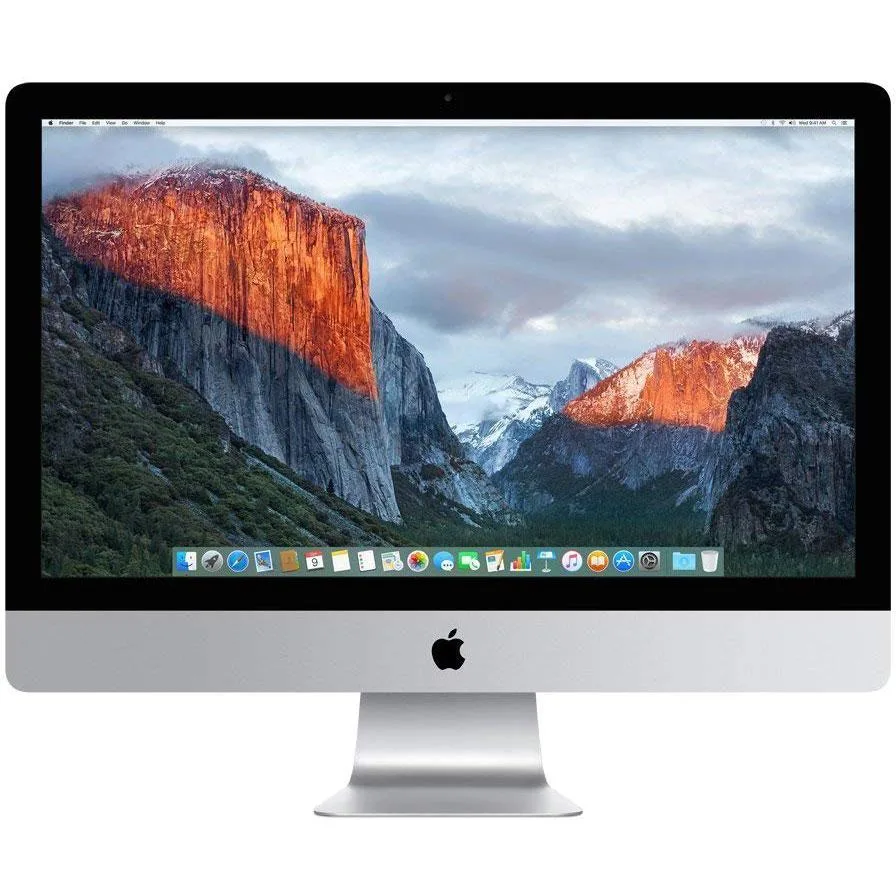
Apple iMac MK462LL/A 27-Inch Retina 5K Desktop RICONDIZIONATO


