Kurze Antwort
Um einen refurbished iMac zum ersten Mal einzurichten, packen Sie ihn in einer sauberen Umgebung aus, schließen Sie das Netzkabel an, verbinden Sie eine Tastatur und Maus (oder nutzen Sie das integrierte Bluetooth, falls verfügbar) und folgen Sie dann dem Setup-Assistenten auf dem Bildschirm, um Ihr Benutzerkonto zu erstellen und Systemeinstellungen zu konfigurieren.
Warum ein refurbished iMac eine etwas andere Einrichtung benötigt
Ein refurbished iMac wie der Apple iMac MK462LL/A wird mit bereits installiertem Betriebssystem geliefert, kann aber noch Daten des Vorbesitzers oder eine ältere macOS-Version enthalten. Der erste Start kann länger dauern als bei einem Neugerät, da das System möglicherweise ein einmaliges Setup oder einen Update-Check durchführt. Planen Sie ein paar zusätzliche Minuten und eine stabile Internetverbindung ein.
Refurbished Geräte werden oft mit einer sauberen Installation geliefert, aber Sie sollten während der Einrichtung dennoch die Speicher- und Reset-Optionen überprüfen. Wenn der Mac nicht ordnungsgemäß gelöscht wurde, wird möglicherweise ein Konto eines Vorbesitzers angezeigt. Fahren Sie in diesem Fall zuerst mit den unten stehenden Wiederherstellungsschritten fort, bevor Sie etwas anderes tun.
Schritt-für-Schritt-Ersteinrichtung für einen refurbished iMac
- Auspacken und Prüfen: Nehmen Sie den iMac aus der Verpackung und überprüfen Sie Bildschirm, Standfuß und Anschlüsse auf Transportschäden. Stellen Sie sicher, dass das Netzkabel und eventuelles Zubehör vorhanden sind. Ein häufiger Fehler ist es, diese Prüfung zu überspringen – führen Sie sie daher durch, bevor Sie etwas anschließen. Wenn etwas beschädigt aussieht, kontaktieren Sie den Verkäufer, bevor Sie das Gerät einschalten.
- Anschließen und Einschalten: Schließen Sie das Netzkabel an und drücken Sie dann den Netzschalter auf der Rückseite. Der iMac gibt einen Signalton aus und zeigt beim Booten einen grauen Bildschirm an. Wenn nichts erscheint, überprüfen Sie Steckdose und Kabel, bevor Sie einen Defekt vermuten. Warten Sie auf den Startton; kein Ton deutet in der Regel auf ein Stromproblem hin, nicht auf ein defektes Gerät.
- Setup-Assistent ausführen: Folgen Sie den Bildschirmanweisungen, um Ihr Land auszuwählen, eine Wi-Fi-Verbindung herzustellen und sich mit Ihrer Apple-ID anzumelden. In diesem Schritt können Sie auch Touch ID einrichten, falls Sie eine Magic Keyboard mit Touch ID verwenden. Verwenden Sie ein starkes Apple-ID-Passwort und aktivieren Sie während der Einrichtung die Zwei-Faktor-Authentifizierung.
- Daten übertragen oder neu beginnen: Wählen Sie den Migrationsassistenten, um Daten von einem alten Mac oder PC zu übertragen, oder wählen Sie 'Als neu einrichten', um sauber zu starten. Ein refurbished Gerät ist gelöscht, daher entscheiden Sie an diesem Punkt, wie viel von Ihrem alten Setup Sie übernehmen möchten. Wenn Sie die Migration wählen, halten Sie beide Geräte im selben Wi-Fi-Netzwerk und schließen Sie sie an die Stromversorgung an.
- Anmelden und macOS aktualisieren: Melden Sie sich mit Ihrer Apple-ID an und gehen Sie dann zu Systemeinstellungen > Allgemein > Softwareupdate, um die neueste macOS-Version zu installieren. Refurbished Geräte können mit einer älteren Systemversion ausgeliefert werden. Führen Sie Updates durch, bevor Sie Apps installieren, damit Sie von einem stabilen, aktuellen System aus starten.
- Bildschirm und Anschlüsse prüfen: Überprüfen Sie das Retina 5K-Display auf tote Pixel und testen Sie die USB-, Thunderbolt- und SD-Kartenanschlüsse mit einem eigenen Gerät. Wenn etwas nicht funktioniert, kontaktieren Sie Beach Camera innerhalb des Rückgaberechts.
Wissenswertes über diesen iMac
-
Apple iMac MK462LL/A 27-Zoll Retina 5K Desktop REFURBISHED: Der Apple iMac MK462LL/A 27-Zoll Retina 5K Desktop (refurbished) kombiniert ein Retina 5120 × 2880-Display mit 5K-Auflösung, 500 Nits Helligkeit und einem P3-basierten breiten Farbspektrum. Während der Einrichtung können Sie sofort die Farbgenauigkeit und Helligkeit des Displays überprüfen, was für die Bildbearbeitung und den täglichen Gebrauch wichtig ist.
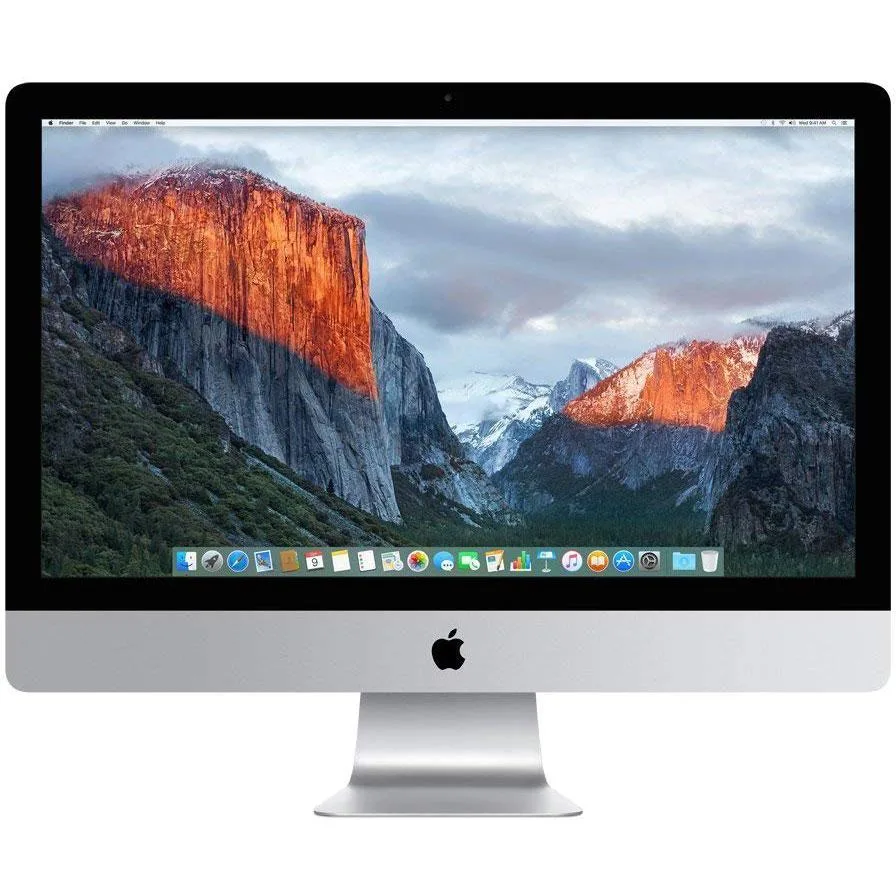
Apple iMac MK462LL/A 27-Zoll Retina 5K Desktop REFURBISHED


