إجابة سريعة
قم بإعداد حامل وموزع Mac Studio M5 الخاص بك عن طريق وضع Mac على الحامل، وتوصيل كابل USB-C، وتثبيت قرص NVMe SSD في العلبة لتوسيع التخزين.
لماذا استخدام حامل موزع مع علبة NVMe؟
يعمل حامل الموزع على رفع Mac Studio M5 لتحسين تدفق الهواء وإدارة الكابلات مع إضافة منافذ أساسية. تتيح لك علبة NVMe SSD المدمجة ترقية التخزين الداخلي دون فتح Mac، مما يحافظ على الضمان ويتجنب تغييرات الأجهزة المعقدة.
توفر محركات NVMe سرعات قراءة وكتابة أسرع بكثير مقارنة بمحركات SATA SSD، مما يجعلها مثالية لتحرير الفيديو، ونقل الملفات الكبيرة، أو تشغيل الأجهزة الافتراضية مباشرة من التخزين الخارجي.
خطوات الإعداد
- 1. قم بتجهيز Mac Studio M5 ومساحة العمل الخاصة بك: أوقف تشغيل Mac Studio M5 وافصل جميع الكابلات. نظف مساحة مسطحة ونظيفة على مكتبك حيث سيوضع حامل الموزع. تأكد من أن السطح ثابت وأن فتحات تهوية الموزع غير مسدودة.
- 2. قم بتثبيت قرص NVMe SSD في العلبة: أزل اللوحة السفلية لحامل الموزع باستخدام مفك البراغي المرفق. أدخل قرص NVMe SSD بزاوية 30 درجة، ثم اضغط برفق وثبته بالبرغي. أعد تركيب اللوحة. استخدم محرك NVMe M.2 (وليس SATA) وتجنب لمس الموصلات الذهبية لمنع التلف الناتج عن الكهرباء الساكنة.
- 3. قم بتوصيل حامل الموزع بجهاز Mac الخاص بك: ضع Mac Studio M5 الخاص بك أعلى حامل الموزع، مع محاذاة الوسادات المطاطية. قم بتوصيل كابل USB-C المرفق من الموزع بأحد منافذ Thunderbolt/USB-C في الجزء الخلفي من Mac. استخدم منفذ Thunderbolt 4 أو USB4 للحصول على النطاق الترددي الكامل؛ قد تحد منافذ USB 3.0 من سرعة NVMe.
- 4. قم بتشغيل الجهاز والتحقق من الاتصال: أعد توصيل كابل الطاقة لجهاز Mac وقم بتشغيله. انتظر حتى يتم تحميل سطح المكتب. افتح Disk Utility (في macOS) أو مدير الأقراص في نظام التشغيل الخاص بك لترى ما إذا كان محرك NVMe يظهر. إذا لم يظهر المحرك، تحقق من تركيب SSD وجرب منفذ USB-C مختلف. قد تحتاج بعض المحركات إلى التهيئة أولاً.
- 5. قم بتهيئة قرص NVMe SSD (إذا لزم الأمر): في Disk Utility، حدد المحرك الخارجي الجديد واختر Erase. اضبط التنسيق على APFS (لـ macOS) أو exFAT (للاستخدام عبر المنصات). أعطه اسماً وانقر على Erase. المحرك الآن جاهز للتخزين. قم بعمل نسخة احتياطية لأي بيانات موجودة قبل التهيئة، لأن هذه العملية تمسح جميع المحتويات على المحرك.
حقائق المنتج
-
حامل وموزع Mac Studio M5 مع علبة NVMe SSD: مصمم ليكمل Mac Studio (2023-2022)، يضيف هذا الموزع مجموعة من الاتصالات وعلبة SSD داخلية مطورة تدعم محركات NVMe. يمكنك إضافة تخزين خارجي عالي السرعة ومنافذ إضافية بكابل واحد، مما يحافظ على مكتبك مرتباً وسير عملك فعالاً.
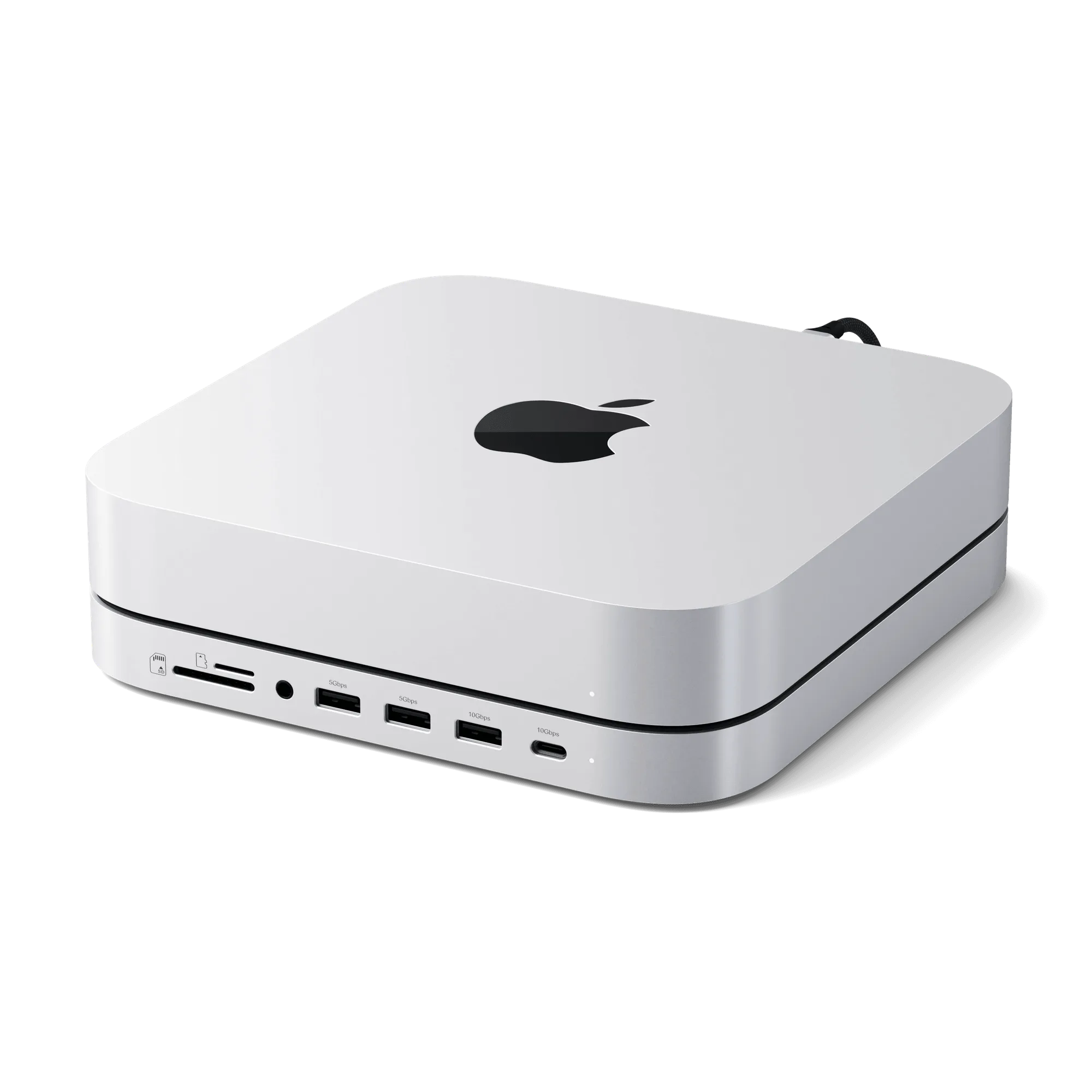
حامل وموزع Mac Studio M5 مع علبة NVMe SSD


