快速解答
將您的 Mac Studio M5 放置在支架上,連接 USB-C 傳輸線,並在擴充槽中安裝 NVMe SSD,即可完成 Stand & Hub 的設定,以擴充儲存空間。
為什麼要使用具備 NVMe 擴充槽的支架集線器?
支架集線器能將您的 Mac Studio M5 墊高,以改善通風與線材管理,同時增加必要的連接埠。內建的 NVMe SSD 擴充槽讓您無需開啟 Mac 即可升級內部儲存空間,保留保固並避免複雜的硬體更換。
與 SATA SSD 相比,NVMe 硬碟提供顯著更快的讀寫速度,使其成為直接從外部儲存裝置進行影片剪輯、大型檔案傳輸或執行虛擬機器的理想選擇。
設定步驟
- 1. 準備您的 Mac Studio M5 與工作空間: 關閉您的 Mac Studio M5 電源並拔除所有傳輸線。在您的桌上清理出一個乾淨平坦的區域,以便放置支架集線器。 確保表面平穩且集線器的通風槽沒有被阻擋。
- 2. 將 NVMe SSD 安裝到擴充槽中: 使用隨附的螺絲起子取下支架集線器的底部面板。以 30 度角插入您的 NVMe SSD,然後輕輕向下按壓並用螺絲固定。裝回面板。 請使用 NVMe M.2 硬碟(非 SATA),並避免觸碰金色接點以防止靜電損壞。
- 3. 將支架集線器連接到您的 Mac: 將您的 Mac Studio M5 放置在支架集線器頂部,對齊橡膠墊。將隨附的 USB-C 傳輸線從集線器連接到您 Mac 背面的其中一個 Thunderbolt/USB-C 連接埠。 請使用 Thunderbolt 4 或 USB4 連接埠以獲得完整頻寬;USB 3.0 連接埠可能會限制 NVMe 的速度。
- 4. 開啟電源並驗證連線: 重新連接 Mac 的電源線並開啟電源。等待桌面載入。開啟「磁碟工具程式」(macOS)或您作業系統的磁碟管理員,查看 NVMe 硬碟是否出現。 如果硬碟沒有顯示,請檢查 SSD 是否安裝妥當,並嘗試不同的 USB-C 連接埠。某些硬碟需要先進行格式化。
- 5. 格式化 NVMe SSD(如有需要): 在「磁碟工具程式」中,選擇新的外接硬碟並點選「清除」。將格式設定為 APFS(適用於 macOS)或 exFAT(適用於跨平台使用)。為其命名並點選「清除」。該硬碟現在已準備好可供儲存使用。 在格式化之前,請先備份任何現有資料,因為此程序會清除硬碟上的所有內容。
產品資訊
-
適用於 Mac Studio M5 的 Stand & Hub(含 NVMe SSD 擴充槽): 專為搭配 Mac Studio(2023-2022)而設計,此集線器增加了多種連接選項以及一個支援 NVMe 硬碟的升級版內部 SSD 擴充槽。您只需一條傳輸線即可增加高速外部儲存空間與額外連接埠,保持桌面整潔並提升工作效率。
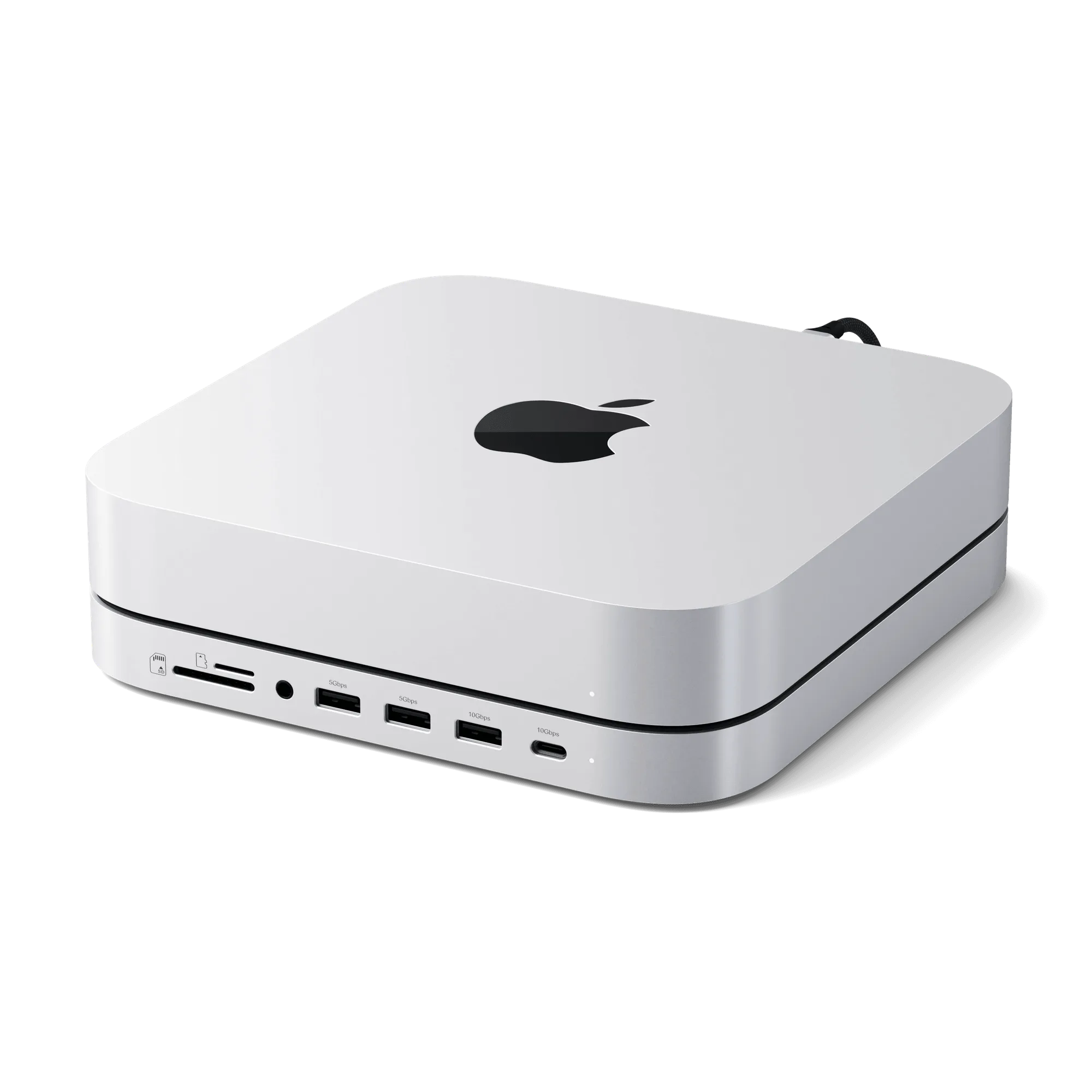
適用於 Mac Studio M5 的 Stand & Hub(含 NVMe SSD 擴充槽)


