빠른 답변
Mac Studio M5용 Stand & Hub를 설정하려면 Mac을 스탠드에 올려놓고 USB-C 케이블을 연결한 후, NVMe SSD를 인클로저에 설치하여 스토리지를 확장하세요.
NVMe 인클로저가 있는 스탠드 허브를 사용하는 이유
스탠드 허브는 Mac Studio M5를 들어 올려 공기 흐름과 케이블 관리를 개선하고 필수 포트를 추가합니다. 내장된 NVMe SSD 인클로저를 사용하면 Mac을 열지 않고도 내부 스토리지를 업그레이드할 수 있어 보증이 유지되고 복잡한 하드웨어 변경을 피할 수 있습니다.
NVMe 드라이브는 SATA SSD에 비해 읽기 및 쓰기 속도가 훨씬 빨라 비디오 편집, 대용량 파일 전송 또는 외장 스토리지에서 직접 가상 머신을 실행하는 데 이상적입니다.
설치 단계
- 1. Mac Studio M5와 작업 공간을 준비하세요: Mac Studio M5의 전원을 끄고 모든 케이블을 분리하세요. 스탠드 허브가 놓일 책상 위의 깨끗하고 평평한 공간을 확보하세요. 표면이 안정적이고 허브의 통풍구가 막히지 않았는지 확인하세요.
- 2. NVMe SSD를 인클로저에 설치하세요: 제공된 드라이버를 사용하여 스탠드 허브의 하단 패널을 제거하세요. NVMe SSD를 30도 각도로 삽입한 후 부드럽게 눌러 나사로 고정하세요. 패널을 다시 닫으세요. NVMe M.2 드라이브(SATA 아님)를 사용하고 정전기 손상을 방지하기 위해 금색 커넥터를 만지지 마세요.
- 3. 스탠드 허브를 Mac에 연결하세요: Mac Studio M5를 스탠드 허브 위에 놓고 고무 패드와 정렬하세요. 포함된 USB-C 케이블을 허브에서 Mac 후면의 Thunderbolt/USB-C 포트 중 하나에 연결하세요. 최대 대역폭을 위해 Thunderbolt 4 또는 USB4 포트를 사용하세요. USB 3.0 포트는 NVMe 속도를 제한할 수 있습니다.
- 4. 전원을 켜고 연결을 확인하세요: Mac의 전원 케이블을 다시 연결하고 전원을 켜세요. 데스크탑이 로드될 때까지 기다리세요. 디스크 유틸리티(macOS) 또는 운영 체제의 디스크 관리자를 열어 NVMe 드라이브가 나타나는지 확인하세요. 드라이브가 표시되지 않으면 SSD 장착 상태를 확인하고 다른 USB-C 포트를 시도하세요. 일부 드라이브는 먼저 포맷이 필요합니다.
- 5. NVMe SSD를 포맷하세요(필요한 경우): 디스크 유틸리티에서 새 외장 드라이브를 선택하고 지우기를 선택하세요. 포맷을 APFS(macOS용) 또는 exFAT(크로스 플랫폼용)로 설정하세요. 이름을 지정하고 지우기를 클릭하세요. 이제 드라이브를 스토리지에 사용할 준비가 되었습니다. 포맷하기 전에 기존 데이터를 백업하세요. 이 과정은 드라이브의 모든 콘텐츠를 지웁니다.
제품 정보
-
NVMe SSD 인클로저가 포함된 Mac Studio M5용 Stand & Hub: Mac Studio(2023-2022)와 함께 사용하도록 설계된 이 허브는 다양한 연결 옵션과 NVMe 드라이브를 지원하는 업그레이드된 내부 SSD 인클로저를 추가합니다. 단일 케이블로 고속 외장 스토리지와 추가 포트를 추가하여 책상을 깔끔하게 유지하고 작업 효율성을 높일 수 있습니다.
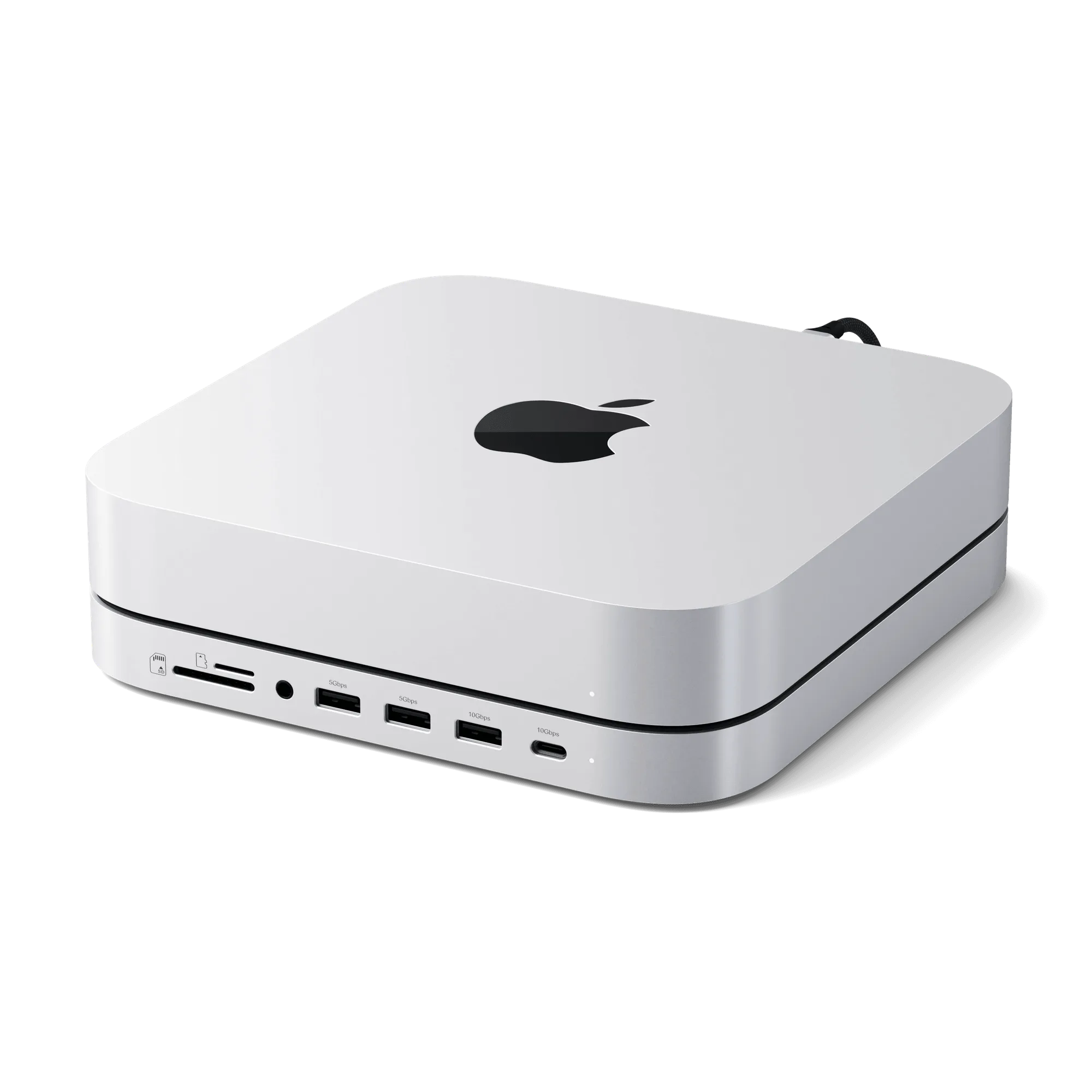
NVMe SSD 인클로저가 포함된 Mac Studio M5용 Stand & Hub