クイックアンサー
Mac Studio M5用のスタンド&ハブをセットアップするには、Macをスタンドに置き、USB-Cケーブルを接続し、エンクロージャにNVMe SSDをインストールしてストレージを拡張します。
NVMeエンクロージャ付きスタンドハブを使う理由
スタンドハブはMac Studio M5を持ち上げ、エアフローとケーブル管理を改善しながら、必要なポートを追加します。内蔵のNVMe SSDエンクロージャにより、Macを開けずに内部ストレージをアップグレードでき、保証を維持し複雑なハードウェア変更を避けられます。
NVMeドライブはSATA SSDと比較して読み書き速度が大幅に速く、ビデオ編集、大容量ファイル転送、外部ストレージからの仮想マシン実行に最適です。
セットアップ手順
- 1. Mac Studio M5と作業スペースを準備します: Mac Studio M5の電源を切り、すべてのケーブルを外します。机の上にスタンドハブを置くための清潔で平らな場所を確保します。 表面が安定しており、ハブの通気スロットが塞がれていないことを確認します。
- 2. NVMe SSDをエンクロージャにインストールします: 付属のドライバーを使用してスタンドハブの底面パネルを取り外します。NVMe SSDを30度の角度で挿入し、そっと押し下げてネジで固定します。パネルを元に戻します。 NVMe M.2ドライブ(SATAではない)を使用し、静電気による損傷を防ぐため金色のコネクタに触れないようにします。
- 3. スタンドハブをMacに接続します: Mac Studio M5をスタンドハブの上に置き、ラバーパッドを合わせます。付属のUSB-CケーブルをハブからMac背面のThunderbolt/USB-Cポートのいずれかに接続します。 フル帯域幅を得るにはThunderbolt 4またはUSB4ポートを使用してください。USB 3.0ポートではNVMeの速度が制限される場合があります。
- 4. 電源を入れ、接続を確認します: Macの電源ケーブルを再接続し、電源を入れます。デスクトップが読み込まれるのを待ちます。ディスクユーティリティ(macOS)またはOSのディスクマネージャを開き、NVMeドライブが表示されるか確認します。 ドライブが表示されない場合は、SSDの装着を確認し、別のUSB-Cポートを試してください。一部のドライブは最初にフォーマットが必要です。
- 5. NVMe SSDをフォーマットします(必要な場合): ディスクユーティリティで新しい外部ドライブを選択し、「消去」を選びます。フォーマットをAPFS(macOSの場合)またはexFAT(クロスプラットフォームの場合)に設定します。名前を付けて「消去」をクリックします。ドライブのストレージ準備が完了しました。 フォーマットする前に既存のデータをバックアップしてください。この処理によりドライブ上のすべてのコンテンツが消去されます。
製品情報
-
Mac Studio M5用 NVMe SSDエンクロージャ付きスタンド&ハブ: Mac Studio(2023-2022)に対応するよう設計されたこのハブは、多数の接続とNVMeドライブをサポートするアップグレードされた内部SSDエンクロージャを追加します。1本のケーブルで高速外部ストレージと追加ポートを追加でき、デスクを整理しワークフローを効率化します。
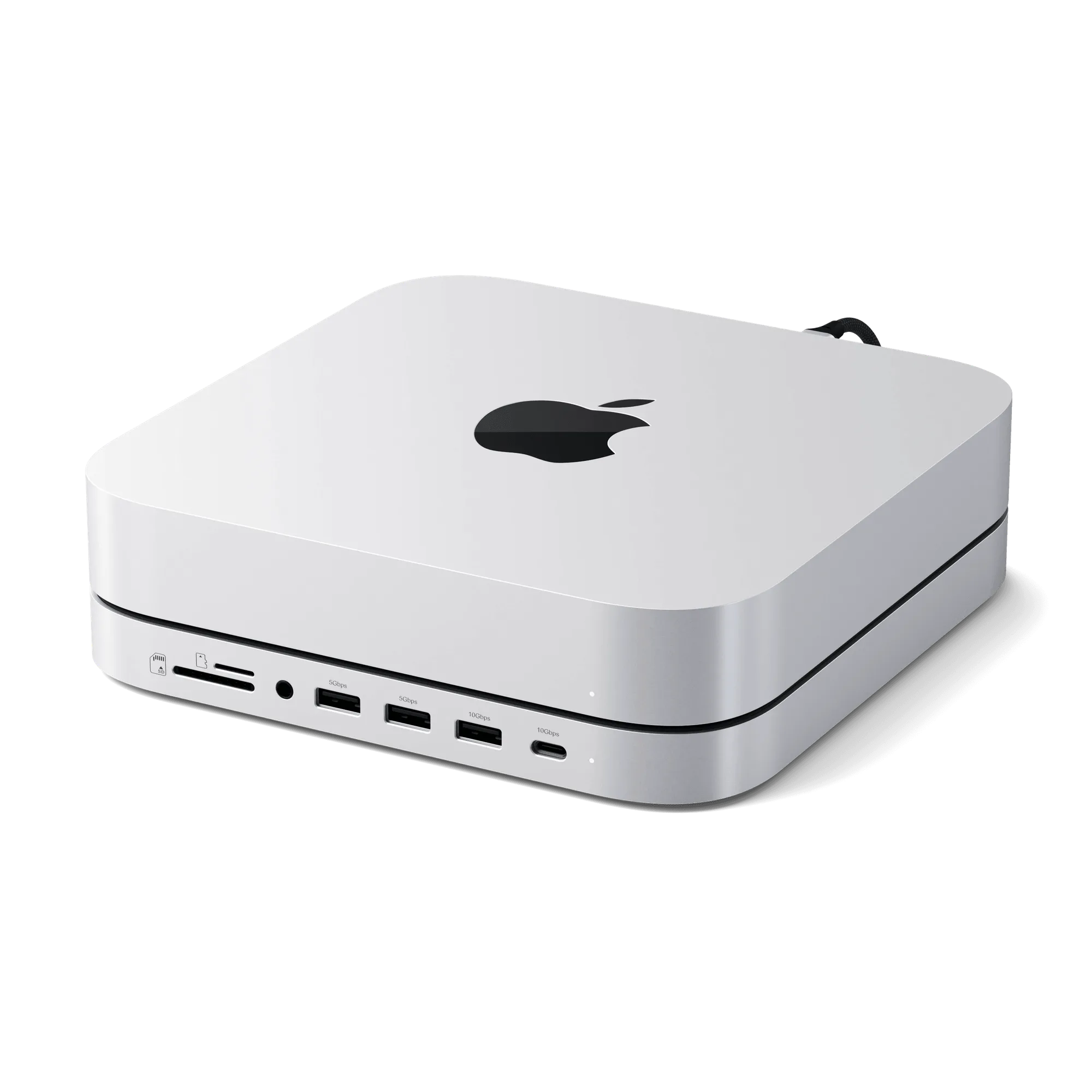
Mac Studio M5用 NVMe SSDエンクロージャ付きスタンド&ハブ