Réponse rapide
Installez votre Stand & Hub pour Mac Studio M5 en plaçant le Mac sur le support, en connectant le câble USB-C et en installant un SSD NVMe dans le boîtier pour un stockage étendu.
Pourquoi utiliser un hub-support avec un boîtier NVMe ?
Un hub-support surélève votre Mac Studio M5 pour une meilleure circulation d'air et une gestion des câbles optimisée, tout en ajoutant des ports essentiels. Le boîtier SSD NVMe intégré vous permet d'augmenter le stockage interne sans ouvrir le Mac, préservant ainsi la garantie et évitant des modifications matérielles complexes.
Les disques NVMe offrent des vitesses de lecture et d'écriture nettement supérieures aux SSD SATA, ce qui les rend idéaux pour le montage vidéo, les transferts de fichiers volumineux ou l'exécution de machines virtuelles directement depuis un stockage externe.
Étapes d'installation
- 1. Préparez votre Mac Studio M5 et votre espace de travail : Éteignez votre Mac Studio M5 et débranchez tous les câbles. Dégagez une surface plane et propre sur votre bureau où le hub-support sera installé. Assurez-vous que la surface est stable et que les fentes de ventilation du hub ne sont pas obstruées.
- 2. Installez le SSD NVMe dans le boîtier : Retirez le panneau inférieur du hub-support à l'aide du tournevis fourni. Insérez votre SSD NVMe à un angle de 30 degrés, puis appuyez doucement et fixez-le avec la vis. Replacez le panneau. Utilisez un disque NVMe M.2 (pas SATA) et évitez de toucher les connecteurs dorés pour prévenir les dommages électrostatiques.
- 3. Connectez le hub-support à votre Mac : Placez votre Mac Studio M5 sur le hub-support, en alignant les patins en caoutchouc. Branchez le câble USB-C fourni du hub à l'un des ports Thunderbolt/USB-C à l'arrière de votre Mac. Utilisez un port Thunderbolt 4 ou USB4 pour une bande passante complète ; les ports USB 3.0 peuvent limiter la vitesse du NVMe.
- 4. Allumez et vérifiez la connexion : Rebranchez le câble d'alimentation de votre Mac et allumez-le. Attendez le chargement du bureau. Ouvrez Utilitaire de disque (macOS) ou le gestionnaire de disques de votre système d'exploitation pour voir si le disque NVMe apparaît. Si le disque n'apparaît pas, vérifiez le logement du SSD et essayez un autre port USB-C. Certains disques nécessitent un formatage préalable.
- 5. Formatez le SSD NVMe (si nécessaire) : Dans Utilitaire de disque, sélectionnez le nouveau disque externe et choisissez Effacer. Définissez le format sur APFS (pour macOS) ou exFAT (pour une utilisation multiplateforme). Donnez-lui un nom et cliquez sur Effacer. Le disque est maintenant prêt pour le stockage. Sauvegardez toutes les données existantes avant de formater, car ce processus efface tout le contenu du disque.
Caractéristiques du produit
-
Stand & Hub pour Mac Studio M5 avec boîtier SSD NVMe: Conçu pour compléter le Mac Studio (2023-2022), ce hub ajoute une multitude de connexions et un boîtier SSD interne amélioré prenant en charge les disques NVMe. Vous pouvez ajouter un stockage externe haute vitesse et des ports supplémentaires avec un seul câble, gardant votre bureau ordonné et votre flux de travail efficace.
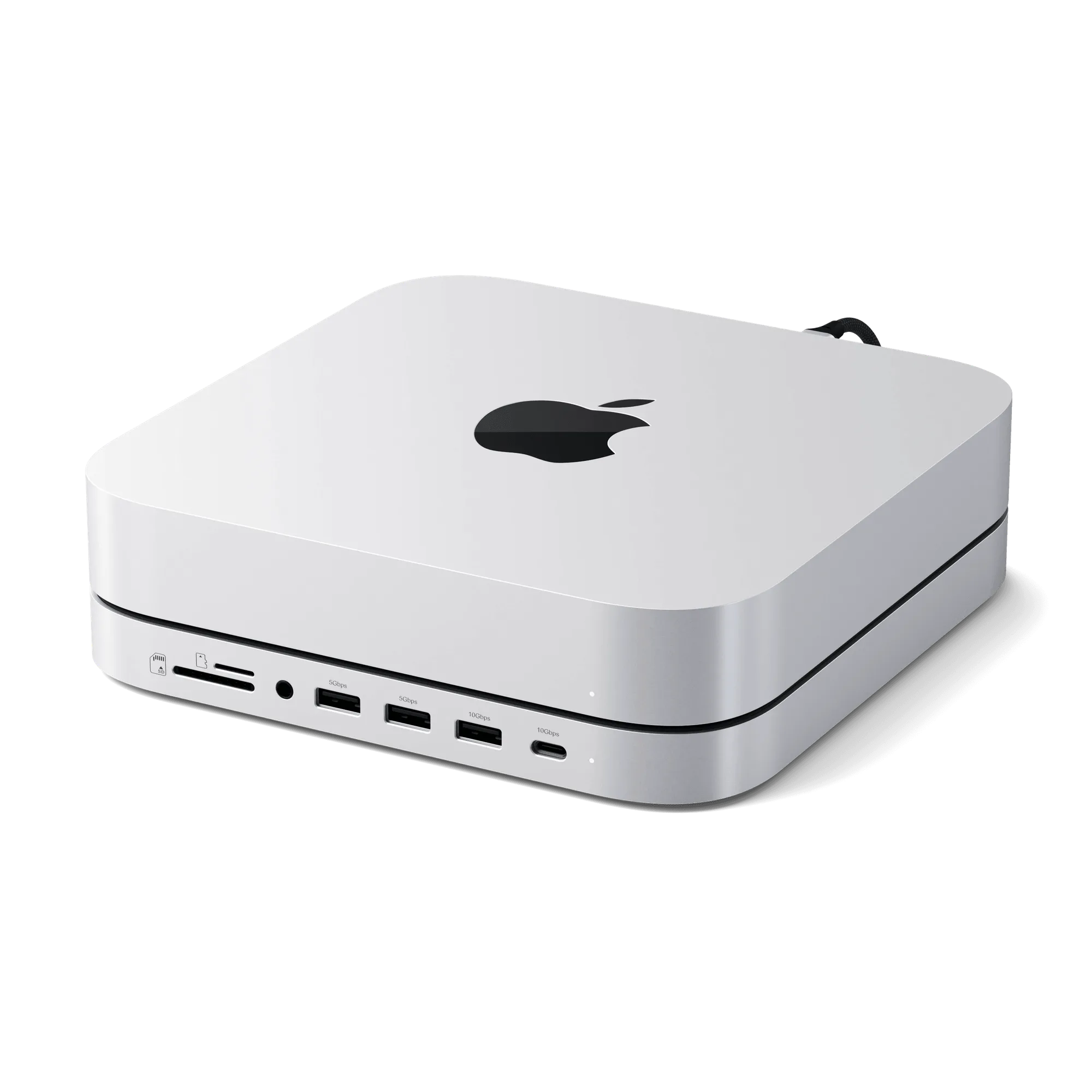
Stand & Hub pour Mac Studio M5 avec boîtier SSD NVMe