Risposta rapida
Configura il tuo Stand & Hub per Mac Studio M5 posizionando il Mac sul supporto, collegando il cavo USB-C e installando un SSD NVMe nell'alloggiamento per espandere lo storage.
Perché usare un hub-supporto con alloggiamento NVMe?
Un hub-supporto solleva il tuo Mac Studio M5 per una migliore circolazione dell'aria e gestione dei cavi, aggiungendo porte essenziali. L'alloggiamento SSD NVMe integrato ti consente di potenziare lo storage interno senza aprire il Mac, preservando la garanzia ed evitando modifiche hardware complesse.
Le unità NVMe offrono velocità di lettura e scrittura significativamente più elevate rispetto agli SSD SATA, rendendole ideali per il montaggio video, il trasferimento di file di grandi dimensioni o l'esecuzione di macchine virtuali direttamente da storage esterno.
Passaggi di configurazione
- 1. Prepara il tuo Mac Studio M5 e lo spazio di lavoro: Spegni il tuo Mac Studio M5 e scollega tutti i cavi. Libera un'area piana e pulita sulla scrivania dove posizionare l'hub-supporto. Assicurati che la superficie sia stabile e che le fessure di ventilazione dell'hub non siano ostruite.
- 2. Installa l'SSD NVMe nell'alloggiamento: Rimuovi il pannello inferiore dell'hub-supporto usando il cacciavite in dotazione. Inserisci il tuo SSD NVMe con un angolo di 30 gradi, poi premi delicatamente e fissalo con la vite. Riposiziona il pannello. Usa un'unità NVMe M.2 (non SATA) ed evita di toccare i connettori dorati per prevenire danni statici.
- 3. Collega l'hub-supporto al tuo Mac: Posiziona il tuo Mac Studio M5 sopra l'hub-supporto, allineando i cuscinetti in gomma. Collega il cavo USB-C incluso dall'hub a una delle porte Thunderbolt/USB-C sul retro del tuo Mac. Usa una porta Thunderbolt 4 o USB4 per la piena larghezza di banda; le porte USB 3.0 potrebbero limitare la velocità NVMe.
- 4. Accendi e verifica la connessione: Ricollega il cavo di alimentazione del Mac e accendilo. Attendi il caricamento del desktop. Apri Utility Disco (macOS) o il gestore dischi del tuo sistema operativo per vedere se l'unità NVMe appare. Se l'unità non compare, controlla il posizionamento dell'SSD e prova una porta USB-C diversa. Alcune unità richiedono prima la formattazione.
- 5. Formatta l'SSD NVMe (se necessario): In Utility Disco, seleziona la nuova unità esterna e scegli Cancella. Imposta il formato su APFS (per macOS) o exFAT (per uso multipiattaforma). Assegna un nome e clicca Cancella. L'unità è ora pronta per lo storage. Esegui il backup di tutti i dati esistenti prima di formattare, poiché questo processo cancella tutto il contenuto dell'unità.
Caratteristiche del prodotto
-
Stand & Hub per Mac Studio M5 con alloggiamento SSD NVMe: Progettato per completare Mac Studio (2023-2022), questo hub aggiunge una moltitudine di connessioni e un alloggiamento SSD interno migliorato che supporta unità NVMe. Puoi aggiungere storage esterno ad alta velocità e porte extra con un solo cavo, mantenendo la scrivania ordinata e il flusso di lavoro efficiente.
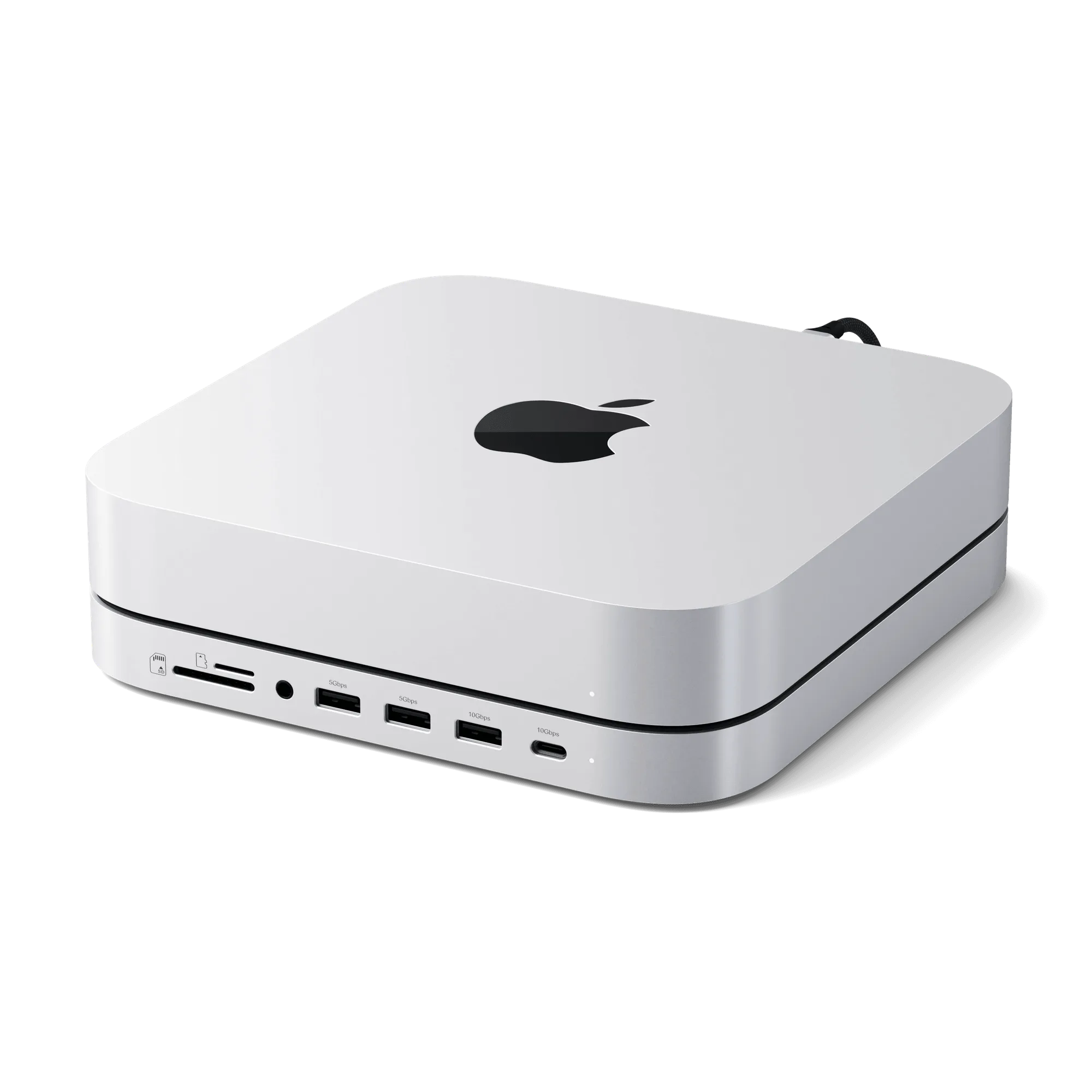
Stand & Hub per Mac Studio M5 con alloggiamento SSD NVMe