إجابة سريعة
لتسريع جهاز لابتوب مجدد بطيء، ابدأ بإلغاء برامج بدء التشغيل، وتحديث التعريفات، وتحرير مساحة التخزين. هذه الخطوات تحل معظم حالات البطء الشائعة دون الحاجة إلى أجهزة جديدة.
لماذا يبطئ اللابتوب المجدد
يمكن أن يبطئ اللابتوب المجدد لنفس الأسباب التي يبطئ بها أي لابتوب: كثرة برامج بدء التشغيل، أو تعريفات قديمة، أو قرص صلب ممتلئ. الخبر السار هو أن معظم الأسباب يمكن إصلاحها بنفسك بسهولة.
غالبًا ما تأتي أجهزة اللابتوب المجددة مع تثبيت جديد لنظام Windows، لكن هذا لا يعني أنها محسّنة. يمكن للتحديثات الخلفية، أو البرامج الزائدة المتبقية، أو SSD شبه ممتلئ أن تؤدي إلى إبطاء الأداء.
7 خطوات لتسريع اللابتوب المجدد الخاص بك
- 1. تعطيل برامج بدء التشغيل: افتح مدير المهام (Ctrl+Shift+Esc)، وانتقل إلى علامة التبويب بدء التشغيل، وقم بتعطيل أي برامج لا تحتاجها عند تسجيل الدخول. هذا يقلل من وقت التمهيد ويحرر الذاكرة. تحقق من ذلك بعد تثبيت برامج جديدة؛ فالعديد من التطبيقات تضيف نفسها إلى بدء التشغيل دون أن تطلب ذلك.
- 2. تحديث Windows والتعريفات: انتقل إلى الإعدادات > Windows Update وقم بتثبيت جميع التحديثات المعلقة. تحقق أيضًا من تحديثات التعريفات عبر مدير الأجهزة، خاصة للرسومات ومجموعة الشرائح. يمكن أن تتسبب التعريفات القديمة في حدوث بطء وتعطل؛ اضبط التحديثات على الوضع التلقائي لتجنب ذلك.
- 3. تحرير مساحة التخزين: استخدم Storage Sense (الإعدادات > النظام > التخزين) لحذف الملفات المؤقتة والتنزيلات القديمة. احرص على إبقاء ما لا يقل عن 15% من مساحة SSD خالية. إذا كان القرص ممتلئًا تقريبًا، ففكر في نقل ملفات الوسائط الكبيرة إلى قرص صلب خارجي.
- 4. تشغيل تنظيف القرص وإلغاء التجزئة: استخدم أداة تنظيف القرص المدمجة لإزالة ملفات النظام، ثم قم بتشغيل تحسين محركات الأقراص لإلغاء تجزئة القرص الصلب HDD (أو تحسين SSD). لا تقم بإلغاء تجزئة SSD؛ فقد يقلل من عمره الافتراضي. استخدم فقط تحسين محركات الأقراص لأقراص SSD.
- 5. التحقق من وجود برامج ضارة: قم بتشغيل فحص كامل باستخدام Windows Security أو برنامج مكافحة فيروسات موثوق. يمكن للبرامج الضارة استهلاك الموارد في الخلفية دون أن تلاحظ. إذا كنت تستخدم برنامج مكافحة فيروسات تابع لجهة خارجية، فتأكد من أنه لا يقوم بتشغيل فحوصات خلفية متعددة في وقت واحد.
- 6. ضبط التأثيرات المرئية للأداء: في خصائص النظام > خيارات متقدمة > إعدادات الأداء، حدد 'ضبط للحصول على أفضل أداء' أو قم بالتخصيص لتعطيل الرسوم المتحركة والظلال. هذا يمكن أن يجعل الواجهة تبدو أسرع على الأجهزة منخفضة المواصفات.
- 7. النظر في إعادة تثبيت نظيفة: إذا لم ينجح أي شيء آخر، قم بعمل نسخة احتياطية لبياناتك واستخدم ميزة إعادة تعيين الكمبيوتر في Windows لإعادة تثبيت Windows. هذا يزيل البرامج الزائدة ويمنحك بداية جديدة. بعد التثبيت النظيف، قم بتثبيت البرامج التي تحتاجها حقًا فقط للحفاظ على سرعته.
المنتجات التي تساعد
-
Acer Aspire 3 Intel Core i5 11th Gen (12 GB/512GB SSD/Windows 11 Home/MS Office/1.7 Kg/Silver) A315-58 مع شاشة 15.6 بوصة (39.6 سم) Full HD لابتوب (مُجدد من المصنع): يتضمن Acer Aspire 3 قرص SSD بسعة 512GB وهو قابل للتوسعة لدعم قرص HDD يصل إلى 2TB، مع ذاكرة وصول عشوائي (RAM) بسعة 12GB. هذا يعني أنه يمكنك تسريعه عن طريق نقل الملفات الكبيرة إلى HDD للحفاظ على SSD من الامتلاء، وذاكرة RAM بسعة 12GB كافية بالفعل لمعظم المهام اليومية.
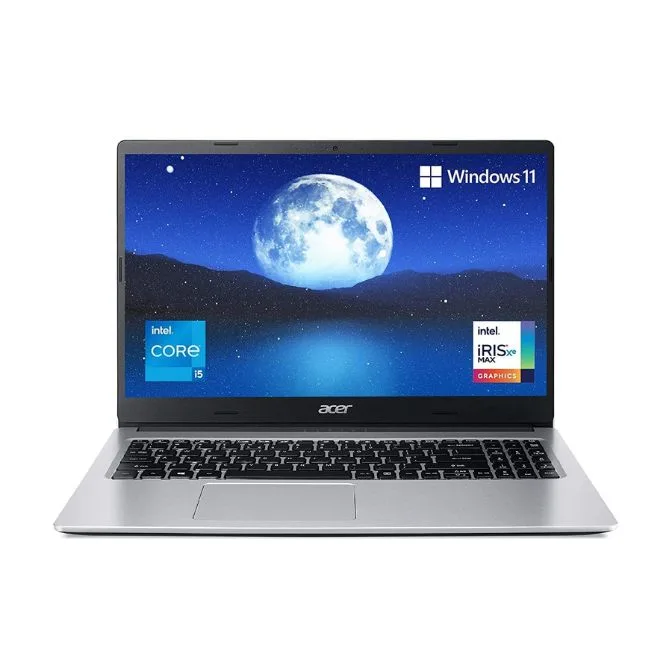
Acer Aspire 3 Intel Core i5 11th Gen (12 GB/512GB SSD/Windows 11 Home/MS Office/1.7 Kg/Silver) A315-58 مع شاشة 15.6 بوصة (39.6 سم) Full HD لابتوب (مُجدد من المصنع)
-
Dell Latitude 5320 لابتوب 2-في-1 يعمل باللمس | شاشة 13.3 بوصة 1920x1080 FHD | Core i7-1185G7-قرص SSD بسعة 512GB - ذاكرة وصول عشوائي (RAM) بسعة 32GB: يأتي Dell Latitude 5320 2-في-1 مع ذاكرة وصول عشوائي (RAM) بسعة 32GB وقرص SSD بسعة 512GB، بالإضافة إلى Windows 11 Pro. مع هذه السعة الكبيرة من ذاكرة الوصول العشوائي، يمكن لـ Latitude التعامل مع المهام المتعددة الثقيلة؛ إذا شعرت ببطء، فالمشكلة على الأرجح هي ازدحام البرامج وليس حدود الأجهزة.
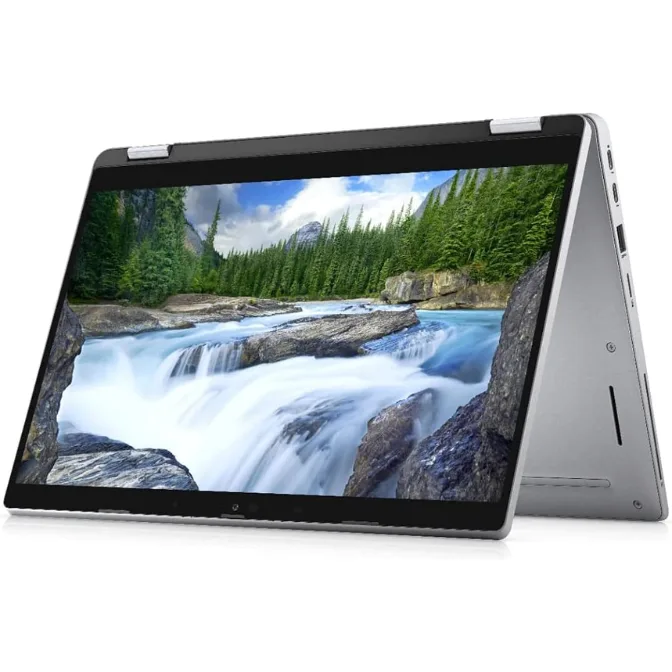
Dell Latitude 5320 لابتوب 2-في-1 يعمل باللمس | شاشة 13.3 بوصة 1920x1080 FHD | Core i7-1185G7-قرص SSD بسعة 512GB - ذاكرة وصول عشوائي (RAM) بسعة 32GB


