快速解答
要加快速度緩慢的整新筆電,請先清除開機啟動程式、更新驅動程式並釋放儲存空間。這些步驟無需新硬體即可解決大多數常見的卡頓問題。
為什麼整新筆電會變慢
整新筆電變慢的原因與任何筆電相同:太多開機啟動程式、驅動程式過時或硬碟已滿。好消息是,大多數原因都可以自行輕鬆解決。
整新筆電通常附帶全新的 Windows 安裝,但這並不代表它們已最佳化。背景更新、殘留的垃圾軟體或近乎滿載的 SSD 都可能拖累效能。
7 加速整新筆電的步驟
- 1. 停用開機啟動程式: 開啟工作管理員 (Ctrl+Shift+Esc),前往「啟動」索引標籤,並停用任何登入時不需要的程式。這可減少開機時間並釋放記憶體。 安裝新軟體後請檢查此項;許多應用程式會未經詢問自行加入開機啟動。
- 2. 更新 Windows 和驅動程式: 前往「設定」>「Windows Update」並安裝所有擱置的更新。同時透過裝置管理員檢查驅動程式更新,尤其是顯示卡和晶片組。 過時的驅動程式可能導致卡頓和當機;請將更新設為自動以避免此問題。
- 3. 釋放儲存空間: 使用儲存感知 (設定 > 系統 > 儲存) 刪除暫存檔案和舊的下載項目。目標是讓 SSD 至少保持 15% 的可用空間。 如果磁碟機幾乎已滿,請考慮將大型媒體檔案移至外接硬碟。
- 4. 執行磁碟清理和重組: 使用內建的磁碟清理工具移除系統檔案,然後執行「最佳化磁碟機」來重組您的 HDD (或對 SSD 執行 TRIM)。 請勿重組 SSD;這會縮短其使用壽命。對於 SSD,僅使用「最佳化磁碟機」。
- 5. 檢查惡意軟體: 使用 Windows 安全性或可信賴的防毒軟體執行完整掃描。惡意軟體可能在背景消耗資源而不被察覺。 如果您使用第三方防毒軟體,請確保它沒有同時執行多個背景掃描。
- 6. 調整視覺效果以提升效能: 在「系統內容」>「進階」>「效能設定」中,選取「調整成最佳效能」或自訂以停用動畫和陰影。 這可以讓較低階硬體上的介面感覺更靈敏。
- 7. 考慮全新安裝: 如果其他方法都無效,請備份您的資料,並使用 Windows 的「重設此電腦」功能重新安裝 Windows。這會移除垃圾軟體並讓您重新開始。 全新安裝後,只安裝您真正需要的軟體以保持其速度。
有幫助的產品
-
Acer Aspire 3 Intel Core i5 11th Gen (12 GB/512GB SSD/Windows 11 Home/MS Office/1.7 Kg/銀色) A315-58 配備 15.6 吋 (39.6 公分) Full HD 顯示器筆電 (原廠整新): Acer Aspire 3 包含一個 512GB SSD,並可擴充支援高達 2TB HDD,配備 12GB RAM。這表示您可以將大型檔案移至 HDD 以防止 SSD 填滿,從而加快速度,而 12GB RAM 已足夠應付大多數日常任務。
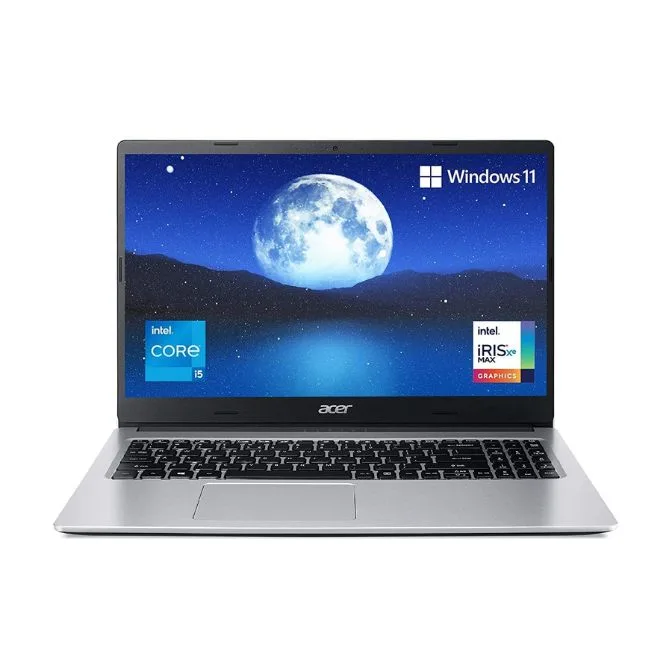
Acer Aspire 3 Intel Core i5 11th Gen (12 GB/512GB SSD/Windows 11 Home/MS Office/1.7 Kg/銀色) A315-58 配備 15.6 吋 (39.6 公分) Full HD 顯示器筆電 (原廠整新)
-
Dell Latitude 5320 2 合 1 筆電觸控 | 13.3 吋 1920x1080 FHD | Core i7-1185G7-512GB SSD 硬碟 - 32GB RAM: Dell Latitude 5320 2 合 1 配備 32GB RAM 和一個 512GB SSD,以及 Windows 11 Pro。擁有如此大量的 RAM,Latitude 可以處理繁重的多工任務;如果感覺速度慢,問題更可能是軟體雜亂而非硬體限制。
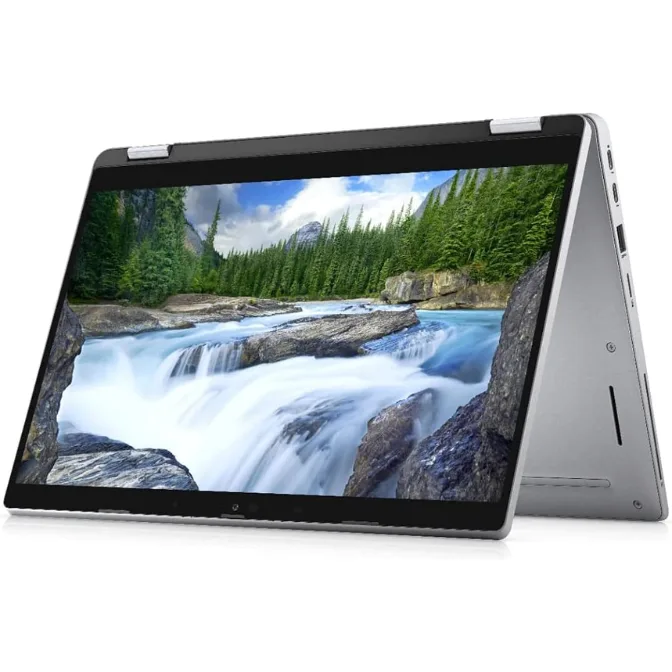
Dell Latitude 5320 2 合 1 筆電觸控 | 13.3 吋 1920x1080 FHD | Core i7-1185G7-512GB SSD 硬碟 - 32GB RAM


