Réponse rapide
Pour accélérer un ordinateur portable reconditionné lent, commencez par désactiver les programmes de démarrage, mettre à jour les pilotes et libérer de l'espace de stockage. Ces étapes résolvent la plupart des ralentissements courants sans nouveau matériel.
Pourquoi les ordinateurs portables reconditionnés ralentissent
Un ordinateur portable reconditionné peut ralentir pour les mêmes raisons que n'importe quel ordinateur : trop de programmes de démarrage, des pilotes obsolètes ou un disque dur plein. La bonne nouvelle, c'est que la plupart des causes sont faciles à résoudre vous-même.
Les ordinateurs portables reconditionnés sont souvent livrés avec une installation fraîche de Windows, mais cela ne signifie pas qu'ils sont optimisés. Les mises à jour en arrière-plan, les logiciels indésirables résiduels ou un SSD presque plein peuvent tous nuire aux performances.
7 Étapes pour accélérer votre ordinateur portable reconditionné
- 1. Désactivez les programmes de démarrage : Ouvrez le Gestionnaire de tâches (Ctrl+Maj+Échap), allez dans l'onglet Démarrage et désactivez les programmes dont vous n'avez pas besoin à la connexion. Cela réduit le temps de démarrage et libère de la mémoire. Vérifiez cela après avoir installé un nouveau logiciel ; de nombreuses applications s'ajoutent au démarrage sans demander.
- 2. Mettez à jour Windows et les pilotes : Allez dans Paramètres > Windows Update et installez toutes les mises à jour en attente. Vérifiez également les mises à jour des pilotes via le Gestionnaire de périphériques, en particulier pour la carte graphique et le chipset. Des pilotes obsolètes peuvent provoquer des ralentissements et des plantages ; configurez les mises à jour en automatique pour éviter cela.
- 3. Libérez de l'espace de stockage : Utilisez le Capteur de stockage (Paramètres > Système > Stockage) pour supprimer les fichiers temporaires et les anciens téléchargements. Essayez de garder au moins 15% de votre SSD libre. Si votre disque est presque plein, envisagez de déplacer les fichiers multimédia volumineux vers un disque dur externe.
- 4. Exécutez le nettoyage de disque et la défragmentation : Utilisez l'outil Nettoyage de disque intégré pour supprimer les fichiers système, puis exécutez Optimiser les lecteurs pour défragmenter votre HDD (ou trimmer votre SSD). Ne défragmentez pas un SSD ; cela peut réduire sa durée de vie. Utilisez uniquement Optimiser les lecteurs pour les SSD.
- 5. Vérifiez la présence de logiciels malveillants : Exécutez une analyse complète avec Sécurité Windows ou un antivirus de confiance. Les logiciels malveillants peuvent consommer des ressources en arrière-plan sans que vous vous en rendiez compte. Si vous utilisez un antivirus tiers, assurez-vous qu'il n'exécute pas plusieurs analyses en arrière-plan à la fois.
- 6. Ajustez les effets visuels pour les performances : Dans Propriétés système > Avancé > Performances, sélectionnez 'Ajuster afin d'obtenir les meilleures performances' ou personnalisez pour désactiver les animations et les ombres. Cela peut rendre l'interface plus réactive sur du matériel d'entrée de gamme.
- 7. Envisagez une réinstallation propre : Si rien d'autre ne fonctionne, sauvegardez vos données et utilisez la fonction Réinitialiser ce PC de Windows pour réinstaller Windows. Cela supprime les logiciels indésirables et vous offre un nouveau départ. Après une installation propre, installez uniquement les logiciels dont vous avez vraiment besoin pour qu'il reste rapide.
Produits qui aident
-
Acer Aspire 3 Intel Core i5 11e Gén (12 Go/512Go SSD/Windows 11 Famille/MS Office/1.7 Kg/Argent) A315-58 avec écran Full HD de 15.6 pouces (39.6 cm) Ordinateur portable (reconditionné d'usine): L'Acer Aspire 3 comprend un SSD de 512Go et est extensible pour prendre en charge jusqu'à un HDD de 2To, avec 12Go de RAM. Cela signifie que vous pouvez l'accélérer en déplaçant les fichiers volumineux vers le HDD pour éviter que le SSD ne se remplisse, et les 12Go de RAM sont déjà suffisants pour la plupart des tâches quotidiennes.
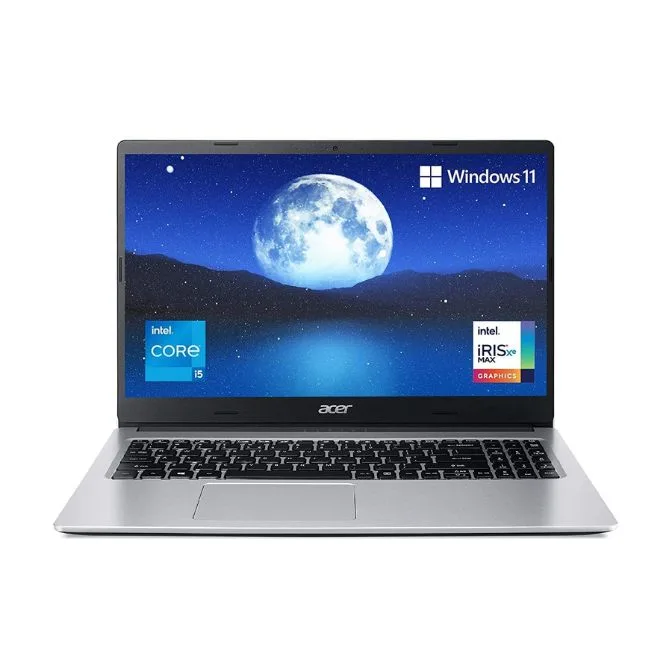
Acer Aspire 3 Intel Core i5 11e Gén (12 Go/512Go SSD/Windows 11 Famille/MS Office/1.7 Kg/Argent) A315-58 avec écran Full HD de 15.6 pouces (39.6 cm) Ordinateur portable (reconditionné d'usine)
-
Dell Latitude 5320 2 en 1 Ordinateur portable tactile | 13.3" 1920x1080 FHD | Core i7-1185G7-512Go SSD Disque dur - 32Go RAM: Le Dell Latitude 5320 2 en 1 est livré avec 32Go de RAM et un SSD de 512Go, plus Windows 11 Pro. Avec autant de RAM, le Latitude peut gérer le multitâche lourd ; s'il semble lent, le problème est plus probablement dû à l'encombrement logiciel qu'aux limites matérielles.
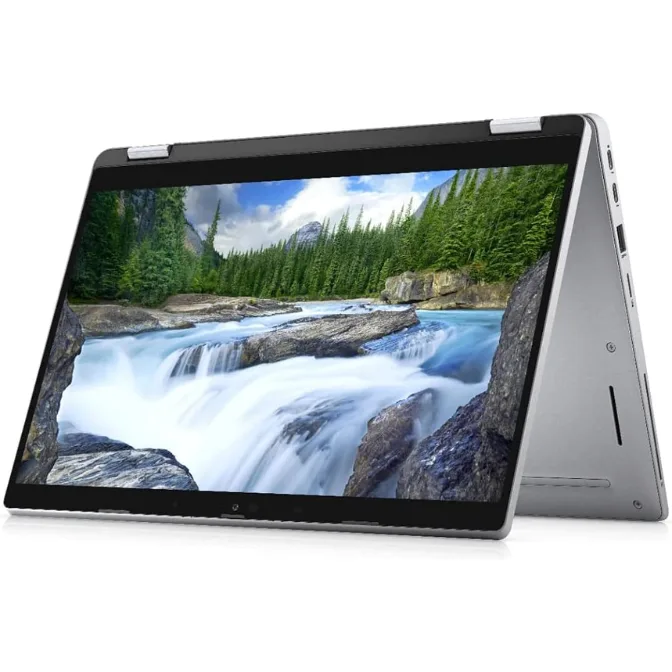
Dell Latitude 5320 2 en 1 Ordinateur portable tactile | 13.3" 1920x1080 FHD | Core i7-1185G7-512Go SSD Disque dur - 32Go RAM


