빠른 답변
느려진 리퍼브 노트북을 빠르게 하려면 시작 프로그램 정리, 드라이버 업데이트, 저장 공간 확보부터 시작하세요. 이러한 단계만으로도 새 하드웨어 없이 대부분의 일반적인 속도 저하 문제를 해결할 수 있습니다.
리퍼브 노트북이 느려지는 이유
리퍼브 노트북은 일반 노트북과 같은 이유로 느려질 수 있습니다. 시작 프로그램이 너무 많거나, 드라이버가 오래되었거나, 하드 드라이브가 가득 찬 경우입니다. 다행히도 대부분의 원인은 직접 쉽게 해결할 수 있습니다.
리퍼브 노트북에는 종종 새 Windows가 설치되어 있지만, 최적화되어 있다는 의미는 아닙니다. 백그라운드 업데이트, 남아 있는 블로트웨어, 거의 가득 찬 SSD는 모두 성능을 저하시킬 수 있습니다.
리퍼브 노트북 속도를 높이는 7가지 방법
- 1. 시작 프로그램 비활성화: 작업 관리자(Ctrl+Shift+Esc)를 열고 시작 탭으로 이동하여 로그인 시 필요하지 않은 프로그램을 비활성화하세요. 이렇게 하면 부팅 시간이 줄어들고 메모리가 확보됩니다. 새 소프트웨어를 설치한 후 확인하세요. 많은 앱이 허락 없이 시작 프로그램에 스스로 추가됩니다.
- 2. Windows 및 드라이버 업데이트: 설정 > Windows 업데이트로 이동하여 보류 중인 모든 업데이트를 설치하세요. 또한 장치 관리자를 통해 드라이버 업데이트를 확인하세요. 특히 그래픽과 칩셋 드라이버를 확인하는 것이 좋습니다. 오래된 드라이버는 속도 저하와 충돌을 일으킬 수 있습니다. 이를 방지하려면 업데이트를 자동으로 설정하세요.
- 3. 저장 공간 확보: 저장소 센스(설정 > 시스템 > 저장소)를 사용하여 임시 파일과 오래된 다운로드를 삭제하세요. SSD의 최소 15%는 비워 두는 것이 좋습니다. 드라이브가 거의 가득 찬 경우 대용량 미디어 파일을 외장 HDD로 옮기는 것을 고려하세요.
- 4. 디스크 정리 및 조각 모음 실행: 기본 제공 디스크 정리 도구를 사용하여 시스템 파일을 제거한 다음 드라이브 최적화를 실행하여 HDD를 조각 모음하거나 SSD를 트림하세요. SSD는 조각 모음하지 마세요. 수명이 줄어들 수 있습니다. SSD에는 드라이브 최적화만 사용하세요.
- 5. 맬웨어 확인: Windows 보안 또는 신뢰할 수 있는 백신으로 전체 검사를 실행하세요. 맬웨어는 눈에 띄지 않게 백그라운드에서 리소스를 소모할 수 있습니다. 타사 백신을 사용하는 경우 여러 백그라운드 검사가 동시에 실행되지 않는지 확인하세요.
- 6. 성능에 맞게 시각 효과 조정: 시스템 속성 > 고급 > 성능 설정에서 '최적 성능으로 조정'을 선택하거나 사용자 지정하여 애니메이션과 그림자를 비활성화하세요. 이렇게 하면 저사양 하드웨어에서도 인터페이스가 더 빠르게 느껴질 수 있습니다.
- 7. 깨끗한 재설치 고려: 다른 방법이 모두 효과가 없다면 데이터를 백업하고 Windows의 PC 초기화 기능을 사용하여 Windows를 다시 설치하세요. 이렇게 하면 블로트웨어가 제거되고 새롭게 시작할 수 있습니다. 깨끗한 설치 후에는 정말 필요한 소프트웨어만 설치하여 속도를 유지하세요.
도움이 되는 제품
-
에이서 아스파이어 3 인텔 코어 i5 11세대 (12 GB/512GB SSD/Windows 11 홈/MS 오피스/1.7 kg/실버) A315-58 15.6인치(39.6 cm) 풀 HD 디스플레이 노트북(공장 리퍼브): 에이서 아스파이어 3에는 512GB SSD가 포함되어 있으며 최대 2TB HDD로 확장할 수 있고 12GB RAM이 장착되어 있습니다. 즉, 대용량 파일을 HDD로 옮겨 SSD가 가득 차는 것을 방지하여 속도를 높일 수 있으며, 12GB RAM은 대부분의 일상적인 작업에 이미 충분합니다.
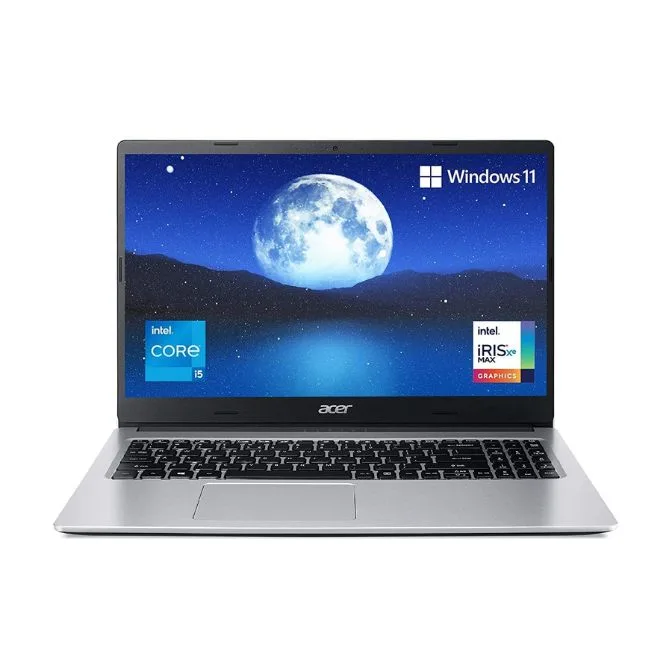
에이서 아스파이어 3 인텔 코어 i5 11세대 (12 GB/512GB SSD/Windows 11 홈/MS 오피스/1.7 kg/실버) A315-58 15.6인치(39.6 cm) 풀 HD 디스플레이 노트북(공장 리퍼브)
-
델 래티튜드 5320 2-인-1 노트북 터치 | 13.3" 1920x1080 FHD | 코어 i7-1185G7-512GB SSD 하드 드라이브 - 32GB RAM: 델 래티튜드 5320 2-인-1에는 32GB RAM과 512GB SSD, Windows 11 Pro가 함께 제공됩니다. 이 정도의 RAM이면 래티튜드는 무거운 멀티태스킹을 처리할 수 있습니다. 느리게 느껴진다면 문제는 하드웨어 한계보다는 소프트웨어 정리 부족일 가능성이 더 높습니다.
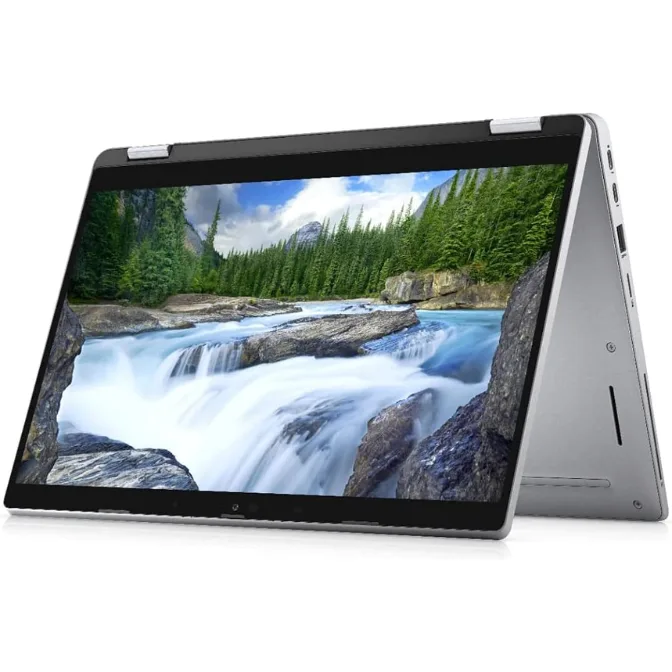
델 래티튜드 5320 2-인-1 노트북 터치 | 13.3" 1920x1080 FHD | 코어 i7-1185G7-512GB SSD 하드 드라이브 - 32GB RAM


