Kurze Antwort
Um einen langsamen, erneuerten Laptop zu beschleunigen, deaktivieren Sie zuerst Startprogramme, aktualisieren Sie Treiber und schaffen Sie Speicherplatz frei. Diese Schritte beheben die meisten häufigen Verlangsamungen ohne neue Hardware.
Warum erneuerte Laptops langsamer werden
Ein erneuerter Laptop kann aus denselben Gründen langsamer werden wie jeder Laptop: zu viele Startprogramme, veraltete Treiber oder eine volle Festplatte. Die gute Nachricht ist, dass die meisten Ursachen leicht selbst zu beheben sind.
Erneuerte Laptops werden oft mit einer frischen Windows-Installation geliefert, aber das bedeutet nicht, dass sie optimiert sind. Hintergrundupdates, übrig gebliebene Bloatware oder eine fast volle SSD können die Leistung beeinträchtigen.
7 Schritte zur Beschleunigung Ihres erneuerten Laptops
- 1. Startprogramme deaktivieren: Öffnen Sie den Task-Manager (Strg+Umschalt+Esc), gehen Sie zur Registerkarte „Autostart“ und deaktivieren Sie alle Programme, die Sie beim Anmelden nicht benötigen. Dies verkürzt die Startzeit und gibt Arbeitsspeicher frei. Überprüfen Sie dies nach der Installation neuer Software; viele Apps fügen sich ohne Nachfrage zum Autostart hinzu.
- 2. Windows und Treiber aktualisieren: Gehen Sie zu Einstellungen > Windows Update und installieren Sie alle ausstehenden Updates. Überprüfen Sie auch Treiberupdates über den Geräte-Manager, insbesondere für Grafik und Chipsatz. Veraltete Treiber können Verlangsamungen und Abstürze verursachen; stellen Sie Updates auf automatisch ein, um dies zu vermeiden.
- 3. Speicherplatz freigeben: Verwenden Sie die Speicheroptimierung (Einstellungen > System > Speicher), um temporäre Dateien und alte Downloads zu löschen. Versuchen Sie, mindestens 15% Ihrer SSD frei zu halten. Wenn Ihr Laufwerk fast voll ist, sollten Sie große Mediendateien auf eine externe HDD verschieben.
- 4. Datenträgerbereinigung und Defragmentierung durchführen: Verwenden Sie das integrierte Tool zur Datenträgerbereinigung, um Systemdateien zu entfernen, und führen Sie dann „Laufwerke optimieren“ aus, um Ihre HDD zu defragmentieren (oder Ihre SSD zu trimmen). Defragmentieren Sie keine SSD; dies kann ihre Lebensdauer verkürzen. Verwenden Sie für SSDs nur „Laufwerke optimieren“.
- 5. Auf Malware prüfen: Führen Sie einen vollständigen Scan mit Windows-Sicherheit oder einem vertrauenswürdigen Antivirenprogramm durch. Malware kann im Hintergrund Ressourcen verbrauchen, ohne dass Sie es bemerken. Wenn Sie ein Antivirenprogramm eines Drittanbieters verwenden, stellen Sie sicher, dass es nicht mehrere Hintergrundscans gleichzeitig ausführt.
- 6. Visuelle Effekte für die Leistung anpassen: Wählen Sie unter Systemeigenschaften > Erweitert > Leistungseinstellungen die Option „Für beste Leistung anpassen“ oder passen Sie sie an, um Animationen und Schatten zu deaktivieren. Dies kann die Benutzeroberfläche auf schwächerer Hardware reaktionsschneller wirken lassen.
- 7. Eine saubere Neuinstallation in Betracht ziehen: Wenn nichts anderes hilft, sichern Sie Ihre Daten und verwenden Sie die Funktion „PC zurücksetzen“ von Windows, um Windows neu zu installieren. Dies entfernt Bloatware und gibt Ihnen einen frischen Start. Installieren Sie nach einer sauberen Installation nur die Software, die Sie wirklich benötigen, um den Laptop schnell zu halten.
Produkte, die helfen
-
Acer Aspire 3 Intel Core i5 11. Gen (12 GB/512GB SSD/Windows 11 Home/MS Office/1.7 kg/Silber) A315-58 mit 15.6-Zoll (39.6 cm) Full-HD-Display Laptop (fabrikneu erneuert): Der Acer Aspire 3 verfügt über eine 512GB SSD und ist erweiterbar, um eine 2TB HDD zu unterstützen, mit 12GB RAM. Das bedeutet, Sie können ihn beschleunigen, indem Sie große Dateien auf die HDD verschieben, um die SSD nicht zu füllen, und die 12GB RAM reichen für die meisten alltäglichen Aufgaben bereits aus.
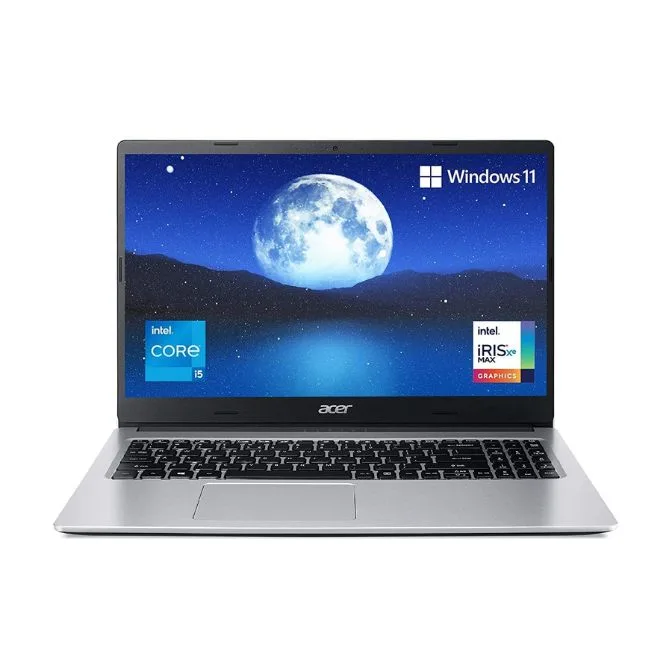
Acer Aspire 3 Intel Core i5 11. Gen (12 GB/512GB SSD/Windows 11 Home/MS Office/1.7 kg/Silber) A315-58 mit 15.6-Zoll (39.6 cm) Full-HD-Display Laptop (fabrikneu erneuert)
-
Dell Latitude 5320 2-in-1 Laptop Touch | 13.3 Zoll 1920x1080 FHD | Core i7-1185G7-512GB SSD-Festplatte - 32GB RAM: Das Dell Latitude 5320 2-in-1 kommt mit 32GB RAM und einer 512GB SSD, plus Windows 11 Pro. Mit so viel RAM kann das Latitude schwere Multitasking-Aufgaben bewältigen; wenn es sich langsam anfühlt, liegt das Problem eher an Software-Überladung als an Hardware-Grenzen.
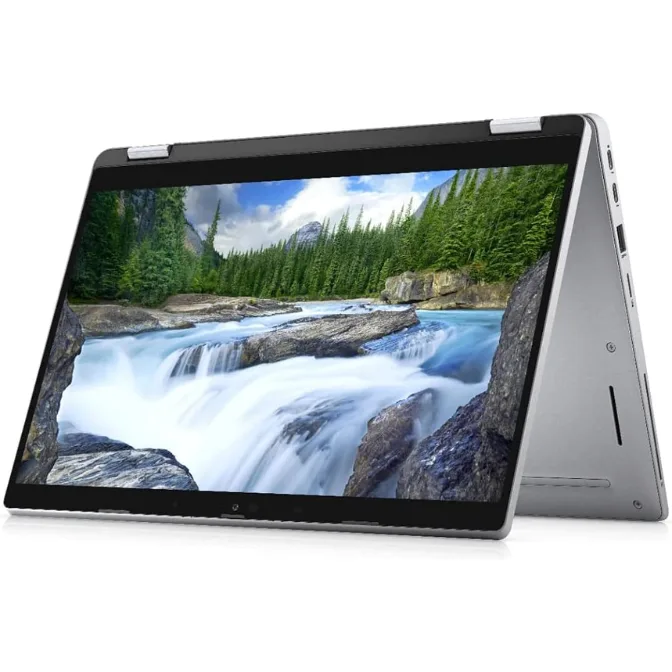
Dell Latitude 5320 2-in-1 Laptop Touch | 13.3 Zoll 1920x1080 FHD | Core i7-1185G7-512GB SSD-Festplatte - 32GB RAM


