Respuesta rápida
Para acelerar un portátil reacondicionado lento, empieza por desactivar los programas de inicio, actualizar los controladores y liberar espacio de almacenamiento. Estos pasos solucionan la mayoría de las ralentizaciones comunes sin necesidad de nuevo hardware.
Por qué los portátiles reacondicionados se ralentizan
Un portátil reacondicionado puede ralentizarse por las mismas razones que cualquier otro: demasiados programas de inicio, controladores desactualizados o un disco duro lleno. La buena noticia es que la mayoría de las causas son fáciles de solucionar por ti mismo.
Los portátiles reacondicionados suelen venir con una instalación nueva de Windows, pero eso no significa que estén optimizados. Las actualizaciones en segundo plano, el bloatware sobrante o un SSD casi lleno pueden afectar al rendimiento.
7 Pasos para acelerar tu portátil reacondicionado
- 1. Desactiva programas de inicio: Abre el Administrador de tareas (Ctrl+Mayús+Esc), ve a la pestaña Inicio y desactiva los programas que no necesites al iniciar sesión. Esto reduce el tiempo de arranque y libera memoria. Compruébalo después de instalar nuevo software; muchas aplicaciones se añaden al inicio sin preguntar.
- 2. Actualiza Windows y los controladores: Ve a Configuración > Windows Update e instala todas las actualizaciones pendientes. También revisa las actualizaciones de controladores a través del Administrador de dispositivos, especialmente para la gráfica y el chipset. Los controladores desactualizados pueden causar ralentizaciones y bloqueos; configura las actualizaciones como automáticas para evitarlo.
- 3. Libera espacio de almacenamiento: Usa el Sensor de almacenamiento (Configuración > Sistema > Almacenamiento) para eliminar archivos temporales y descargas antiguas. Intenta mantener al menos un 15% de tu SSD libre. Si tu disco está casi lleno, considera mover archivos multimedia grandes a un disco duro externo.
- 4. Ejecuta la limpieza y desfragmentación del disco: Usa la herramienta Liberador de espacio en disco para eliminar archivos del sistema y luego ejecuta Optimizar unidades para desfragmentar tu HDD (o recortar tu SSD). No desfragmentes un SSD; puede reducir su vida útil. Usa solo Optimizar unidades para SSD.
- 5. Comprueba si hay malware: Ejecuta un análisis completo con Seguridad de Windows o un antivirus de confianza. El malware puede consumir recursos en segundo plano sin que te des cuenta. Si usas un antivirus de terceros, asegúrate de que no esté ejecutando varios análisis en segundo plano a la vez.
- 6. Ajusta los efectos visuales para el rendimiento: En Propiedades del sistema > Opciones avanzadas > Rendimiento, selecciona 'Ajustar para obtener el mejor rendimiento' o personaliza para desactivar animaciones y sombras. Esto puede hacer que la interfaz se sienta más ágil en hardware de gama baja.
- 7. Considera una reinstalación limpia: Si nada más funciona, haz una copia de seguridad de tus datos y usa la función Restablecer PC de Windows para reinstalar Windows. Esto elimina el bloatware y te da un nuevo comienzo. Después de una instalación limpia, instala solo el software que realmente necesites para mantenerlo rápido.
Productos que ayudan
-
Acer Aspire 3 Intel Core i5 11th Gen (12 GB/512GB SSD/Windows 11 Home/MS Office/1.7 Kg/Plata) A315-58 con pantalla Full HD de 15.6 pulgadas (39.6 cm) Portátil (reacondicionado de fábrica): El Acer Aspire 3 incluye un SSD de 512GB y es expandible para soportar hasta un HDD de 2TB, con 12GB de RAM. Esto significa que puedes acelerarlo moviendo archivos grandes al HDD para evitar que el SSD se llene, y los 12GB de RAM ya son suficientes para la mayoría de las tareas diarias.
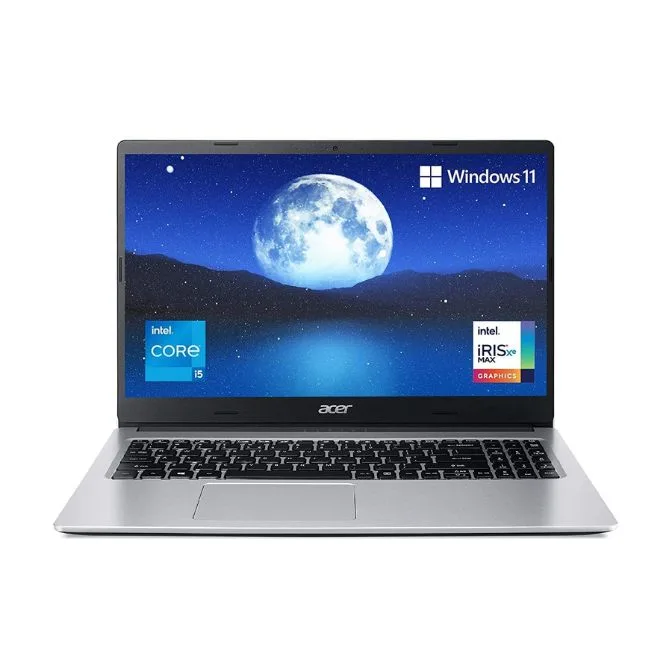
Acer Aspire 3 Intel Core i5 11th Gen (12 GB/512GB SSD/Windows 11 Home/MS Office/1.7 Kg/Plata) A315-58 con pantalla Full HD de 15.6 pulgadas (39.6 cm) Portátil (reacondicionado de fábrica)
-
Dell Latitude 5320 2 en 1 Portátil táctil | 13.3" 1920x1080 FHD | Core i7-1185G7-512GB SSD Disco duro - 32GB RAM: El Dell Latitude 5320 2 en 1 viene con 32GB de RAM y un SSD de 512GB, además de Windows 11 Pro. Con tanta RAM, el Latitude puede manejar multitarea pesada; si se siente lento, el problema es más probablemente desorden de software que límites de hardware.
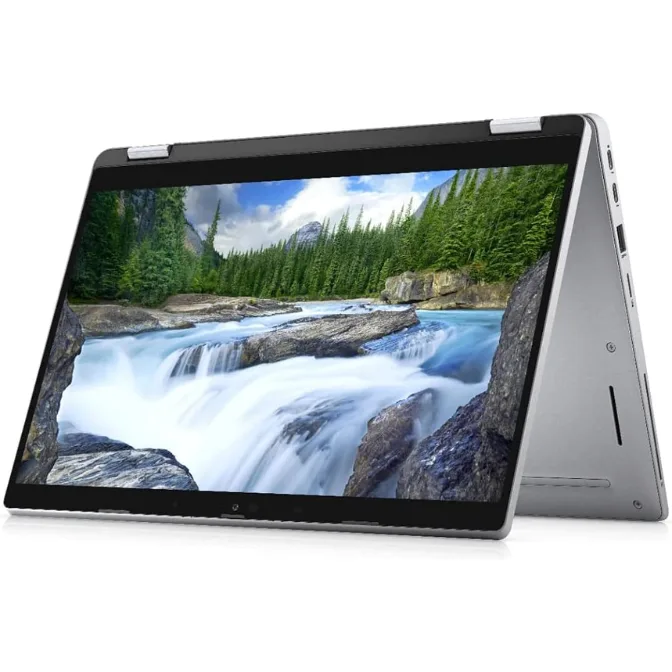
Dell Latitude 5320 2 en 1 Portátil táctil | 13.3" 1920x1080 FHD | Core i7-1185G7-512GB SSD Disco duro - 32GB RAM


