إجابة سريعة
لإعداد حزمة Mini Education 16-Pack، ابدأ بشحن جميع روبوتات 16، ثم قم بإقرانها بأجهزتك اللوحية أو أجهزة الكمبيوتر باستخدام تطبيق Sphero Edu، ونظم أنشطة تقوم بتدوير الطلاب عبر المحطات.
لماذا تعمل حزمة 16-Pack من أجل المشاركة الصفية الكاملة
تم تصميم حزمة Mini Education 16-Pack للتعلم المبكر وطلاب المرحلة الابتدائية، مما يجعلها خيارًا عمليًا للفصول الدراسية التي ترغب في البرمجة العملية والإبداع دون سعر باهظ. مع روبوتات 16، يمكنك دعم ما يصل إلى 16 طالبًا في وقت واحد أو تقسيم الفصل إلى مجموعات أصغر للمشاريع التعاونية.
نظرًا لأن سعر الحزمة هو USD 982.17 (مقارنة بسعر الكتالوج البالغ USD 1559.00)، فهي تقدم طريقة فعالة من حيث التكلفة لجلب الروبوتات إلى مناهج STEM الخاصة بك. ومع ذلك، ضع في اعتبارك أن الحزمة لا تتضمن مراكز شحن أو حقائب تخزين، لذا ستحتاج إلى التخطيط لذلك بشكل منفصل.
التخطيط لأسبوعك الأول مع الروبوتات
قبل تقديم الروبوتات للطلاب، قرر كيف ستدير الأجهزة. يعمل التناوب البسيط للمحطات بشكل جيد: قم بإعداد أربع محطات بأربعة روبوتات لكل منها، واجعل المجموعات تتناوب كل 15–20 دقيقة. هذا يحافظ على مستوى عالٍ من المشاركة ويمنح كل طالب فرصة للبرمجة.
أيضًا، فكر في إقران الطلاب—روبو واحد لكل زوج مثالي للمتعلمين الصغار الذين بدأوا للتو في التعود على البرمجة. يمكنك دائمًا الانتقال إلى روبو لكل طالب لاحقًا مع تحسن المهارات.
خطوات إعداد الفصل الدراسي
- اشحن جميع روبوتات 16: قبل الدرس الأول، قم بتوصيل كل روبوت باستخدام كابلات micro-USB المرفقة. يستغرق الشحن الكامل حوالي 1 ساعة ويمنح حوالي 45 دقيقة من وقت اللعب. نقطة تفتيش: تأكد من أن كل روبوت يظهر ضوءًا أخضر ثابتًا؛ إذا لم يتم شحن أي منها، فاستبدل الكابلات لاستبعاد وجود كابل معيب. أنشئ محطة شحن بكابلات مُسمّاة حتى تتمكن من اكتشاف البطاريات المنخفضة في لمحة.
- قم بتنزيل تطبيق Sphero Edu وإعداده: قم بتثبيت تطبيق Sphero Edu على الأجهزة اللوحية أو أجهزة الكمبيوتر في الفصل الدراسي. أنشئ حسابًا للفصل وأضف طلابك حتى يتمكنوا من حفظ برامجهم. نقطة تفتيش: اختبر التطبيق على جهاز واحد قبل الدرس للتأكد من تمكين أذونات Bluetooth. قم بإعداد عربة أجهزة مثبت عليها التطبيق مسبقًا لتوفير الوقت في اليوم الأول.
- قم بإقران الروبوتات بأجهزتك: قم بتشغيل الروبوت بالضغط على زر الطاقة حتى يومض مؤشر LED. في التطبيق، حدد 'Connect Robot' واختر اسم الروبوت من القائمة. قم بإقران روبو واحد لكل جهاز أو لكل زوج من الطلاب. نقطة تفتيش: إذا لم يتم إقران الروبوت، فحركه بالقرب من الجهاز وتأكد من أنه غير متصل بالفعل بجهاز آخر. قم بتسمية كل روبوت برقم لمساعدة الطلاب في التعرف على الروبوت المخصص لهم.
- قم بتشغيل نشاط تدريبي: ابدأ بنشاط قيادة بسيط باستخدام وضع عصا التحكم في التطبيق. اطلب من الطلاب تحريك الروبوت في مربع أو اتباع خط على الأرض. هذا يبني الثقة قبل تقديم البرمجة القائمة على الكتل. نقطة تفتيش: إذا واجه الطلاب صعوبة في التحكم، فانتقل إلى ميزة 'aim' لمحاذاة اتجاه الروبوت. استخدم شريط لاصق لإنشاء شبكة على الأرض لتسهيل ممارسة التنقل.
- قدم البرمجة القائمة على الكتل: بمجرد أن يشعر الطلاب بالراحة مع القيادة، قم بتوجيههم خلال برنامج كتلة بسيط، مثل جعل الروبوت يدور أو يغير لونه. استخدم علامة التبويب 'Programs' في التطبيق لإنشاء وحفظ أول كود لهم. نقطة تفتيش: شجع الطلاب على اختبار برنامجهم وتصحيح الأخطاء عن طريق تعديل ترتيب الكتل. اطلب من الطلاب مشاركة برامجهم مع زميل لتعزيز التعلم من الأقران.
- قم بإعداد روتين التخزين والشحن: خصص صندوق تخزين أو صينية للروبوتات والكابلات. بعد كل جلسة، اجمع الروبوتات، وأطفئها، وقم بتوصيلها للشحن لليوم التالي. نقطة تفتيش: أنشئ وظيفة مساعد طالب لإدارة محطة الشحن والتأكد من إيقاف تشغيل جميع الروبوتات قبل التخزين. استخدم صندوقًا مُسمّى بأقسام للحفاظ على تنظيم الروبوتات والكابلات.
حقائق المنتج
-
حزمة Mini Education 16-Pack: تتضمن حزمة Mini Education 16-Pack روبوتات 16 Sphero Mini لما يصل إلى 16 طالبًا أو مجموعات صغيرة متعددة. هذا يعني أنه يمكنك إجراء أنشطة للفصل بأكمله أو التقسيم إلى فرق صغيرة دون الحاجة إلى روبوتات إضافية.
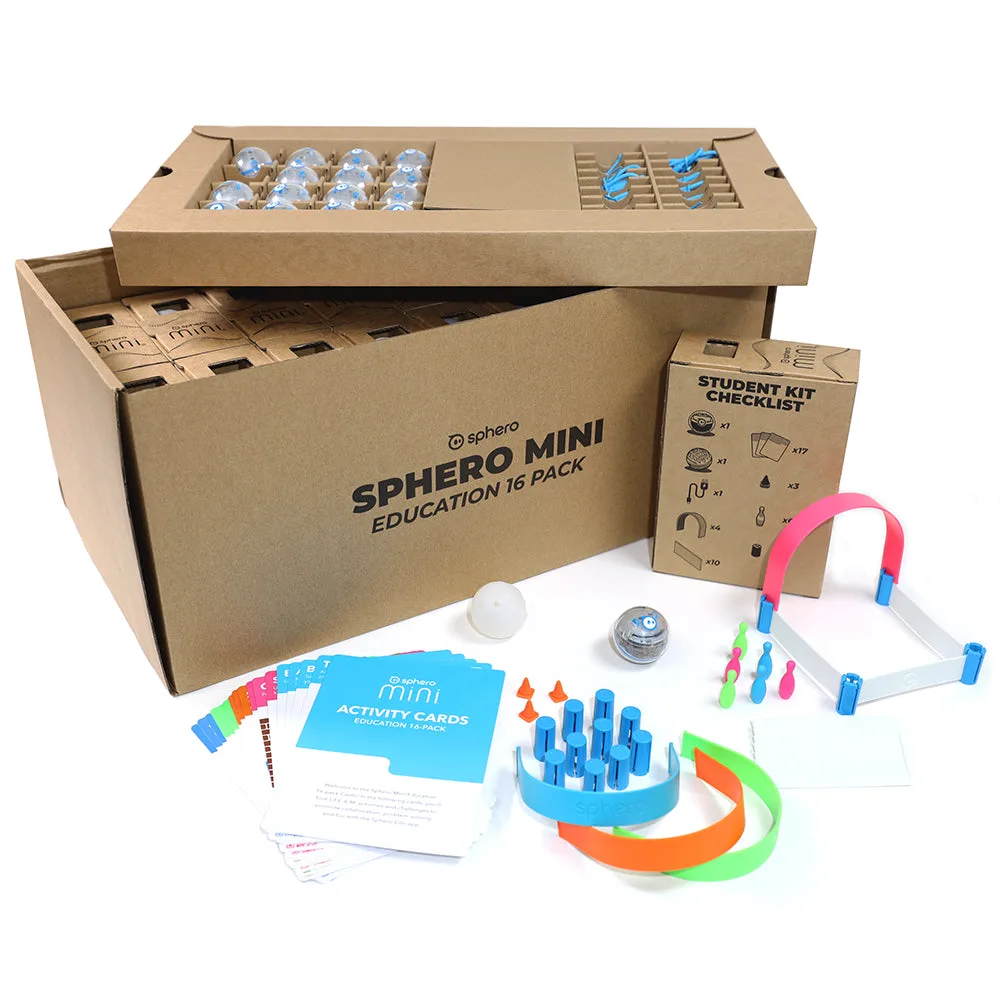
حزمة Mini Education 16-Pack