Réponse rapide
Pour configurer le Mini Education 16-Pack, commencez par charger tous les robots 16, puis associez-les à vos tablettes ou ordinateurs à l'aide de l'application Sphero Edu, et organisez des activités qui font tourner les élèves sur des stations.
Pourquoi le 16-Pack fonctionne pour l'engagement de toute la classe
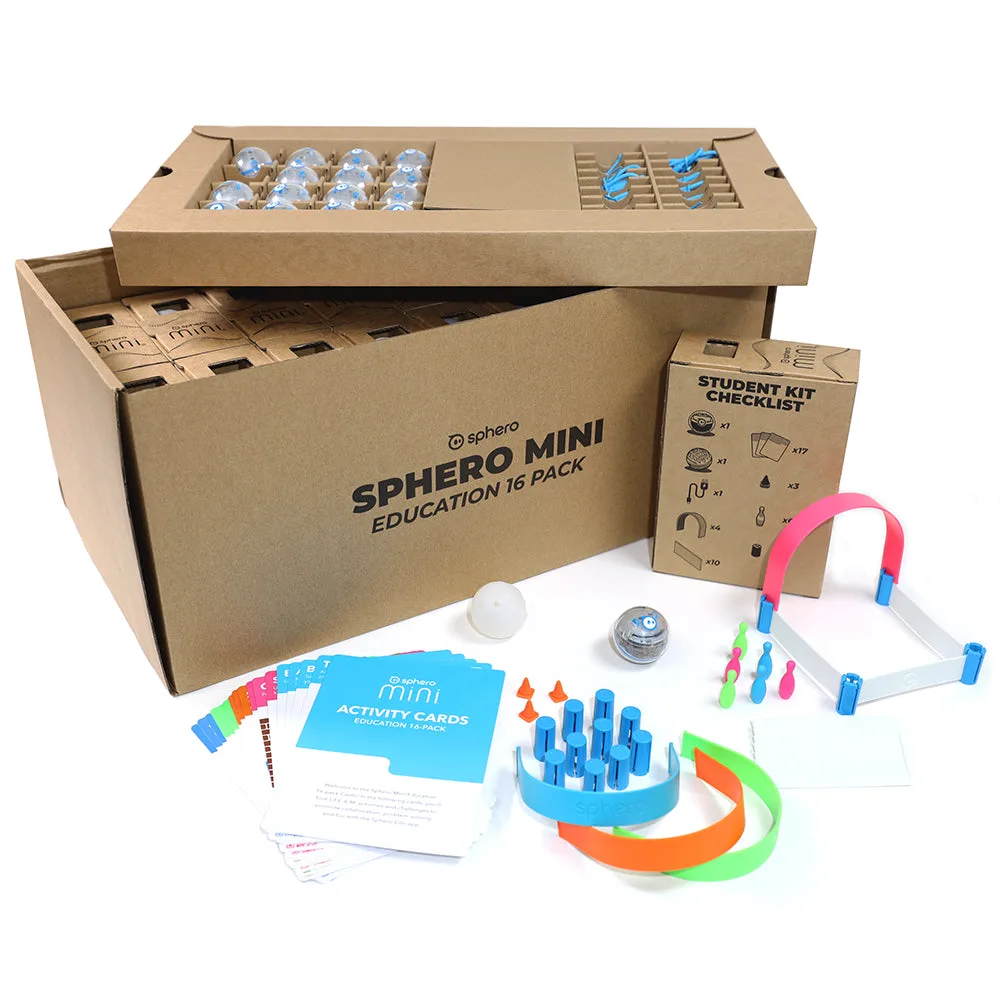
Le Mini Education 16-Pack est conçu pour l'apprentissage précoce et les élèves du primaire, ce qui en fait un choix pratique pour les classes qui souhaitent du codage pratique et de la créativité sans un prix élevé. Avec 16 robots, vous pouvez soutenir jusqu'à 16 élèves à la fois ou diviser la classe en groupes plus petits pour des projets collaboratifs.
Étant donné que le pack est proposé au prix de USD 982.17 (contre un prix catalogue de USD 1559.00), il offre un moyen rentable d'introduire la robotique dans votre programme STEM. Cependant, gardez à l'esprit que le pack n'inclut pas de hubs de charge ni d'étuis de rangement, vous devrez donc les prévoir séparément.
Planifier votre première semaine avec les robots
Avant de présenter les robots aux élèves, décidez comment vous allez gérer les appareils. Une simple rotation par stations fonctionne bien : installez quatre stations avec quatre robots chacune, et faites tourner les groupes toutes les 15–20 minutes. Cela maintient l'engagement élevé et donne à chaque élève une chance de coder.
Envisagez également de mettre les élèves en binômes : un robot par paire est idéal pour les jeunes apprenants qui commencent tout juste à se familiariser avec la programmation. Vous pouvez toujours passer à un par un plus tard à mesure que les compétences s'améliorent.
Étapes de configuration de la classe
- Chargez tous les robots 16 : Avant votre première leçon, branchez chaque robot à l'aide des câbles micro-USB inclus. Une charge complète prend environ 1 heure et offre environ 45 minutes de jeu. Point de contrôle : assurez-vous que chaque robot affiche une lumière verte fixe ; si l'un d'eux ne charge pas, changez les câbles pour exclure un câble défectueux. Créez une station de charge avec des câbles étiquetés pour repérer les batteries faibles en un coup d'œil.
- Téléchargez et configurez l'application Sphero Edu : Installez l'application Sphero Edu sur les tablettes ou ordinateurs de votre classe. Créez un compte de classe et ajoutez vos élèves afin qu'ils puissent sauvegarder leurs programmes. Point de contrôle : testez l'application sur un appareil avant la classe pour vous assurer que les autorisations Bluetooth sont activées. Configurez un chariot d'appareils avec l'application préinstallée pour gagner du temps le premier jour.
- Associez les robots à vos appareils : Allumez un robot en maintenant le bouton d'alimentation enfoncé jusqu'à ce que la LED clignote. Dans l'application, sélectionnez 'Connecter le robot' et choisissez le nom du robot dans la liste. Associez un robot par appareil ou par paire d'élèves. Point de contrôle : si un robot ne s'associe pas, rapprochez-le de l'appareil et assurez-vous qu'il n'est pas déjà connecté à un autre appareil. Étiquetez chaque robot avec un numéro pour aider les élèves à identifier leur robot attribué.
- Réalisez une activité d'entraînement : Commencez par une activité de conduite simple en utilisant le mode joystick de l'application. Demandez aux élèves de déplacer le robot en carré ou de suivre une ligne au sol. Cela renforce la confiance avant d'introduire le codage par blocs. Point de contrôle : si les élèves ont du mal avec le contrôle, passez à la fonction 'viser' pour aligner la direction du robot. Utilisez du ruban adhésif pour créer une grille au sol afin de faciliter la pratique de la navigation.
- Introduisez le codage par blocs : Une fois que les élèves sont à l'aise avec la conduite, guidez-les à travers un programme de blocs simple, comme faire tourner le robot ou changer de couleur. Utilisez l'onglet 'Programmes' de l'application pour créer et sauvegarder leur premier code. Point de contrôle : encouragez les élèves à tester leur programme et à le déboguer en ajustant l'ordre des blocs. Demandez aux élèves de partager leurs programmes avec un partenaire pour favoriser l'apprentissage entre pairs.
- Mettez en place des routines de rangement et de charge : Désignez un bac ou un plateau de rangement pour les robots et les câbles. Après chaque session, récupérez les robots, éteignez-les et branchez-les pour le lendemain. Point de contrôle : créez un poste d'assistant étudiant pour gérer la station de charge et vous assurer que tous les robots sont éteints avant le rangement. Utilisez un bac étiqueté avec des compartiments pour garder les robots et les câbles organisés.
Informations sur le produit
-
Mini Education 16-Pack: Le Mini Education 16-Pack comprend 16 robots Sphero Mini pour jusqu'à 16 élèves ou plusieurs petits groupes. Cela signifie que vous pouvez réaliser des activités pour toute la classe ou vous diviser en petites équipes sans avoir besoin de robots supplémentaires.
Mini Education 16-Pack