Snel antwoord
Om de Mini Education 16-Pack in te stellen, laad je eerst alle 16 robots op, koppel je ze met je tablets of computers via de Sphero Edu-app en organiseer je activiteiten waarbij studenten door stations rouleren.
Waarom de 16-Pack werkt voor betrokkenheid van de hele klas
De Mini Education 16-Pack is ontworpen voor vroeg leren en basisschoolleerlingen, waardoor het een praktische keuze is voor klaslokalen die hands-on coderen en creativiteit willen zonder een hoog prijskaartje. Met 16 robots kun je tot 16 studenten tegelijk ondersteunen of de klas in kleinere groepen verdelen voor samenwerkingsprojecten.
Omdat de pack geprijsd is op USD 982.17 (vergeleken met een catalogusprijs van USD 1559.00), biedt het een kosteneffectieve manier om robotica in je STEM-curriculum te brengen. Houd er echter rekening mee dat de pack geen oplaadhubs of opbergkoffers bevat, dus die moet je apart regelen.
Je eerste week met de robots plannen
Voordat je de robots aan studenten introduceert, beslis je hoe je de apparaten beheert. Een eenvoudige stationrotatie werkt goed: zet vier stations op met elk vier robots en laat groepen elke 15–20 minuten rouleren. Dit houdt de betrokkenheid hoog en geeft elke student de kans om te coderen.
Overweeg ook om studenten te koppelen—één robot per paar is ideaal voor jonge leerlingen die net vertrouwd raken met programmeren. Je kunt later altijd overstappen naar één-op-één naarmate de vaardigheden verbeteren.
Stappen voor het inrichten van de klas
- Laad alle __XSP_8c936834__ robots op: Sluit voor je eerste les elke robot aan met de meegeleverde micro-USB-kabels. Een volledige lading duurt ongeveer 1 uur en geeft ongeveer 45 minuten speeltijd. Controlepunt: Zorg ervoor dat elke robot een continu groen licht laat zien; als er een niet oplaadt, wissel dan van kabel om een defecte kabel uit te sluiten. Maak een oplaadstation met gelabelde kabels, zodat je een lege batterij in één oogopslag kunt zien.
- Download en installeer de Sphero Edu-app: Installeer de Sphero Edu-app op je klas-tablets of computers. Maak een klasaccount aan en voeg je studenten toe, zodat ze hun programma's kunnen opslaan. Controlepunt: Test de app op één apparaat voor de les om te controleren of Bluetooth-machtigingen zijn ingeschakeld. Zet een apparaatkar klaar met de app voorgeïnstalleerd om tijd te besparen op de eerste dag.
- Koppel de robots met je apparaten: Zet een robot aan door de aan/uit-knop ingedrukt te houden tot de LED knippert. Selecteer in de app 'Verbind robot' en kies de naam van de robot uit de lijst. Koppel één robot per apparaat of per paar studenten. Controlepunt: Als een robot niet wil koppelen, breng hem dan dichter bij het apparaat en zorg ervoor dat hij niet al met een ander apparaat is verbonden. Label elke robot met een nummer om studenten te helpen hun toegewezen robot te identificeren.
- Voer een oefenactiviteit uit: Begin met een eenvoudige rijactiviteit met de joystickmodus van de app. Laat studenten de robot in een vierkant bewegen of een lijn op de vloer volgen. Dit bouwt vertrouwen op voordat je blokgebaseerd coderen introduceert. Controlepunt: Als studenten moeite hebben met de besturing, schakel dan over naar de 'richt'-functie om de richting van de robot uit te lijnen. Gebruik schilderstape om een raster op de vloer te maken voor eenvoudigere navigatieoefening.
- Introduceer blokgebaseerd coderen: Zodra studenten vertrouwd zijn met rijden, begeleid je ze door een eenvoudig blokprogramma, zoals de robot laten draaien of van kleur laten veranderen. Gebruik het tabblad 'Programma's' in de app om hun eerste code te maken en op te slaan. Controlepunt: Moedig studenten aan om hun programma te testen en te debuggen door de volgorde van blokken aan te passen. Laat studenten hun programma's delen met een partner om peer learning te bevorderen.
- Stel opberg- en oplaadroutines in: Wijs een opbergbak of -lade aan voor de robots en kabels. Verzamel na elke sessie de robots, zet ze uit en sluit ze aan voor de volgende dag. Controlepunt: Creëer een studentenhulp-taak om het oplaadstation te beheren en ervoor te zorgen dat alle robots zijn uitgeschakeld voordat ze worden opgeborgen. Gebruik een gelabelde bak met compartimenten om robots en kabels georganiseerd te houden.
Productfeiten
-
Mini Education 16-Pack: De Mini Education 16-Pack bevat 16 Sphero Mini-robots voor maximaal 16 studenten of meerdere kleine groepen. Dit betekent dat je activiteiten voor de hele klas kunt uitvoeren of in kleine teams kunt splitsen zonder extra robots nodig te hebben.
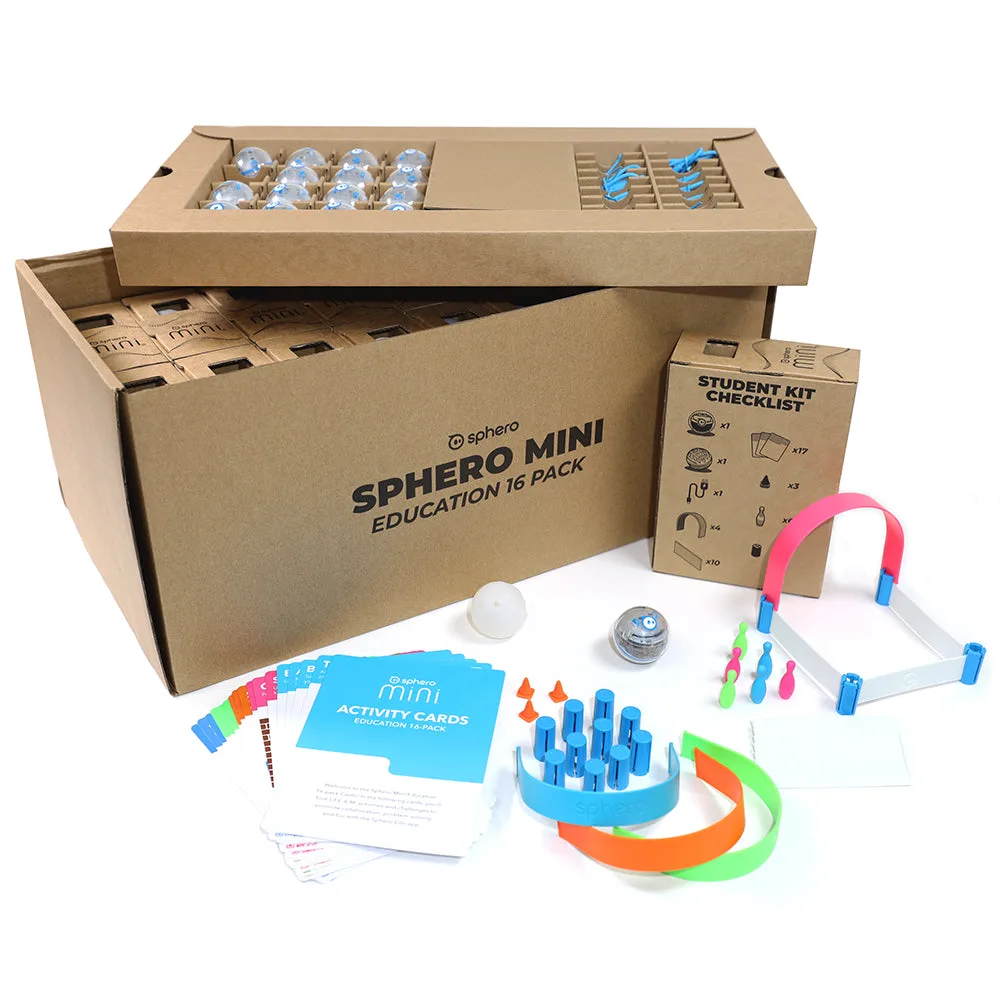
Mini Education 16-Pack