Resposta Rápida
Para configurar o Mini Education 16-Pack, comece por carregar todos os 16 robots, depois emparelhe-os com os seus tablets ou computadores usando a aplicação Sphero Edu e organize atividades que rodem os alunos por estações.
Porque é que o 16-Pack Funciona para o Envolvimento de Toda a Turma
O Mini Education 16-Pack foi concebido para a aprendizagem precoce e alunos do ensino básico, sendo uma escolha prática para salas de aula que desejam programação prática e criatividade sem um preço elevado. Com 16 robots, pode apoiar até 16 alunos de uma só vez ou dividir a turma em grupos mais pequenos para projetos colaborativos.
Como o pack tem o preço de USD 982.17 (em comparação com um preço de catálogo de USD 1559.00), oferece uma forma económica de trazer robótica para o seu currículo STEM. No entanto, lembre-se de que o pack não inclui bases de carregamento ou caixas de arrumação, por isso terá de planear esses itens separadamente.
Planear a Sua Primeira Semana com os Robots
Antes de apresentar os robots aos alunos, decida como vai gerir os dispositivos. Uma rotação simples de estações funciona bem: monte quatro estações com quatro robots cada e faça os grupos rodar a cada 15–20 minutos. Isto mantém o envolvimento elevado e dá a cada aluno a oportunidade de programar.
Além disso, considere emparelhar alunos — um robot por par é ideal para alunos mais novos que estão a começar a familiarizar-se com programação. Pode sempre passar para um por um mais tarde, à medida que as competências melhoram.
Passos para a Configuração da Sala de Aula
- Carregue todos os 16 robots: Antes da sua primeira aula, ligue cada robot usando os cabos micro-USB incluídos. Um carregamento completo demora cerca de 1 hora e dá aproximadamente 45 minutos de tempo de utilização. Ponto de verificação: Certifique-se de que cada robot mostra uma luz verde fixa; se algum não carregar, troque os cabos para descartar um cabo defeituoso. Crie uma estação de carregamento com cabos etiquetados para identificar rapidamente baterias fracas.
- Descarregue e configure a aplicação Sphero Edu: Instale a aplicação Sphero Edu nos tablets ou computadores da sua sala de aula. Crie uma conta de turma e adicione os seus alunos para que possam guardar os seus programas. Ponto de verificação: Teste a aplicação num dispositivo antes da aula para garantir que as permissões Bluetooth estão ativadas. Monte um carrinho de dispositivos com a aplicação pré-instalada para poupar tempo no primeiro dia.
- Emparelhe os robots com os seus dispositivos: Ligue um robot premindo o botão de alimentação até o LED piscar. Na aplicação, selecione 'Connect Robot' e escolha o nome do robot na lista. Emparelhe um robot por dispositivo ou por par de alunos. Ponto de verificação: Se um robot não emparelhar, aproxime-o do dispositivo e certifique-se de que não está já ligado a outro dispositivo. Etiquete cada robot com um número para ajudar os alunos a identificar o robot que lhes foi atribuído.
- Realize uma atividade de prática: Comece com uma atividade simples de condução usando o modo de joystick da aplicação. Peça aos alunos para mover o robot num quadrado ou seguir uma linha no chão. Isto cria confiança antes de introduzir a programação baseada em blocos. Ponto de verificação: Se os alunos tiverem dificuldades com o controlo, mude para a funcionalidade 'aim' para alinhar a direção do robot. Use fita-cola para criar uma grelha no chão para facilitar a prática de navegação.
- Introduza a programação baseada em blocos: Assim que os alunos estiverem confortáveis com a condução, guie-os através de um programa de blocos simples, como fazer o robot rodar ou mudar de cor. Use o separador 'Programs' da aplicação para criar e guardar o primeiro código. Ponto de verificação: Incentive os alunos a testar o seu programa e a depurar ajustando a ordem dos blocos. Peça aos alunos para partilhar os seus programas com um colega para promover a aprendizagem entre pares.
- Configure rotinas de arrumação e carregamento: Designe um contentor ou tabuleiro para os robots e cabos. Após cada sessão, recolha os robots, desligue-os e ligue-os para o dia seguinte. Ponto de verificação: Crie uma tarefa de ajudante de aluno para gerir a estação de carregamento e garantir que todos os robots estão desligados antes da arrumação. Use um contentor etiquetado com compartimentos para manter os robots e cabos organizados.
Factos do Produto
-
Mini Education 16-Pack: O Mini Education 16-Pack inclui 16 robots Sphero Mini para até 16 alunos ou vários grupos pequenos. Isto significa que pode realizar atividades para toda a turma ou dividir em equipas pequenas sem precisar de robots adicionais.
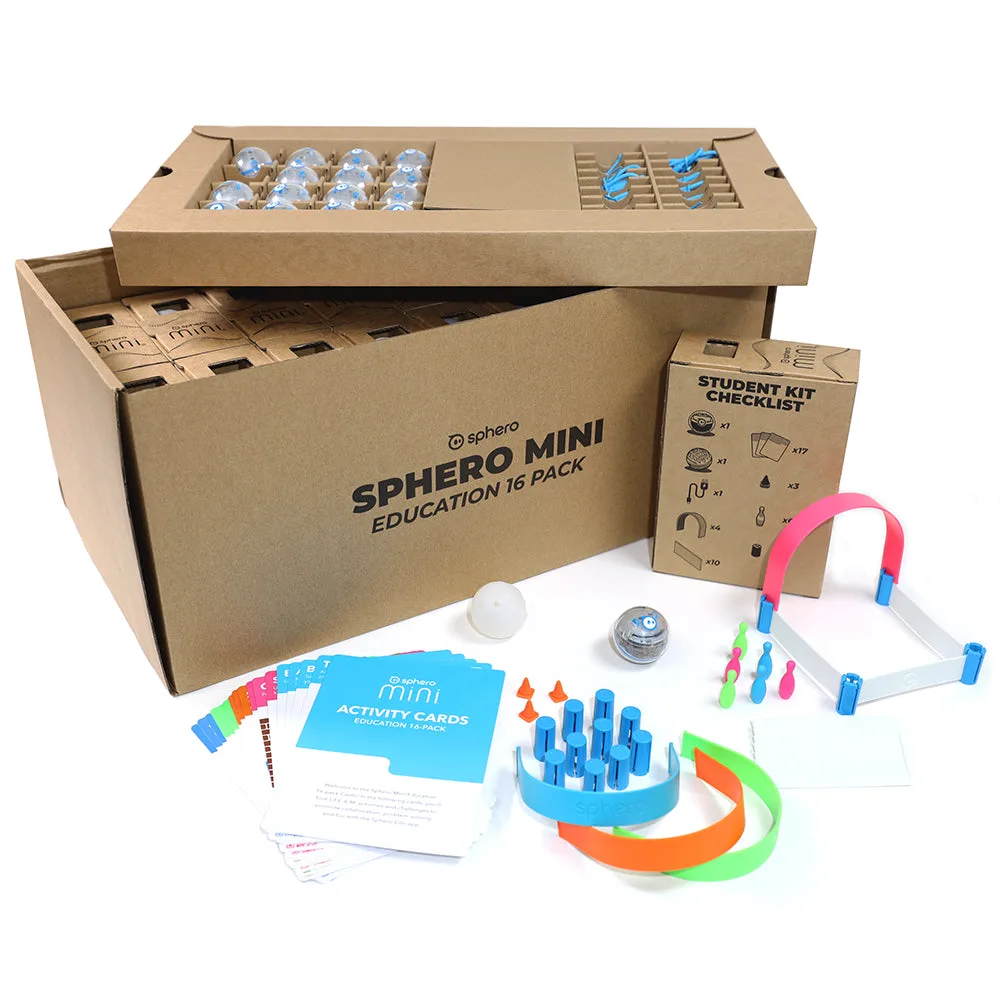
Mini Education 16-Pack