快速解答
要設定 Mini Education 16-Pack,首先為所有 16 個機器人充電,然後使用 Sphero Edu 應用程式將它們與您的平板電腦或電腦配對,並安排活動讓學生輪流使用各站點。
為什麼 16-Pack 適合全班參與
Mini Education 16-Pack 專為早期學習和小學學生設計,是希望以實惠價格進行動手編程和創意活動的教室的實用選擇。配備 16 個機器人,您可以同時支援最多 16 名學生,或將班級分成較小的組別進行協作專案。
由於該套裝售價為 USD 982.17(相比目錄價格 USD 1559.00),它提供了一種經濟實惠的方式將機器人技術引入您的 STEM 課程。但請注意,該套裝不包含充電座或收納盒,您需要另外準備。
規劃與機器人相處的第一週
在向學生介紹機器人之前,決定如何管理這些裝置。簡單的站點輪換效果很好:設置四個站點,每個站點有四個機器人,讓小組每 15–20 分鐘輪換一次。這樣可以保持高度參與,並讓每個學生都有機會編程。
此外,考慮讓學生兩人一組——對於剛開始熟悉編程的初學者來說,每對一個機器人是理想的選擇。隨著技能提升,您可以稍後再改為每人一個。
教室設置步驟
- 為所有 16 個機器人充電: 在第一堂課之前,使用隨附的 micro-USB 連接線為每個機器人充電。完全充電約需 1 小時,可提供約 45 分鐘的遊玩時間。檢查點:確保每個機器人都顯示穩定的綠燈;如果有機器人無法充電,請更換連接線以排除故障連接線的可能性。 建立一個帶有標籤連接線的充電站,以便快速識別電量不足的機器人。
- 下載並設定 Sphero Edu 應用程式: 在教室的平板電腦或電腦上安裝 Sphero Edu 應用程式。建立一個班級帳戶並新增您的學生,以便他們可以儲存自己的程式。檢查點:在上課前在一台裝置上測試應用程式,確保藍牙權限已啟用。 設置一個預先安裝好應用程式的裝置推車,以節省第一天的時間。
- 將機器人與您的裝置配對: 按住電源按鈕直到 LED 閃爍,開啟機器人。在應用程式中,選擇「連接機器人」,然後從清單中選擇機器人的名稱。每台裝置或每對學生配對一個機器人。檢查點:如果機器人無法配對,請將其移近裝置,並確保它尚未連接到其他裝置。 為每個機器人貼上編號標籤,幫助學生識別分配給他們的機器人。
- 進行練習活動: 從使用應用程式的搖桿模式進行簡單的駕駛活動開始。讓學生將機器人移動成方形或沿著地板上的線條移動。這可以在引入積木式編程之前建立信心。檢查點:如果學生在控制方面遇到困難,請切換到「瞄準」功能來對齊機器人的方向。 使用遮蔽膠帶在地板上建立網格,以便更輕鬆地進行導航練習。
- 引入積木式編程: 一旦學生熟悉了駕駛,引導他們進行簡單的積木程式,例如讓機器人旋轉或改變顏色。使用應用程式的「程式」標籤來建立和儲存他們的第一個程式碼。檢查點:鼓勵學生測試他們的程式,並通過調整積木的順序來進行除錯。 讓學生與夥伴分享他們的程式,以促進同儕學習。
- 設定收納和充電流程: 指定一個收納箱或托盤來放置機器人和連接線。每次使用後,收集機器人,關閉電源,並為第二天充電。檢查點:設立一個學生小幫手的工作來管理充電站,並確保所有機器人在收納前都已關閉電源。 使用帶有隔層的標籤收納箱,保持機器人和連接線整齊有序。
產品資訊
-
Mini Education 16-Pack: Mini Education 16-Pack 包含 16 個 Sphero Mini 機器人,可供最多 16 名學生或多個小組使用。這意味著您可以進行全班活動或分成小組,而無需額外的機器人。
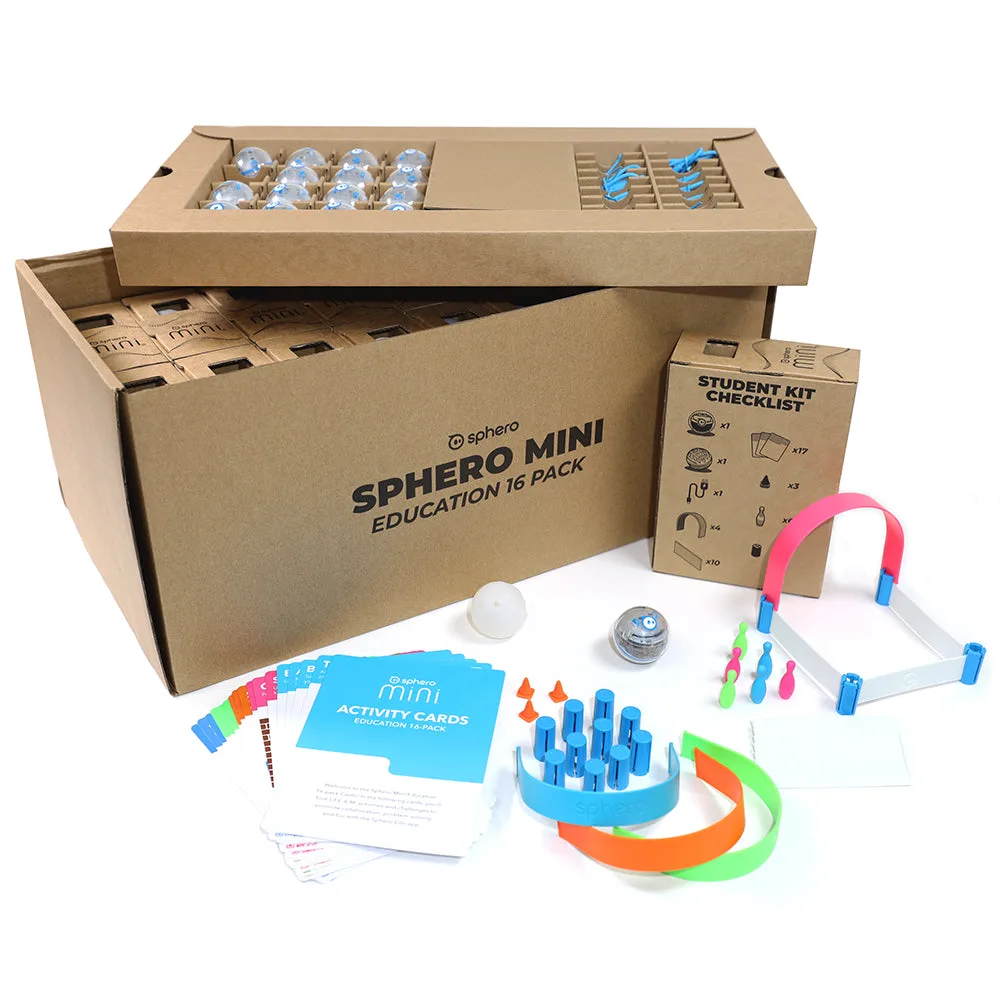
Mini Education 16-Pack