Kurze Antwort
Um das Mini Education 16-Pack einzurichten, laden Sie zunächst alle 16 Roboter auf, koppeln Sie sie dann mit Ihren Tablets oder Computern über die Sphero Edu App und organisieren Sie Aktivitäten, bei denen die Schüler in Rotation durch Stationen gehen.
Warum das 16-Pack für die Beteiligung der ganzen Klasse geeignet ist
Das Mini Education 16-Pack wurde für die frühkindliche Bildung und Grundschüler entwickelt und ist eine praktische Wahl für Klassen, die praktisches Programmieren und Kreativität ohne hohen Preis wünschen. Mit 16 Robotern können Sie bis zu 16 Schüler gleichzeitig unterstützen oder die Klasse für gemeinsame Projekte in kleinere Gruppen aufteilen.
Da das Pack zum Preis von USD 982.17 (im Vergleich zum Katalogpreis von USD 1559.00) angeboten wird, bietet es eine kosteneffiziente Möglichkeit, Robotik in Ihren MINT-Lehrplan zu integrieren. Beachten Sie jedoch, dass das Pack keine Lade-Hubs oder Aufbewahrungsboxen enthält; diese müssen Sie separat einplanen.
Planung der ersten Woche mit den Robotern
Bevor Sie die Roboter den Schülern vorstellen, legen Sie fest, wie Sie die Geräte verwalten. Eine einfache Stationsrotation funktioniert gut: Richten Sie vier Stationen mit je vier Robotern ein und lassen Sie die Gruppen alle 15–20 Minuten rotieren. Das hält die Beteiligung hoch und gibt jedem Schüler die Möglichkeit zu programmieren.
Erwägen Sie auch, Schüler zu paaren – ein Roboter pro Paar ist ideal für Anfänger, die sich gerade mit dem Programmieren vertraut machen. Sie können später, wenn die Fähigkeiten besser werden, immer auf Einzelarbeit umsteigen.
Schritte zur Einrichtung im Klassenzimmer
- Laden Sie alle 16 Roboter auf: Schließen Sie vor der ersten Unterrichtsstunde jeden Roboter mit den mitgelieferten Micro-USB-Kabeln an. Eine vollständige Ladung dauert etwa 1 Stunde und bietet etwa 45 Minuten Spielzeit. Kontrollpunkt: Stellen Sie sicher, dass jeder Roboter ein durchgehend grünes Licht zeigt; wenn einer nicht lädt, tauschen Sie die Kabel aus, um ein defektes Kabel auszuschließen. Richten Sie eine Ladestation mit beschrifteten Kabeln ein, damit Sie leere Akkus auf einen Blick erkennen können.
- Laden Sie die Sphero Edu App herunter und richten Sie sie ein: Installieren Sie die Sphero Edu App auf Ihren Klassen-Tablets oder Computern. Erstellen Sie ein Klassenkonto und fügen Sie Ihre Schüler hinzu, damit sie ihre Programme speichern können. Kontrollpunkt: Testen Sie die App vor dem Unterricht auf einem Gerät, um sicherzustellen, dass die Bluetooth-Berechtigungen aktiviert sind. Richten Sie einen Gerätewagen mit vorinstallierter App ein, um am ersten Tag Zeit zu sparen.
- Koppeln Sie die Roboter mit Ihren Geräten: Schalten Sie einen Roboter ein, indem Sie die Einschalttaste gedrückt halten, bis die LED blinkt. Wählen Sie in der App 'Connect Robot' und wählen Sie den Namen des Roboters aus der Liste. Koppeln Sie einen Roboter pro Gerät oder pro Schülerpaar. Kontrollpunkt: Wenn ein Roboter sich nicht koppeln lässt, bringen Sie ihn näher an das Gerät und stellen Sie sicher, dass er nicht bereits mit einem anderen Gerät verbunden ist. Beschriften Sie jeden Roboter mit einer Nummer, damit die Schüler ihren zugewiesenen Roboter identifizieren können.
- Führen Sie eine Übungsaktivität durch: Beginnen Sie mit einer einfachen Fahraktivität im Joystick-Modus der App. Lassen Sie die Schüler den Roboter in einem Quadrat bewegen oder einer Linie auf dem Boden folgen. Das schafft Vertrauen, bevor Sie die blockbasierte Programmierung einführen. Kontrollpunkt: Wenn Schüler Schwierigkeiten mit der Steuerung haben, wechseln Sie zur 'Aim'-Funktion, um die Richtung des Roboters auszurichten. Verwenden Sie Malerkrepp, um ein Raster auf dem Boden zu erstellen, um die Navigationsübung zu erleichtern.
- Führen Sie die blockbasierte Programmierung ein: Sobald die Schüler mit dem Fahren vertraut sind, führen Sie sie durch ein einfaches Blockprogramm, z. B. den Roboter drehen oder die Farbe ändern lassen. Verwenden Sie den Reiter 'Programs' in der App, um ihren ersten Code zu erstellen und zu speichern. Kontrollpunkt: Ermutigen Sie die Schüler, ihr Programm zu testen und zu debuggen, indem sie die Reihenfolge der Blöcke anpassen. Lassen Sie die Schüler ihre Programme mit einem Partner teilen, um das Lernen unter Gleichaltrigen zu fördern.
- Richten Sie Aufbewahrungs- und Laderoutinen ein: Bestimmen Sie eine Aufbewahrungsbox oder ein Tablett für die Roboter und Kabel. Sammeln Sie nach jeder Sitzung die Roboter ein, schalten Sie sie aus und schließen Sie sie für den nächsten Tag an. Kontrollpunkt: Erstellen Sie einen Schülerhelfer-Job, um die Ladestation zu verwalten und sicherzustellen, dass alle Roboter vor der Aufbewahrung ausgeschaltet sind. Verwenden Sie eine beschriftete Box mit Fächern, um Roboter und Kabel organisiert zu halten.
Produktfakten
-
Mini Education 16-Pack: Das Mini Education 16-Pack enthält 16 Sphero Mini Roboter für bis zu 16 Schüler oder mehrere kleine Gruppen. Das bedeutet, Sie können Aktivitäten mit der ganzen Klasse durchführen oder in kleine Teams aufteilen, ohne zusätzliche Roboter zu benötigen.
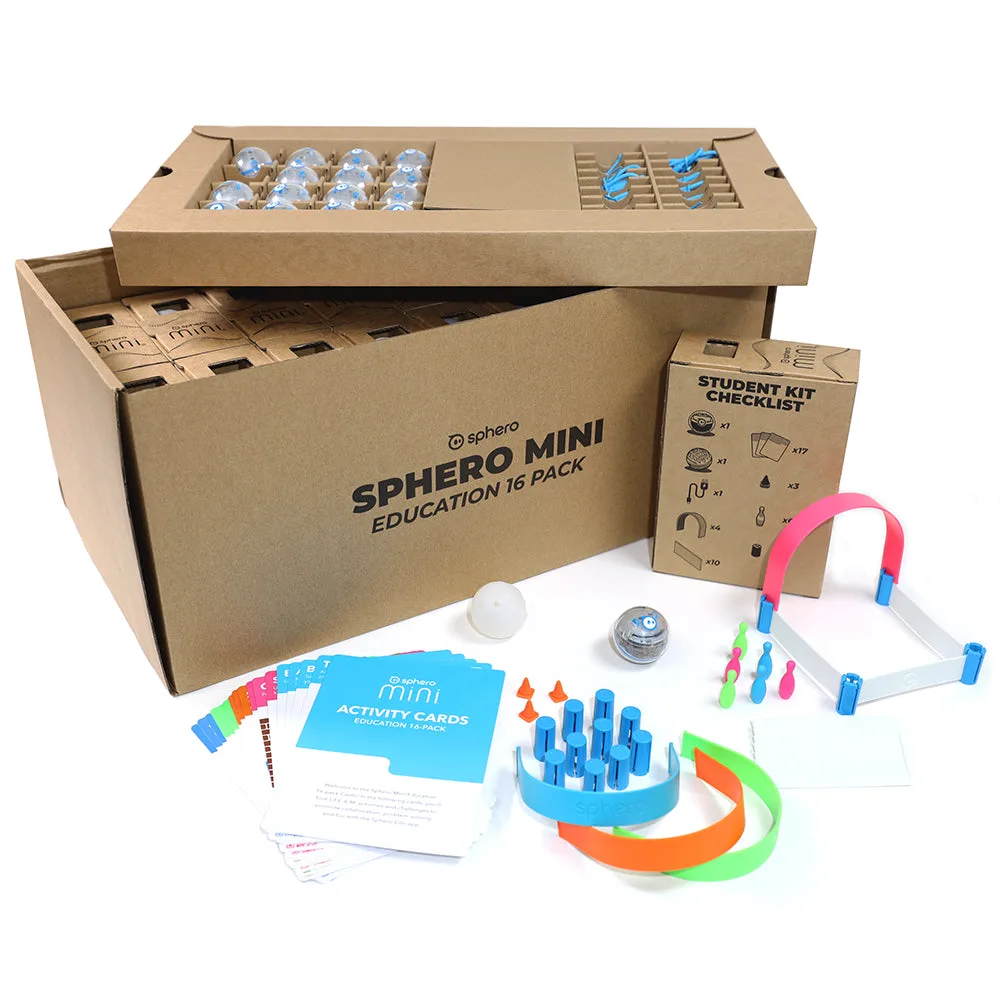
Mini Education 16-Pack