إجابة سريعة
قم بإعداد https://ugreenetv.com/products/de-35261a-93d6c1bdfbad8ce1d2e9272e-1310660https://ugreenetv.com/products/nl-35261a-e56124114e92ea9dadcb6385-1311283https://ugreenetv.com/products/eu-35261a-457ac9d73f315e4817888cb2-1311296https://ugreenetv.com/products/uk-35602a-f458383c2b9544c58ba4d93e-1311299UGREEN NASync DX4800 Plus بهذا الترتيب: قم بتركيب الأقراص، ثم قم بتوصيله بجهاز التوجيه الخاص بك، ثم قم بتهيئة النظام وإنشاء مجموعة تخزين، ثم أنشئ حسابات المستخدمين الخاصة بك، ثم قم بتكوين مهمة نسخ احتياطي قبل تخزين أي شيء مهم. الترتيب مهم لأن قواعد النسخ الاحتياطي التي يتم إنشاؤها قبل وجود بياناتك ستحمي كل ما يصل بعد ذلك. معظم المبتدئين يتخطون خطوة النسخ الاحتياطي حتى يفشل أحد الأقراص، وهو الوقت الذي يكون فيه الأوان قد فات.
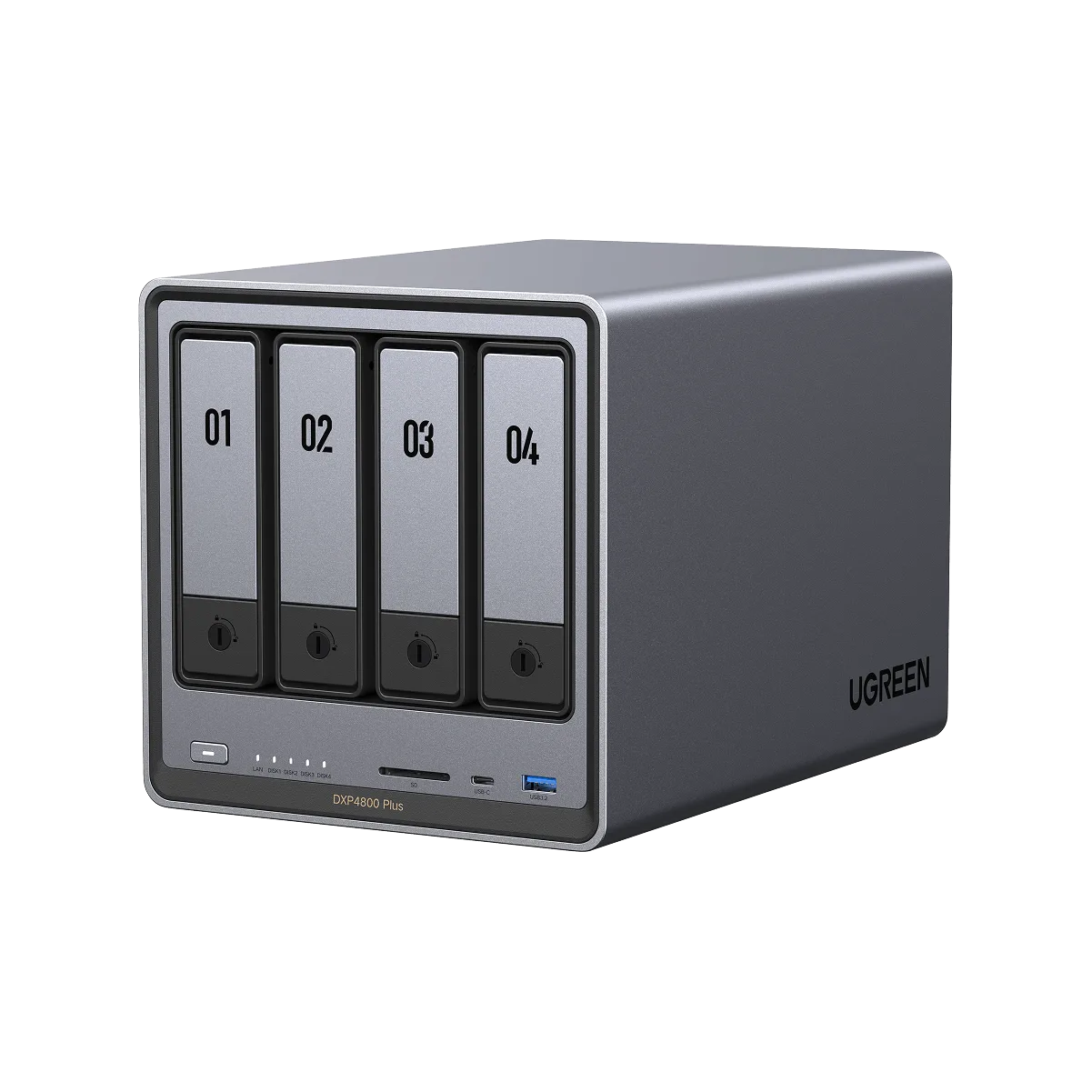
عادةً ما تفشل أجهزة NAS المنزلية للمبتدئين في نقطتين: الإعداد الأولي يتم على عجل، ومعالجة النسخ الاحتياطي تُؤجل لوقت لاحق. كلاهما يمكن تجنبه. جهاز UGREEN NASync DX4800 Plus هو وحدة مكتبية بأربعة أدراج، وإعداده يتبع تسلسلًا متوقعًا يمكنك إكماله في جلسة واحدة.
يشرح هذا الدليل ذلك التسلسل كخطوات مرتبة. تتضمن كل خطوة الخطأ الذي غالبًا ما يعطلها، حتى تتمكن من التحقق من عملك أثناء التقدم بدلاً من اكتشاف مشكلة بعد أشهر عندما يتعطل قرص.
قبل البدء: ما يجب أن يكون جاهزًا
تحتاج إلى وحدة NAS ومحول الطاقة وكابل إيثرنت وقرص متوافق واحد على الأقل. يُفضَّل بشدة استخدام اتصال سلكي بجهاز التوجيه (الراوتر) للإعداد الأولي؛ حيث يأتي إعداد Wi-Fi لاحقًا. ضع وحدة NAS على سطح مستوٍ وجيد التهوية بدلاً من وضعها داخل خزانة مغلقة، لأن الحرارة هي العدو الرئيسي للأقراص الدوارة على المدى الطويل.
احتفظ ببيانات إدارة جهاز التوجيه (الراوتر) في متناول يدك. من المحتمل أن تحتاج إلى التحقق من قائمة الأجهزة أو حجز عنوان IP لضمان احتفاظ NAS بنفس العنوان. إذا كنت تخطط لاستخدام NAS للنسخ الاحتياطي للصور من الهواتف، فحدد أفراد الأسرة الذين سيحصلون على حسابات قبل البدء في إنشائها.
- استخدم واقيًا من زيادة التيار الكهربائي أو، الأفضل من ذلك، وحدة UPS صغيرة. يُعد الإغلاق غير النظيف أثناء عملية الكتابة سببًا شائعًا لتلف وحدة التخزين.
- قم بتسمية كل قرص برقم الفتحة (bay) الخاص به قبل إدخاله. ستشكر نفسك لاحقًا عند استبدال أحدها.
الخطوة 1: قم بتركيب الأقراص بشكل صحيح
أوقف تشغيل الوحدة، وأزل حوامل الأقراص، ثم قم بتركيب كل قرص بإحكام باستخدام البراغي المرفقة. ادفع كل حامل إلى الداخل حتى يستقر بالكامل. استخدم أقراصًا بنفس السعة إذا كنت تخطط لاستخدام وضع RAID احتياطي، لأن الأحجام غير المتطابقة تهدر المساحة الإضافية على الأقراص الأكبر.
الخطأ الشائع هنا هو خلط أقراص مستعملة من أجهزة كمبيوتر قديمة في مصفوفة جديدة دون مسحها. يمكن للأقسام المتبقية أن تربك عملية التهيئة. امسح كل قرص أولاً، ولا تقم أبدًا بإزالة حامل ساخن أثناء كتابة النظام.
- تحقق من قائمة التوافق لطرازات الأقراص المحددة لديك قبل شراء أربعة منها.
- إذا كان لديك محرك أقراص واحد فقط اليوم، فابدأ بإعداد قرص واحد وأضف التكرار لاحقًا عند شراء المزيد.
الخطوة 2: الاتصال بالشبكة والعثور على الجهاز
قم بتوصيل NAS بجهاز التوجيه باستخدام كابل الإيثرنت، ثم شغّله. امنحه من دقيقتين إلى ثلاث دقائق للتشغيل. ابحث عنه باستخدام تطبيق سطح المكتب أو تطبيق الجوال الخاص بالبائع، أو عن طريق التحقق من قائمة العملاء في جهاز التوجيه بحثًا عن جهاز جديد. إذا لم يظهر شيء، أعد إدخال الكابل من كلا الطرفين وتأكد من أن ضوء منفذ جهاز التوجيه مضاء.
الخطأ الذي يجب تجنبه هو الإعداد عبر شبكة Wi-Fi أو محول طاقة غير مستقر. التهيئة الأولية تكتب الكثير من البيانات، وقد يؤدي انقطاع الاتصال في منتصف العملية إلى البدء من جديد. بمجرد اكتمال الإعداد، احجز عنوان IP الخاص بـ NAS في جهاز التوجيه حتى لا يتغير بعد إعادة التشغيل.
- قم بتدوين عنوان IP الخاص بـ NAS وعنوان URL الخاص بالإدارة في مكان يسهل عليك العثور عليهما لاحقًا.
- قم بتحديث برنامج NAS الثابت قبل إنشاء مجموعة التخزين إذا كان معالج الإعداد يعرض ذلك.
الخطوة 3: تهيئة النظام وإنشاء مجموعة التخزين
سيطلب منك معالج الإعداد إنشاء حساب مسؤول ثم اختيار تكوين التخزين. بالنسبة لوحدة بأربعة فتحات، تكون الخيارات المعتادة هي وحدة تخزين بقرص واحد، أو مصفوفة تكرارية بنمط المرآة، أو مصفوفة مقسمة لتحقيق أقصى سعة. التكرار يحمي من فشل قرص واحد؛ لكنه لا يحمي من الحذف العرضي أو برامج الفدية أو الحريق.
الخطأ هو اختيار السعة القصوى عندما تريد في الواقع الأمان. إذا كانت بياناتك مهمة، فاختر وضع التكرار واقبل المساحة القابلة للاستخدام المنخفضة. قد يستغرق التهيئة ساعات على الأقراص الكبيرة، لذا ابدأها عندما لا تحتاج إلى NAS واتركها تنتهي دون إزعاج.
- لا تقم بإيقاف التشغيل أثناء التهيئة، حتى لو بدا شريط التقدم عالقًا.
- دوّن وضع RAID الذي اخترته وعدد الأقراص التي يمكن فقدانها قبل أن تكون البيانات في خطر.
الخطوة 4: إنشاء المستخدمين والمجلدات المشتركة والأذونات
أنشئ حسابًا واحدًا لكل شخص بدلاً من مشاركة تسجيل الدخول الخاص بالمسؤول. ثم أنشئ مجلدات مشتركة حسب الغرض، مثل المستندات والصور والوسائط، وحدد الأذونات لكل حساب. هذا يمنع خطأ شخص واحد من أن يصبح مشكلة للجميع ويجعل من الواضح أين تنتمي الملفات.
الخطأ الشائع هو تشغيل كل شيء بحساب المسؤول. إذا تم اختراق هذا الحساب، فسيحصل المهاجم على تحكم كامل. امنح كل فرد من أفراد الأسرة حسابًا قياسيًا واحتفظ ببيانات اعتماد المسؤول للإعداد والصيانة فقط.
- قم بتمكين المصادقة الثنائية على حساب المسؤول إذا كانت المنصة تدعم ذلك.
- قم بتعيين حصص للمجلدات إذا كان أحد المستخدمين يميل إلى ملء المصفوفة بملفات الفيديو.
الخطوة 5: تكوين مهمة النسخ الاحتياطي
هذه هي الخطوة التي يتجاهلها المبتدئون، وهي الأكثر أهمية. NAS هو جهاز تخزين، وليس نسخة احتياطية بحد ذاته. قم بإعداد مهمة مجدولة تنسخ مجلداتك المهمة إلى وجهة ثانية: محرك أقراص USB خارجي، أو NAS ثانٍ، أو هدف سحابي. اتبع فكرة 3-2-1: ثلاث نسخ، على وسيطين مختلفين، مع نسخة واحدة خارج الموقع.
الخطأ هو عمل نسخة احتياطية للمجلدات التي تتذكرها فقط. قم بنسخ المجلدات المشتركة بالكامل، وليس الملفات الفردية، بحيث يتم تضمين المستندات الجديدة تلقائيًا. ثم قم بتشغيل المهمة يدويًا مرة واحدة وتأكد من ظهور الملفات بالفعل في الوجهة قبل الثقة في الجدول.
- قم بجدولة النسخ الاحتياطي لوقت يكون فيه المنزل نائمًا والشبكة هادئة.
- اختبر استعادة ملف واحد. النسخة الاحتياطية التي لم تستعدها أبدًا هي مجرد أمل.
الخطوة 6: أضف الوصول عن بُعد والنسخ الاحتياطي للهاتف بعناية
بمجرد أن يعمل الوصول المحلي بشكل موثوق، فعّل الوصول عن بُعد إذا كنت بحاجة إليه. استخدم الخدمة عن بُعد المدمجة من البائع بدلاً من فتح منافذ جهاز التوجيه يدويًا، مما يعرض نظام التخزين المتصل بالشبكة (NAS) للمسح الآلي. لنسخ صور الهاتف احتياطيًا، ثبّت تطبيق الجوال، وسجّل الدخول بحساب مستخدم قياسي، واختر الألبومات التي تريد مزامنتها.
الخطأ هو تفعيل جميع الميزات عن بُعد دفعة واحدة ثم فقدان تتبع ما هو مكشوف. فعّل خدمة واحدة، وتأكد من أنها تعمل، وتحقق من سجلات نظام التخزين (NAS) بحثًا عن محاولات تسجيل دخول غير متوقعة. إذا لم تكن بحاجة إلى الوصول عن بُعد، فاتركه معطلاً.
- حافظ على تحديث برنامج NAS الثابت؛ حيث تتلقى ميزات الوصول عن بُعد تحديثات أمنية بمرور الوقت.
- راجع الأجهزة والجلسات المتصلة شهريًا وأزل أي شيء لا تتعرف عليه.
قائمة التحقق للإعداد: الترتيب الذي يمنع إعادة العمل
- تركيب ومسح الأقراص: قم بتركيب الأقراص المتطابقة في الحوامل، وثبتها بالمسامير، وامسح أي أقراص مستعملة قبل إدخالها. نقطة التحقق: جميع الأدراج ممتلئة بالكامل ولا تظهر أي محركات أقراص أقسامًا قديمة.
- اتصال سلكي وحجز عنوان IP: قم بالتوصيل عبر كابل إيثرنت، وابحث عن NAS في التطبيق أو قائمة عملاء جهاز التوجيه، ثم احجز عنوان IP الخاص به. نقطة التحقق: يستجيب NAS على نفس العنوان بعد إعادة التشغيل.
- التهيئة واختيار التكرار: قم بتشغيل المعالج، وأنشئ حساب المسؤول، واختر وضع التخزين بناءً على ما إذا كنت تفضل السعة أو تحمل الأخطاء. نقطة التفتيش: اكتمال التهيئة دون انقطاع وتسجيل وضع RAID.
- إنشاء المستخدمين والمجلدات المشتركة: أضف حسابًا قياسيًا لكل شخص، وأنشئ مجلدات حسب الغرض، وحدد الأذونات لكل حساب. نقطة التفتيش: لا أحد غير المسؤول يسجل الدخول بصلاحيات المسؤول.
- بناء واختبار مهمة النسخ الاحتياطي: جدولة نسخة من المجلدات المشتركة بالكامل إلى وجهة ثانية وتشغيلها يدويًا مرة واحدة. نقطة التحقق: استعادة ملف واحد بنجاح من النسخة الاحتياطية.
- تمكين الوصول عن بُعد أخيرًا: تشغيل الخدمات عن بُعد واحدة تلو الأخرى، واستخدام أداة الوصول عن بُعد المدمجة من البائع، ومراجعة سجلات تسجيل الدخول. نقطة التحقق: لا تظهر أي جلسات غير متوقعة في السجلات بعد أسبوع.
إكسسوارات تستحق الاقتران مع جهاز NAS الخاص بك
- UGREEN Revodok 1061 6 في 1 USB C Hub: 6 في 1 اتصال مع 4K HDMI، نقل بيانات بسرعة 5 جيجابت في الثانية، وشبكة إيثرنت بسرعة 1 جيجابت في الثانية. إذا كان جهاز الكمبيوتر المحمول الخاص بك يفتقر إلى منفذ إيثرنت، فإن هذا المحور يمنحك اتصالاً سلكياً لنقل أسرع لـ NAS ومخرج عرض في نفس الوقت.
- باوربانك UGREEN Zapix 10000mAh 20واط: توفر سعة 10000mAh شحنات متعددة للهواتف الذكية والأجهزة المتوافقة الأخرى، مع خرج 20واط للشحن السريع على الأجهزة المدعومة. مفيد أثناء عملية ترحيل أو نسخ احتياطي طويلة لـ NAS عندما تعمل من هاتف أو جهاز لوحي ولا يمكنك البقاء بالقرب من منفذ كهربائي.
اتبع هذه الخطوات بالترتيب وسيتحول UGREEN NASync DX4800 Plus من صندوق أقراص إلى خادم منزلي موثوق في فترة ما بعد الظهر. مهمة النسخ الاحتياطي ليست الخطوة الأخيرة الاختيارية؛ بل هي السبب الذي يجعل بقية الإعداد يستحق القيام به. أكملها، واختبر الاستعادة، ثم اترك النظام يعمل بمفرده.